 Emily CarterPrinter Drivers
Un controlador Epson L3550 permite que Windows se comunique con la impresora. La EcoTank L3550 admite USB, Wi‑Fi y Wi‑Fi Direct, y Epson incluye Windows 10 (32/64 bits) y Windows 11 o posterior entre sus sistemas operativos compatibles. Puedes usar Fionn Printer Driver , la página de soporte de Epson o Configuración de Windows para instalarlo. Termina con una página de prueba de Windows: una descarga completada por sí sola no confirma que la impresora pueda imprimir.
Antes de instalar
Confirma el nombre completo del modelo en la impresora, enciéndela e identifica si la conectarás mediante USB o Wi‑Fi. Para USB, conecta la impresora directamente al PC. Para Wi‑Fi, conecta la impresora y el PC con Windows a la misma red inalámbrica antes de agregarla. Seleccionar un modelo parecido en lugar de la L3550 exacta puede impedir una configuración correcta.
Instalar Epson L3550 Driver con Fionn Printer Driver
Usa esta vía guiada si quieres que la aplicación busque un controlador coincidente. Fionn Printer Driver es compatible con Windows 10 y Windows 11, admite Epson entre las marcas de impresoras populares y puede identificar controladores de impresora ausentes u obsoletos. Resulta especialmente útil si quieres confirmar el modelo exacto detectado antes de instalarlo.
- Enciende la impresora y conéctala al ordenador. Abre Fionn Printer Driver, selecciona
Instalación automática
en la barra lateral y haz clic en
Escanear ahora
.

- Mantén la impresora conectada mientras se realiza el análisis. Espera a que aparezca la lista de impresoras y controladores detectados.

- Confirma el modelo exacto de la impresora y haz clic en
Instalar ahora
junto al controlador correspondiente. Si no aparece ninguna coincidencia, haz clic en
Buscar manualmente
y busca el nombre completo del modelo.

- Cuando el cuadro de diálogo muestre
Descarga completada
, haz clic en
Instalar y corregir controladores
y sigue las indicaciones. Tras la instalación, imprime una página de prueba desde Windows para confirmar que la impresora funciona.

La descarga completada confirma que finalizó la acción de la aplicación; por sí sola no confirma que la impresora funcione. Continúa con los pasos de verificación siguientes e imprime una página de prueba de Windows.
Usar la página oficial de soporte de Epson para la L3550
Elige esta vía si prefieres seleccionar la descarga tú mismo. La página oficial de soporte de Epson para la L3550 ofrece descargas, vídeos, preguntas frecuentes y manuales o documentación.
- Confirma que la etiqueta de la impresora dice Epson L3550 y comprueba si el PC usa Windows 10 o Windows 11.
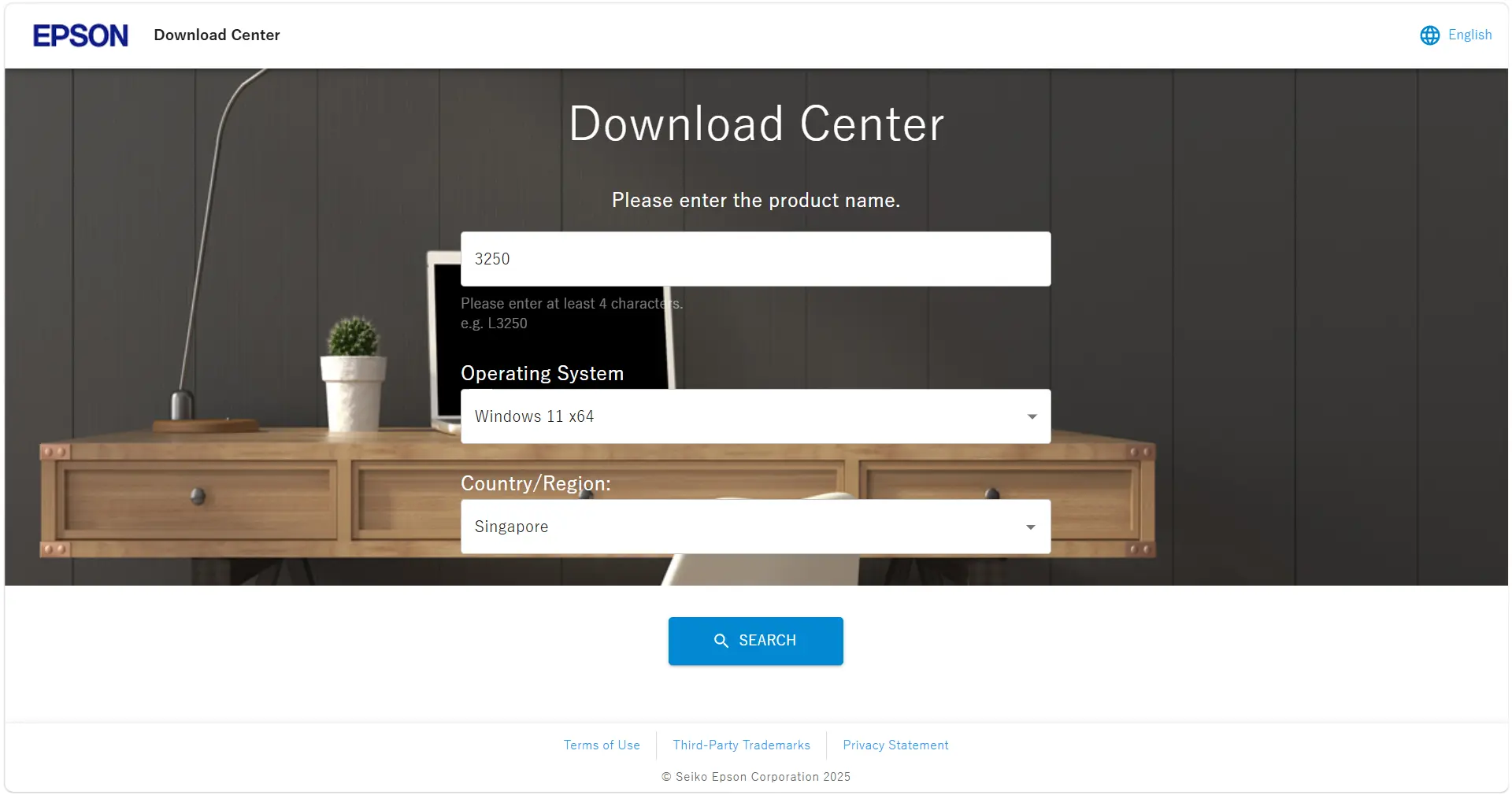
- Abre la página oficial de soporte de Epson para la L3550 y selecciona el sistema operativo que corresponde al PC.
- Descarga únicamente un paquete de controlador que Epson ofrezca expresamente para esa combinación de modelo y Windows.
- Sigue las instrucciones del paquete seleccionado.
- Después de la instalación, usa Windows Update para comprobar si hay actualizaciones de controladores disponibles y, después, imprime una página de prueba de Windows.
La documentación consultada no identifica un nombre o una versión concretos de un paquete actual para la L3550. No sustituyas el paquete por otro L35xx con un nombre parecido, a menos que Epson lo presente para tu modelo exacto y tu versión de Windows.

Agregar la Epson L3550 mediante Configuración de Windows
Esta vía es útil cuando la impresora ya está conectada y Windows puede detectarla. La guía de instalación de impresoras de Microsoft se aplica a Windows 10 y Windows 11; una impresora conectada directamente se instala normalmente de forma automática.
- Para USB, conecta y enciende la Epson L3550. Para Wi‑Fi, asegúrate de que la impresora y el PC con Windows estén en la misma red.

- Si la impresora aún no está instalada, abre Configuración , ve a Impresoras y escáneres y selecciona Agregar dispositivo .
- Selecciona la Epson L3550 detectada para agregarla.
- Si Windows no puede encontrarla, selecciona La impresora que quiero no está en la lista , después Agregar un dispositivo nuevo manualmente y sigue los pasos de la ventana Agregar impresora.
- Confirma que la impresora aparece en la lista de impresoras instaladas y, después, busca actualizaciones de controladores en Windows Update .
En algunos PC con Windows en ARM, un instalador proporcionado por el fabricante puede no agregar ni instalar una impresora. En esa situación, Configuración de Windows y Windows Update son alternativas documentadas.
Verificar el controlador y la impresión
Primero, comprueba que la Epson L3550 aparece en la lista de impresoras instaladas de Windows. Después, imprime una página de prueba de Windows. Una página impresa es la comprobación del resultado que realiza el lector: demuestra que Windows puede enviar un trabajo a la impresora, en lugar de mostrar solo que se completó una descarga o una acción de configuración.
- Abre la ventana de impresora de la Epson L3550 instalada.
- Selecciona el icono de la impresora y abre Propiedades del servidor de impresión .
- Abre la pestaña Controladores .
- Confirma que el nombre de la impresora figura en la lista y, después, imprime una página de prueba de Windows.
Según la guía de controladores de Epson , ver el nombre de la impresora en la lista Controladores confirma que hay instalado un controlador de impresora Epson genuino. Si la página de prueba no se imprime, vuelve a comprobar la conexión USB o confirma que ambos dispositivos siguen en la misma red Wi‑Fi y, después, intenta agregar la impresora de nuevo.
Conclusión
Empieza con Fionn Printer Driver si quieres un análisis guiado y una coincidencia de modelo, usa el soporte de Epson si prefieres una descarga del modelo proporcionada por el fabricante o usa Configuración de Windows cuando Windows pueda detectar la impresora conectada. Elijas la vía que elijas, confirma que está instalada la L3550 exacta e imprime una página de prueba de Windows antes de considerar terminada la configuración.
Preguntas frecuentes
¿La Epson L3550 funciona con Windows 11?
Sí. Epson incluye Windows 11 o posterior, así como Windows 10 (32/64 bits), entre los sistemas operativos compatibles con la EcoTank L3550.
¿Puedo instalar la Epson L3550 sin descargar un paquete de Epson?
Sí. Windows puede instalar normalmente una impresora conectada directamente de forma automática, o puedes usar Configuración > Impresoras y escáneres > Agregar dispositivo. Windows Update es el método recomendado por Microsoft para obtener y actualizar controladores de impresora.
¿Qué debo hacer si Windows no encuentra la impresora?
Para USB, confirma que la impresora está encendida y conectada al PC. Para Wi‑Fi, confirma que la impresora y el PC están en la misma red inalámbrica. Después, vuelve a intentar Agregar dispositivo o usa la opción de agregado manual en la ventana Agregar impresora.
¿Cómo puedo comprobar si hay instalado un controlador Epson genuino?
Abre Propiedades del servidor de impresión desde la ventana de impresora y selecciona la pestaña Controladores. Epson indica que el nombre de la impresora en esa lista señala que hay instalado un controlador de impresora Epson genuino.
¿Por qué debo imprimir una página de prueba?
Una página de prueba comprueba el resultado real: Windows puede enviar un trabajo a la Epson L3550. Es una confirmación más sólida que un mensaje de descarga o instalación completada.


