 Emily CarterPrinter Drivers
如果您的 HP LaserJet Pro P1102w 遺失、無法使用或無法列印,請先確認完整型號、Windows 版本,以及印表機是透過 USB 或網路連線。接著使用 HP 的型號支援頁面或 Windows 設定進行安裝。最後列印 Windows 測試頁;僅顯示安裝訊息並不能證明印表機可以列印。
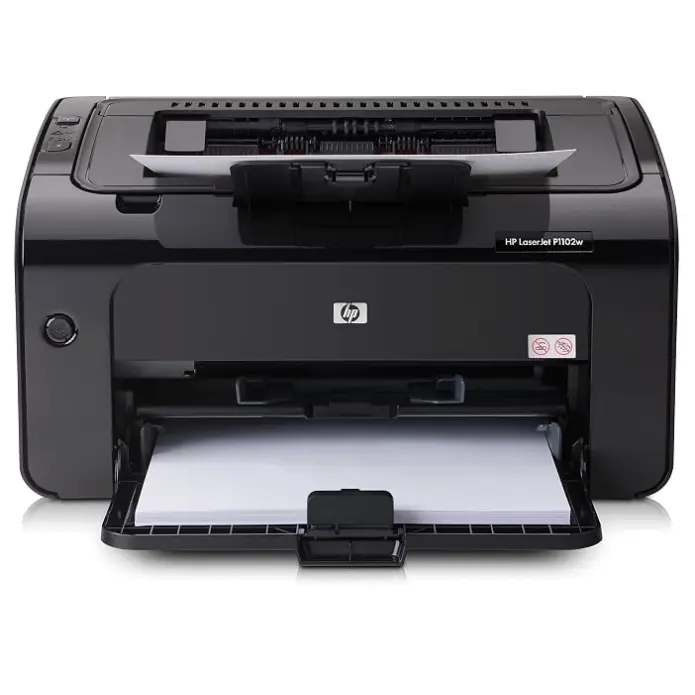
若是 USB 印表機,請將纜線直接連接至電腦並開啟印表機電源。若採用無線或網路設定,請確認印表機與電腦位於相同網路。若驅動程式看似已安裝但列印仍失敗,請檢查佇列、連線及 Windows 列印服務,而不是下載來路不明的驅動程式檔案。
安裝 HP LaserJet Pro P1102w Driver 前的準備
- 查看印表機標籤,確認型號為 HP LaserJet Pro P1102w 。
- 在選擇 HP 提供的任何選項前,先確認已安裝的 Windows 版本。
- 選擇連線方式:已連接的 USB 纜線,或讓兩部裝置使用相同網路的網路連線。
快速方法比較
| 方法 | 最適合的情況 | 效率 | 使用者操作 |
|---|---|---|---|
| HP 支援 | 您需要製造商針對型號提供的支援項目 | 直接 | 選擇相符的 Windows 選項 |
| Windows 設定 | Windows 可以探索到已開機的 USB、網路或無線印表機 | 直接 | 低至中等 |
| Fionn Printer Driver | 想在一次掃描中檢查驅動程式與常見 Windows 列印問題 | 引導式 | 低 |
方法 1:從 HP 支援取得驅動程式
當您需要此確切型號的製造商支援項目時,請使用此方法。當 Windows 找不到印表機,或您需要比較 HP 為您的 Windows 版本提供的選項時,這個方法尤其有用。僅安裝 HP 明確為已確認型號和作業系統提供的套件。
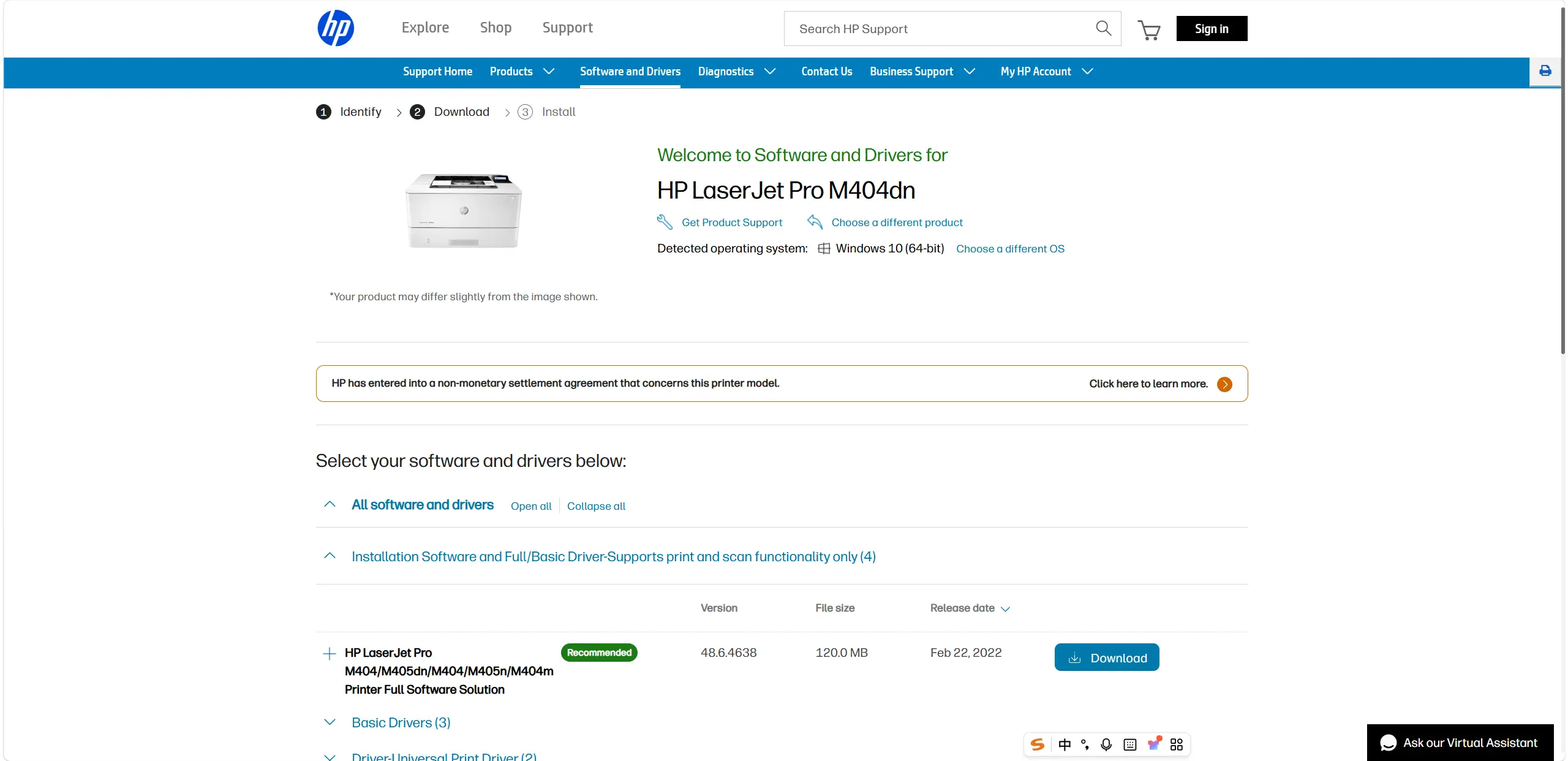
- 開啟 HP LaserJet Pro P1102w 支援頁面 。
- 確認頁面顯示您的印表機型號。
- 如果 HP 要求,請選取或確認您的 Windows 版本。
- 依照 HP 為該型號與 Windows 組合提供的安裝選項進行操作。
- 設定完成後,列印 Windows 測試頁。
成功列印測試頁才是實用的成功指標。若仍找不到印表機,請改用 Windows 設定並檢查纜線或網路狀態。
方法 2:在 Windows 設定中新增印表機
當印表機已開機且已連線但尚未安裝時,請使用 Windows 設定。Microsoft 記錄了本機、網路及無線印表機的此設定方式。

- 開啟
設定 > 藍牙與裝置 > 印表機與掃描器。 - 在想要新增的印表機旁選取 新增裝置 。
- 進行 USB 設定時,請保持印表機開機,並將 USB 纜線連接至電腦。
- 進行無線設定時,請讓印表機與電腦使用相同的無線網路。
- 如果 Windows 找不到印表機,請選擇手動新增選項,並依照新增印表機視窗操作。
- 安裝後,請檢查 Windows Update 是否有可用的印表機驅動程式更新。
手動設定期間,Windows 可以使用隨附的驅動程式光碟或 Windows Update,接著讓您選擇製造商與型號。當設定流程提供此選項時,請使用 列印測試頁 確認印表機正常運作。
方法 3:使用 Fionn Printer Driver 檢查印表機環境
當驅動程式問題不明確,或印表機在安裝後仍離線、暫停或無法列印時,請使用此 Windows 工具。Fionn Printer Driver 可以掃描已安裝的印表機、驅動程式與常見印表機問題。它也可以檢查 Windows 印表機服務、連接埠,以及未完成或暫停的佇列工作。其掃描結果不能證明印表機可以使用;之後仍請列印 Windows 測試頁。
- 啟動 Fionn Printer Driver,然後選取
立即掃描
,掃描電腦中的印表機驅動程式與相關問題。

- 等待 Fionn Printer Driver 掃描系統中的已安裝印表機、驅動程式與常見印表機問題。

- 掃描完成後,檢視偵測到的驅動程式問題,然後選取
一鍵修復
開始建議的安裝或修復。

- 等待操作完成並檢視結果。然後列印 Windows 測試頁,以檢查印表機是否確實正常運作。
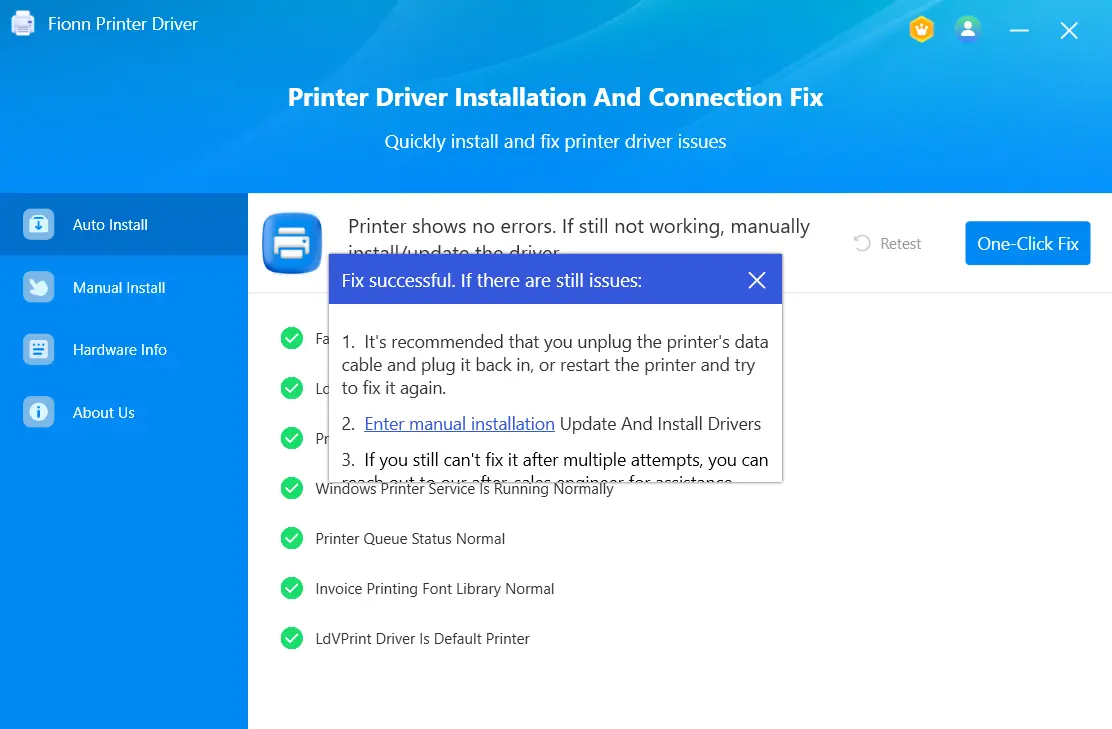
如果測試頁列印失敗,請使用下方的症狀檢查。即使與驅動程式相關的操作已完成,連線、佇列或列印多工緩衝處理服務問題仍可能存在。
依症狀進行疑難排解
- 找不到印表機: 再次檢查電源與 USB 連線。若使用無線網路,請確認已啟用無線功能且兩部裝置位於相同網路,然後再次嘗試新增裝置。
- 列印工作卡住或暫停: 檢查是否有未完成或暫停的工作。當先前的疑難排解無效時,Microsoft 也記錄了清除多工緩衝處理檔案並重新啟動列印多工緩衝處理服務的方法。
- 已安裝但仍無法列印: 重新安裝印表機前,請檢查紙張、耗材、上蓋位置及卡紙情況。Windows 也記錄了移除並重新安裝印表機作為復原操作。
結論
當您需要針對特定型號的製造商方法時,請從 HP 支援項目開始。當印表機已連線且可被探索時,請使用 Windows 設定,然後檢查 Windows Update。如果問題還涉及佇列、連接埠、服務或裝置狀態, Fionn Printer Driver 提供另一套掃描與修復流程。無論選擇哪一種方法,都應以成功列印 Windows 測試頁作為確認依據。如果仍然失敗,請再次檢查連線與佇列,然後透過 Windows 移除並重新安裝印表機。
常見問題
我需要在 Windows 上安裝專用的 HP LaserJet Pro P1102w Driver 嗎?
不一定。Microsoft 表示,Windows 在許多情況下無須特殊驅動程式軟體即可支援大多數印表機。如果 Windows 無法新增印表機,或您需要型號專屬選項,請針對確切型號與 Windows 版本使用 HP 支援項目。
如果 Windows 找不到我的 P1102w 印表機,該怎麼做?
若使用 USB,請確認印表機已開機且纜線已連接至電腦。若使用無線網路,請確認印表機與電腦位於相同網路。如果自動探索清單中未顯示印表機,請使用 Windows 的手動新增選項。
如何知道驅動程式安裝是否成功?
列印 Windows 測試頁。這會檢查實際列印路徑,而安裝程式完成訊息僅表示安裝程序已結束。
為什麼安裝驅動程式後印表機仍無法列印?
問題可能是暫停或未完成的佇列、連接埠衝突、未啟用的列印多工緩衝處理服務、連線問題,或是印表機缺紙或卡紙等狀態。在再次重新安裝驅動程式前,請先檢查與您所見狀況相符的症狀。


