 Emily CarterPrinter Drivers
Si votre HP LaserJet Pro P1102w est absente, indisponible ou ne peut pas imprimer, commencez par confirmer le modèle complet, votre version de Windows et si l’imprimante est connectée par USB ou sur un réseau. Utilisez ensuite la page d’assistance HP du modèle ou les Paramètres Windows pour l’installer. Terminez en imprimant une page de test Windows ; un message d’installation ne prouve pas à lui seul que l’imprimante peut imprimer.
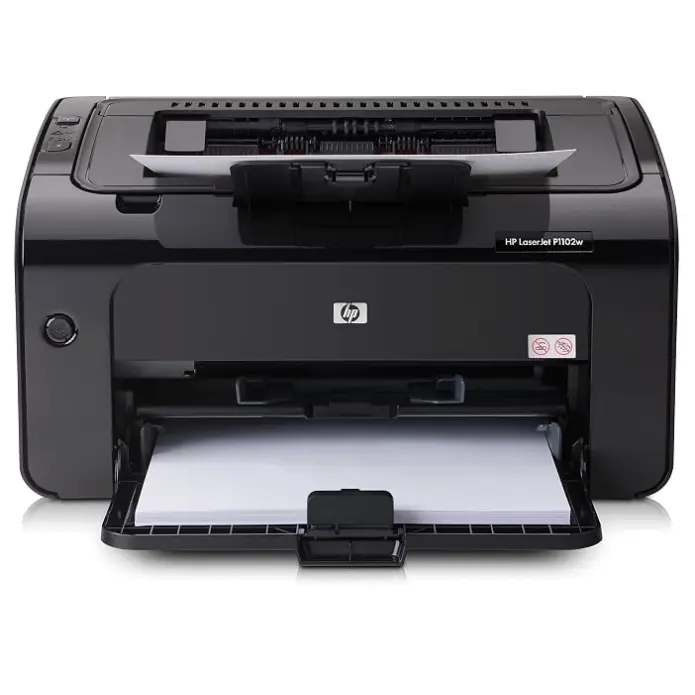
Pour une imprimante USB, branchez le câble directement au PC et allumez l’imprimante. Pour une configuration sans fil ou réseau, assurez-vous que l’imprimante et le PC utilisent le même réseau. Si le pilote semble installé mais que l’impression échoue toujours, vérifiez la file d’attente, la connexion et le service d’impression Windows au lieu de télécharger des fichiers de pilote au hasard.
Avant d’installer le HP LaserJet Pro P1102w Driver
- Vérifiez l’étiquette de l’imprimante afin de confirmer que le modèle est HP LaserJet Pro P1102w .
- Identifiez votre version installée de Windows avant de sélectionner une option proposée par HP.
- Choisissez le type de connexion : câble USB branché ou connexion réseau où les deux appareils utilisent le même réseau.
Comparaison rapide des méthodes
| Méthode | Idéale pour | Efficacité | Effort utilisateur |
|---|---|---|---|
| Assistance HP | Vous souhaitez accéder à la page d’assistance du fabricant pour ce modèle | Directe | Choisir l’option Windows correspondante |
| Paramètres Windows | Une imprimante USB, réseau ou sans fil allumée que Windows peut détecter | Directe | Faible à modéré |
| Fionn Printer Driver | Vérifier les pilotes et les problèmes d’impression Windows courants dans une même analyse | Guidée | Faible |
Méthode 1 : obtenir le pilote depuis l’assistance HP
Utilisez cette méthode lorsque vous avez besoin de la page d’assistance du fabricant pour ce modèle exact. Elle est particulièrement utile lorsque Windows ne détecte pas l’imprimante ou que vous devez comparer les options proposées par HP pour votre version de Windows. Installez uniquement un package explicitement proposé par HP pour votre modèle et votre système d’exploitation confirmés.
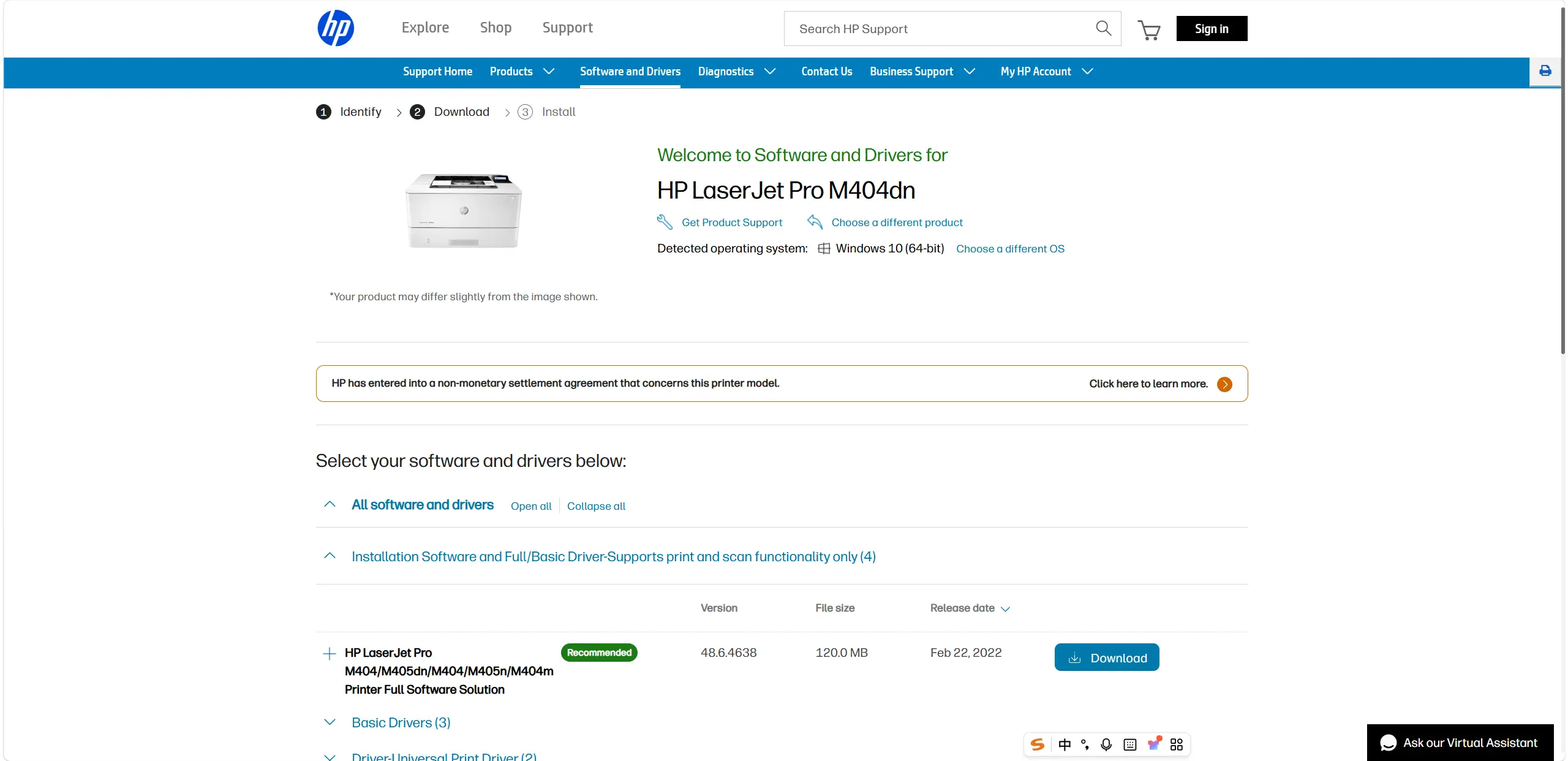
- Ouvrez la page d’assistance HP LaserJet Pro P1102w .
- Confirmez que la page identifie bien votre modèle d’imprimante.
- Sélectionnez ou confirmez votre version de Windows si HP le demande.
- Suivez l’option d’installation proposée par HP pour cette combinaison de modèle et de version de Windows.
- Après la configuration, imprimez une page de test Windows.
Une page de test imprimée est l’indicateur de réussite utile. Si l’imprimante reste introuvable, passez aux Paramètres Windows et vérifiez le câble ou l’état du réseau.
Méthode 2 : ajouter l’imprimante dans les Paramètres Windows
Utilisez les Paramètres Windows lorsque l’imprimante est allumée et connectée, mais n’est pas encore installée. Microsoft décrit cette procédure pour les imprimantes locales, réseau et sans fil.

- Ouvrez
Paramètres > Bluetooth et appareils > Imprimantes et scanners. - Sélectionnez Ajouter un appareil à côté de l’imprimante à ajouter.
- Pour une configuration USB, laissez l’imprimante allumée et le câble USB connecté au PC.
- Pour une configuration sans fil, gardez l’imprimante et le PC sur le même réseau sans fil.
- Si Windows ne la détecte pas, choisissez l’option d’ajout manuel et suivez la fenêtre Ajouter une imprimante.
- Après l’installation, vérifiez dans Windows Update si des mises à jour du pilote d’imprimante sont disponibles.
Lors de la configuration manuelle, Windows peut utiliser un disque de pilote fourni ou Windows Update, puis vous permettre de sélectionner un fabricant et un modèle. Utilisez Imprimer une page de test lorsque l’assistant de configuration le propose afin de confirmer le fonctionnement de l’imprimante.
Méthode 3 : vérifier l’environnement d’impression avec Fionn Printer Driver
Utilisez cet outil Windows lorsque le problème de pilote n’est pas clair ou que l’imprimante est hors ligne, en pause ou toujours incapable d’imprimer après l’installation. Fionn Printer Driver peut analyser les imprimantes installées, les pilotes et les problèmes d’impression courants. Il peut aussi vérifier le service d’impression Windows, les ports et les travaux en file d’attente inachevés ou en pause. Le résultat de son analyse ne prouve pas que l’imprimante est utilisable ; imprimez ensuite une page de test Windows.
- Lancez Fionn Printer Driver et sélectionnez
Analyser maintenant
pour analyser votre ordinateur à la recherche de pilotes d’imprimante et de problèmes associés.

- Patientez pendant que Fionn Printer Driver analyse votre système à la recherche d’imprimantes installées, de pilotes et de problèmes d’impression courants.

- Une fois l’analyse terminée, examinez le problème de pilote détecté, puis sélectionnez
Réparation en un clic
pour démarrer l’installation ou la réparation suggérée.

- Attendez la fin de l’opération et examinez son résultat. Imprimez ensuite une page de test Windows pour vérifier que l’imprimante fonctionne réellement.
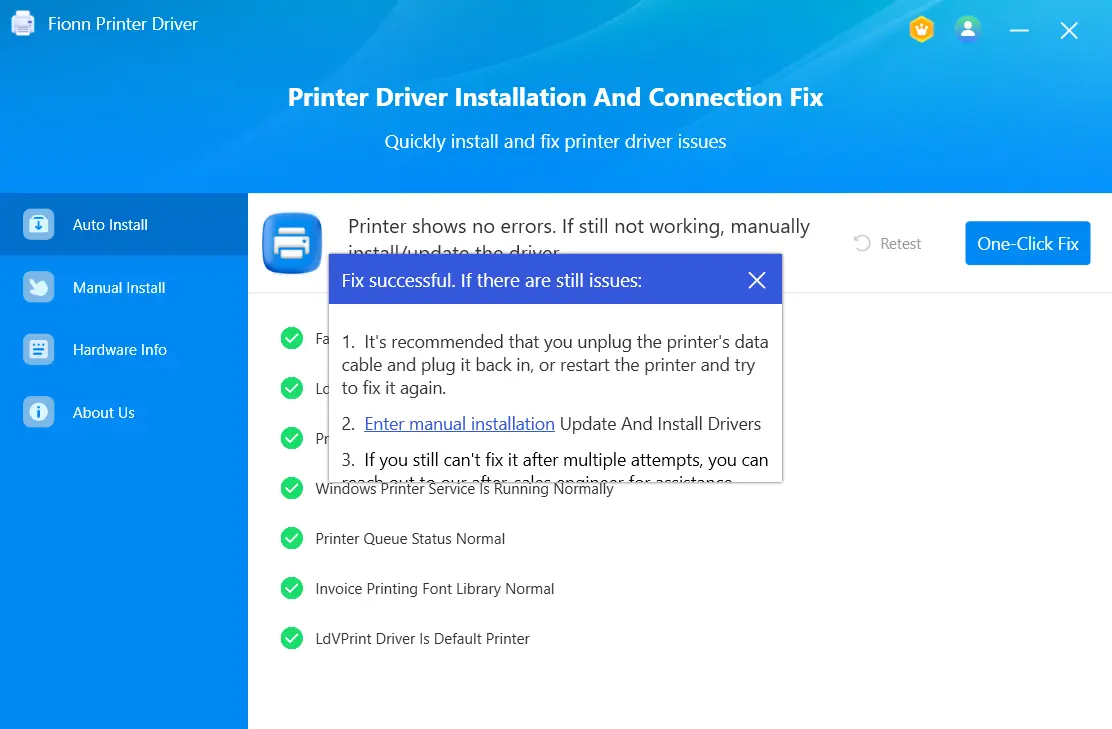
Si la page de test échoue, utilisez les vérifications par symptôme ci-dessous. Un problème de connexion, de file d’attente ou de Spouleur d’impression peut subsister même après la fin d’une action liée au pilote.
Dépannage par symptôme
- Imprimante introuvable : Vérifiez de nouveau l’alimentation et la connexion USB. Pour une utilisation sans fil, confirmez que la fonctionnalité sans fil est activée et que les deux appareils sont sur le même réseau, puis essayez à nouveau Ajouter un appareil.
- Travail d’impression bloqué ou en pause : Recherchez des travaux inachevés ou en pause. Microsoft indique également comment effacer les fichiers du spouleur et redémarrer le service Spouleur d’impression lorsque les premiers dépannages ne fonctionnent pas.
- Installée mais n’imprime toujours pas : Vérifiez le papier, les consommables, la position des capots et les bourrages papier avant de réinstaller l’imprimante. Windows indique aussi la suppression puis la réinstallation d’une imprimante comme action de récupération.
Conclusion
Commencez par la page d’assistance HP lorsque vous avez besoin d’une procédure du fabricant propre au modèle. Utilisez les Paramètres Windows lorsque l’imprimante est connectée et détectable, puis vérifiez Windows Update. Si le problème concerne aussi une file d’attente, un port, un service ou l’état de l’appareil, Fionn Printer Driver propose une procédure distincte d’analyse et de réparation. Quelle que soit la méthode choisie, une page de test Windows réussie est la confirmation à privilégier. Si elle échoue encore, vérifiez de nouveau la connexion et la file d’attente, puis supprimez et réinstallez l’imprimante dans Windows.
Questions fréquentes
Ai-je besoin d’un pilote HP LaserJet Pro P1102w spécial sous Windows ?
Pas toujours. Microsoft indique que Windows prend en charge la plupart des imprimantes sans logiciel de pilote spécial dans de nombreux cas. Si Windows ne peut pas ajouter l’imprimante ou si vous avez besoin d’une option propre au modèle, utilisez la page d’assistance HP correspondant au modèle exact et à votre version de Windows.
Que faire si Windows ne trouve pas mon imprimante P1102w ?
Pour l’USB, vérifiez que l’imprimante est allumée et que le câble est connecté au PC. Pour le sans-fil, vérifiez que l’imprimante et le PC sont sur le même réseau. Utilisez ensuite l’option d’ajout manuel dans Windows si la détection automatique ne la liste pas.
Comment savoir si l’installation du pilote a fonctionné ?
Imprimez une page de test Windows. Elle vérifie le chemin d’impression réel, tandis qu’un message de fin d’installation indique seulement que le processus d’installation est terminé.
Pourquoi l’imprimante n’imprime-t-elle toujours pas après l’installation du pilote ?
Le problème peut être une file d’attente en pause ou inachevée, un conflit de port, un service Spouleur d’impression inactif, un problème de connexion ou un état de l’imprimante tel qu’un manque de papier ou un bourrage. Vérifiez le symptôme correspondant à ce que vous observez avant de réinstaller les pilotes.


