 Emily CarterPrinter Drivers
HP LaserJet Pro P1102w yazıcınız eksikse, kullanılamıyorsa veya yazdıramıyorsa önce tam modeli, Windows sürümünüzü ve yazıcının USB ile mi yoksa ağ üzerinden mi bağlandığını doğrulayın. Ardından yüklemek için HP’nin model destek sayfasını veya Windows Ayarları’nı kullanın. İşlemi bir Windows test sayfası yazdırarak tamamlayın; yalnızca yükleme mesajı yazıcının yazdırabildiğini kanıtlamaz.
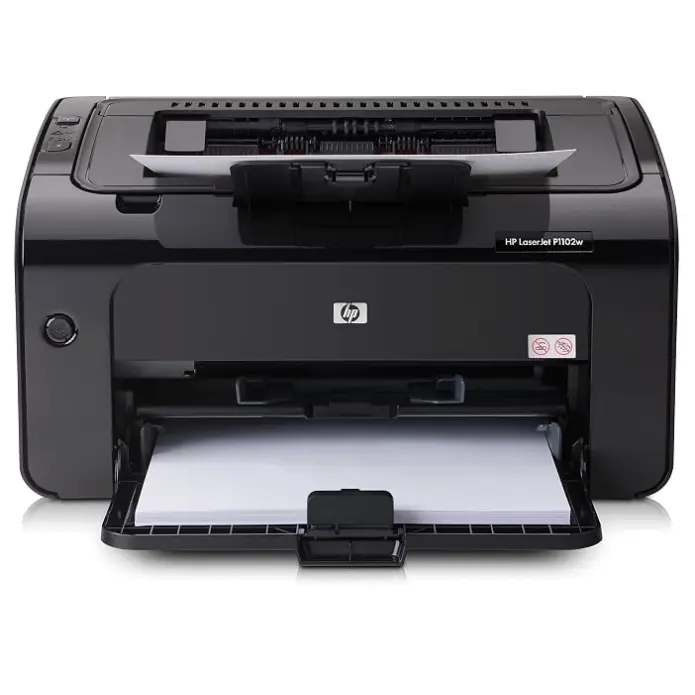
USB yazıcı için kabloyu doğrudan bilgisayara bağlayın ve yazıcıyı açın. Kablosuz veya ağ kurulumu için yazıcı ve bilgisayarın aynı ağa bağlı olduğundan emin olun. Sürücü yüklü görünmesine rağmen yazdırma hâlâ başarısız oluyorsa rastgele sürücü dosyaları indirmek yerine kuyruğu, bağlantıyı ve Windows yazdırma hizmetini kontrol edin.
HP LaserJet Pro P1102w Sürücüsünü yüklemeden önce
- Yazıcının üzerindeki etiketi kontrol ederek modelin HP LaserJet Pro P1102w olduğunu doğrulayın.
- HP’nin sunduğu seçeneklerden birini belirlemeden önce yüklü Windows sürümünüzü belirleyin.
- Bağlantı yolunu seçin: bağlı USB kablosu veya her iki cihazın da aynı ağı kullandığı ağ bağlantısı.
Hızlı yöntem karşılaştırması
| Yöntem | En uygun kullanım | Verimlilik | Kullanıcı çabası |
|---|---|---|---|
| HP Destek | Üreticinin modele özel destek sayfasını istiyorsanız | Doğrudan | Uygun Windows seçeneğini belirleme |
| Windows Ayarları | Windows’un bulabildiği, açık bir USB, ağ veya kablosuz yazıcı | Doğrudan | Düşük ila orta |
| Fionn Printer Driver | Sürücüleri ve yaygın Windows yazdırma sorunlarını tek taramada kontrol etmek | Yönlendirmeli | Düşük |
Yöntem 1: Sürücüyü HP Destek’ten alma
Bu tam model için üreticinin destek kaydına ihtiyacınız olduğunda bu yolu kullanın. Özellikle Windows yazıcıyı bulamadığında veya HP’nin Windows sürümünüz için sunduğu seçenekleri karşılaştırmanız gerektiğinde yararlıdır. Yalnızca HP’nin doğrulanmış modeliniz ve işletim sisteminiz için açıkça sunduğu paketi yükleyin.
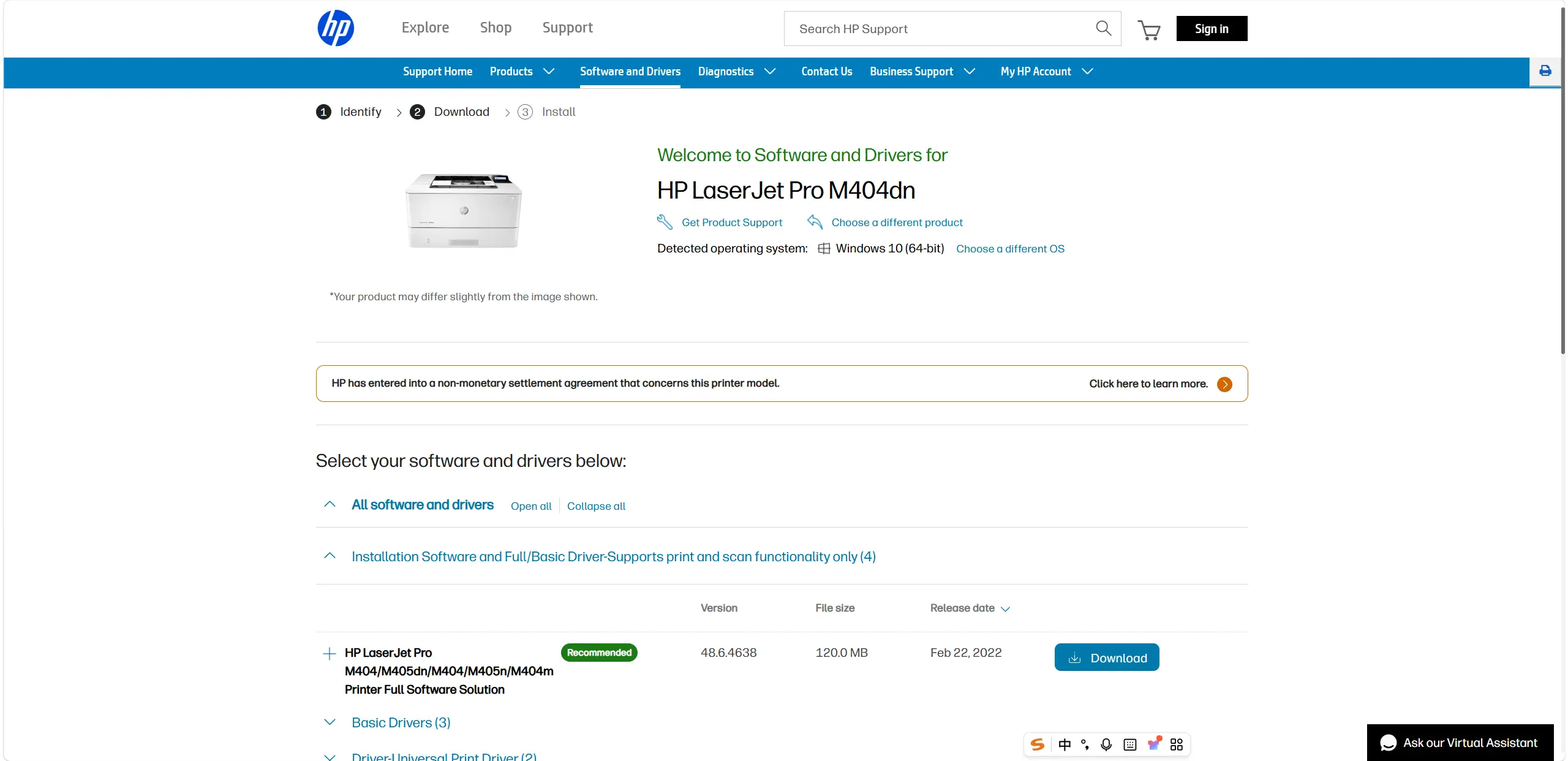
- HP LaserJet Pro P1102w destek sayfasını açın.
- Sayfanın yazıcı modelinizi tanımladığını doğrulayın.
- HP isterse Windows sürümünüzü seçin veya doğrulayın.
- HP’nin söz konusu model ve Windows birleşimi için sağladığı yükleme seçeneğini izleyin.
- Kurulumdan sonra bir Windows test sayfası yazdırın.
Yazdırılmış test sayfası yararlı başarı göstergesidir. Yazıcı hâlâ bulunamıyorsa Windows Ayarları’na geçin ve kabloyu veya ağ durumunu kontrol edin.
Yöntem 2: Yazıcıyı Windows Ayarları’ndan ekleme
Yazıcı açıksa ve bağlıysa ancak henüz yüklenmediyse Windows Ayarları’nı kullanın. Microsoft bu yolu yerel, ağ ve kablosuz yazıcılar için belgelendirir.

-
Ayarlar > Bluetooth ve cihazlar > Yazıcılar ve tarayıcılarbölümünü açın. - Eklemek istediğiniz yazıcının yanındaki Cihaz ekle seçeneğini belirleyin.
- USB kurulumu için yazıcıyı açık, USB kablosunu da bilgisayara bağlı tutun.
- Kablosuz kurulum için yazıcıyı ve bilgisayarı aynı kablosuz ağa bağlı tutun.
- Windows yazıcıyı bulamazsa el ile ekleme seçeneğini belirleyin ve Yazıcı Ekle penceresindeki adımları uygulayın.
- Yüklemeden sonra kullanılabilir yazıcı sürücüsü güncelleştirmeleri için Windows Update’i denetleyin.
El ile kurulum sırasında Windows, sağlanan bir sürücü diskini veya Windows Update’i kullanabilir; ardından üreticiyi ve modeli seçmenize izin verir. Kurulum akışı sunduğunda yazıcının çalıştığını doğrulamak için Test sayfası yazdır seçeneğini kullanın.
Yöntem 3: Yazıcı ortamını Fionn Printer Driver ile kontrol etme
Sürücü sorunu net değilse ya da yazıcı çevrimdışı, duraklatılmış durumdaysa veya yüklemeden sonra hâlâ yazdıramıyorsa bu Windows aracını kullanın. Fionn Printer Driver, yüklü yazıcıları, sürücüleri ve yaygın yazıcı sorunlarını tarayabilir. Ayrıca Windows Yazıcı Hizmeti’ni, bağlantı noktalarını ve tamamlanmamış veya duraklatılmış kuyruk işlerini kontrol edebilir. Tarama sonucu yazıcının kullanılabilir olduğunun kanıtı değildir; sonrasında bir Windows test sayfası yazdırın.
- Fionn Printer Driver’ı başlatın ve bilgisayarınızı yazıcı sürücüleri ile ilgili sorunlar için taramak üzere
Şimdi Tara
seçeneğini belirleyin.

- Fionn Printer Driver yüklü yazıcıları, sürücüleri ve yaygın yazıcı sorunlarını sisteminizde tararken bekleyin.

- Tarama tamamlandıktan sonra algılanan sürücü sorununu inceleyin; ardından önerilen yüklemeyi veya onarımı başlatmak için
Tek Tıkla Düzelt
seçeneğini belirleyin.

- İşlemin tamamlanmasını bekleyin ve sonucu inceleyin. Ardından yazıcının gerçekten çalışıp çalışmadığını kontrol etmek için bir Windows test sayfası yazdırın.
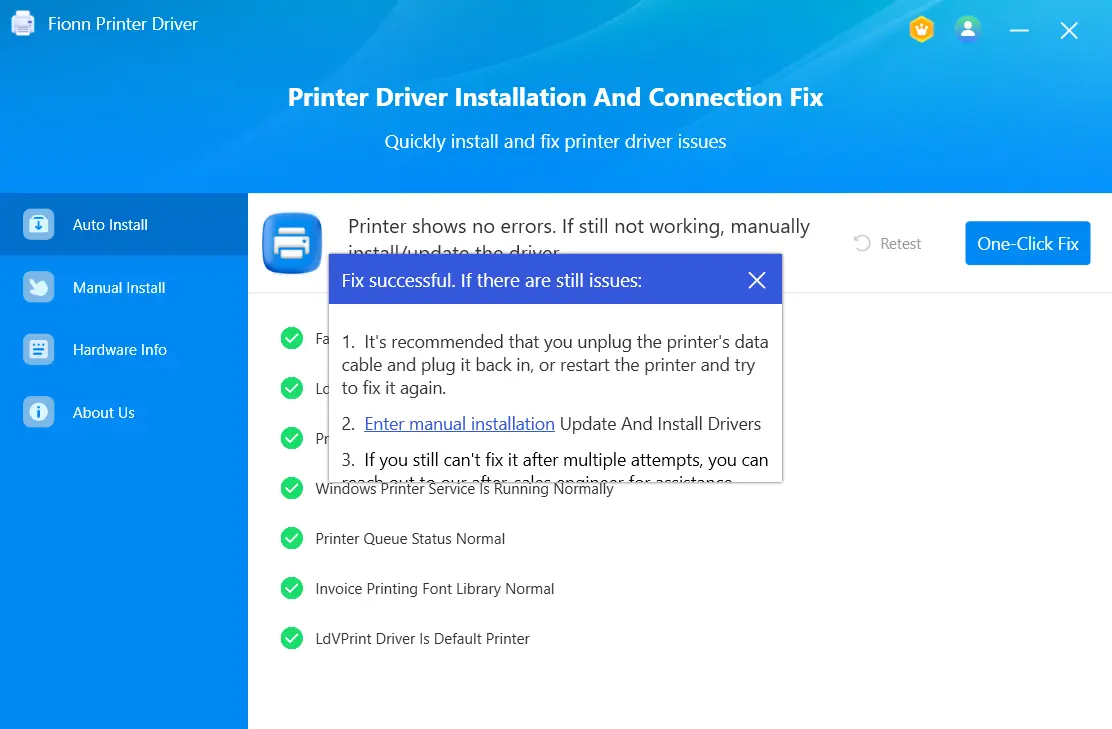
Test sayfası başarısız olursa aşağıdaki belirti kontrollerini kullanın. Sürücüyle ilgili bir işlem tamamlandıktan sonra bile bağlantı, kuyruk veya Print Spooler sorunu devam edebilir.
Belirtiye göre sorun giderme
- Yazıcı bulunamadı: Güç bağlantısını ve USB bağlantısını yeniden kontrol edin. Kablosuz kullanımda kablosuz özelliğin etkin olduğunu ve iki cihazın aynı ağa bağlı olduğunu doğrulayın; sonra Cihaz ekle seçeneğini yeniden deneyin.
- Yazdırma işi takıldı veya duraklatıldı: Tamamlanmamış veya duraklatılmış işleri kontrol edin. Microsoft, önceki sorun giderme işlemleri işe yaramadığında biriktirici dosyalarını temizlemeyi ve Print Spooler hizmetini yeniden başlatmayı da belgelendirir.
- Yüklü ancak hâlâ yazdırmıyor: Yazıcıyı yeniden yüklemeden önce kâğıdı, sarf malzemelerini, kapağın konumunu ve kâğıt sıkışmalarını kontrol edin. Windows ayrıca kurtarma işlemi olarak yazıcıyı kaldırıp yeniden yüklemeyi de belgelendirir.
Sonuç
Modele özgü bir üretici yolu gerektiğinde HP destek kaydıyla başlayın. Yazıcı bağlıysa ve bulunabiliyorsa Windows Ayarları’nı kullanın, ardından Windows Update’i denetleyin. Sorun kuyruk, bağlantı noktası, hizmet veya cihaz durumunu da içeriyorsa, Fionn Printer Driver ayrı bir tara ve onar iş akışı sunar. Hangi yolu seçerseniz seçin, güvenmeniz gereken doğrulama başarılı bir Windows test sayfasıdır. Bu da başarısız olursa bağlantıyı ve kuyruğu yeniden kontrol edin, ardından yazıcıyı Windows üzerinden kaldırıp yeniden yükleyin.
Sık sorulan sorular
Windows’ta özel bir HP LaserJet Pro P1102w sürücüsüne ihtiyacım var mı?
Her zaman değil. Microsoft, Windows’un birçok durumda çoğu yazıcıyı özel sürücü yazılımı olmadan desteklediğini belirtir. Windows yazıcıyı ekleyemiyorsa veya modele özel bir seçeneğe ihtiyacınız varsa tam modeliniz ve Windows sürümünüz için HP destek kaydını kullanın.
Windows P1102w yazıcımı bulamazsa ne yapmalıyım?
USB için yazıcının açık olduğunu ve kablonun bilgisayara bağlı olduğunu doğrulayın. Kablosuz kullanım için yazıcının ve bilgisayarın aynı ağa bağlı olduğunu doğrulayın. Ardından otomatik bulma yazıcıyı listelemiyorsa Windows’taki el ile ekleme seçeneğini kullanın.
Sürücü yüklemesinin çalıştığını nasıl anlarım?
Bir Windows test sayfası yazdırın. Bu işlem gerçek yazdırma yolunu denetler; yükleyicinin tamamlandığı mesajı ise yalnızca yükleme işleminin sona erdiğini gösterir.
Sürücü yüklendikten sonra yazıcı neden hâlâ yazdırmıyor?
Sorun duraklatılmış veya tamamlanmamış bir kuyruk, bağlantı noktası çakışması, etkin olmayan bir Print Spooler hizmeti, bağlantı sorunu ya da kâğıt eksikliği veya sıkışma gibi bir yazıcı durumu olabilir. Sürücüleri yeniden yüklemeden önce gördüğünüz duruma uyan belirtiyi kontrol edin.


