 Emily CarterPrinter Drivers
Giriş
Bir HP LaserJet P1006 sürücüsü yüklemek için önce yazıcının P1006 olduğunu doğrulayın, Windows sürümünüzü belirleyin ve doğrudan USB ile bağlı olup olmadığını kontrol edin. Üreticinin yükleme seçeneğini kullanmak istediğinizde HP'nin model destek sayfasıyla başlayın. Windows yazıcıyı bulamazsa Ayarlar'dan ekleyin. Sürücülerin ve yaygın yazdırma koşullarının rehberli taraması için, Fionn Printer Driver Windows 10 ve Windows 11 için pratik bir seçenektir.
Yükleyicinin veya taramanın başarıyla tamamlanması, yazdırmanın çalıştığını kanıtlamaz. Her yöntemi Windows test sayfası yazdırarak tamamlayın.
Başlamadan Önce
- Tam modelin HP LaserJet P1006 olduğunu doğrulamak için yazıcı etiketini kontrol edin.
- USB kurulumu için, yazıcıyı bilgisayara bağlayın ve aramadan önce açın.
- Üreticinin destek sayfasının istediği Windows sürümünü kullanın; sayfa seçtiğiniz kombinasyon için sunmadıkça bir paket yüklemeyin.
Yöntemlerin Hızlı Karşılaştırması
| Yöntem | En Uygun Olduğu Durum | Verimlilik | Kullanıcı Çabası |
|---|---|---|---|
| HP desteği | Windows sürümünüz için üretici tarafından sağlanan seçeneği belirleme | Doğrudan | Orta |
| Fionn Printer Driver | Eksik veya güncel olmayan sürücüleri bulma ve yaygın yazıcı sorunlarını kontrol etme | Rehberli | Düşük |
| Windows Ayarları | Windows'un eklemediği bir USB yazıcı | Doğrudan | Orta |
| Kaldırıp yeniden ekleme | Yüklü olduğu hâlde yanıt vermeyen bir yazıcı | Düzeltici | Orta |
Yöntem 1: HP Desteği Üzerinden Yükleme
Bu yöntemi, tam yazıcı modeli ve Windows sürümünüz için HP'den bir yükleme seçeneği belirlemek istediğinizde kullanın. Model sayfası bir başlangıç noktasıdır; kullanılabilir indirmeler seçtiğiniz işletim sistemine göre değişebilir.
- HP LaserJet P1006 destek sayfasını açın.
- Görüntülenen modeli doğrulayın ve sayfa isterse Windows sürümünüzü seçin.
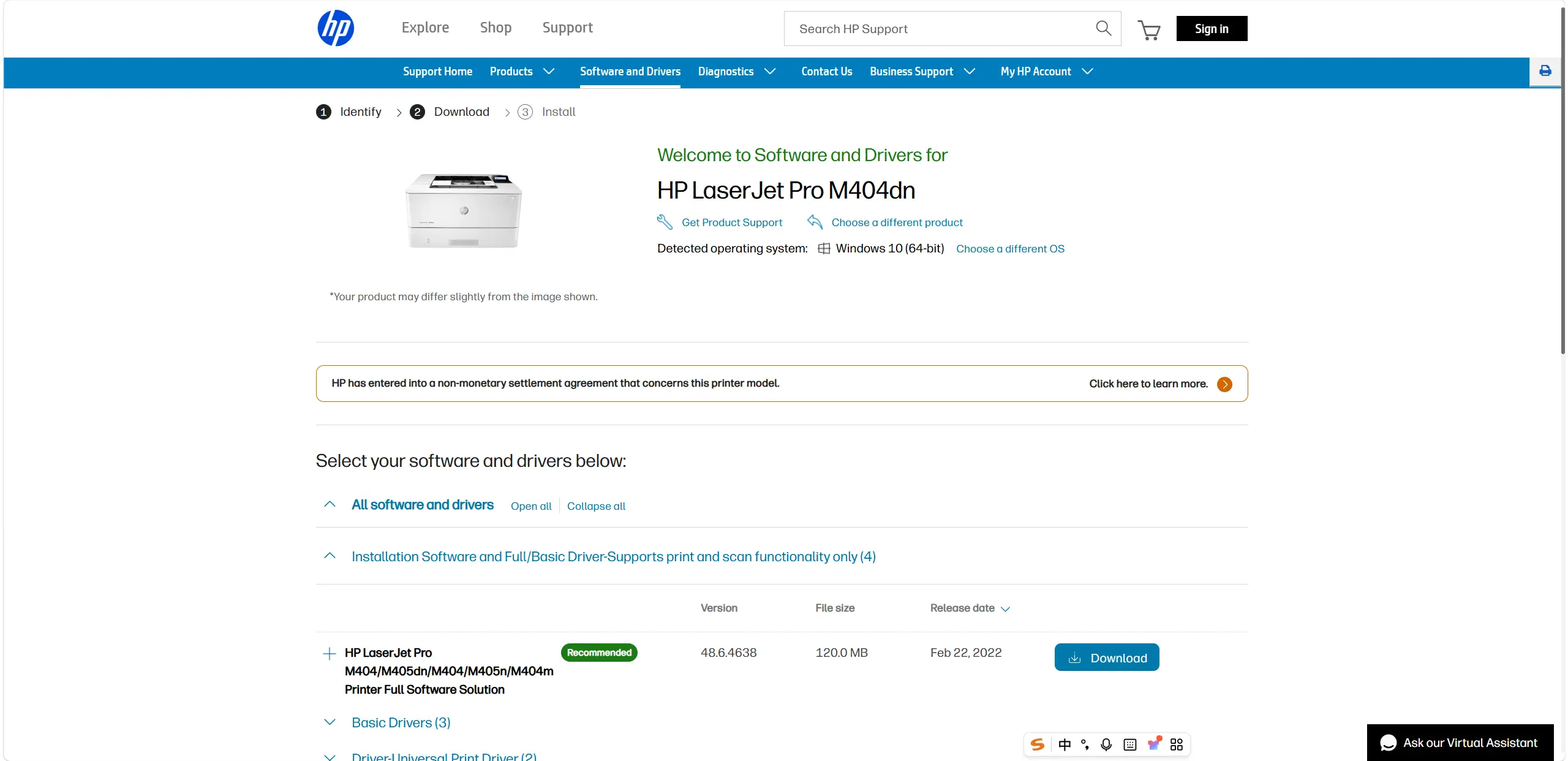
- Yalnızca bu Windows seçimi için açıkça sunulan yazılımı veya sürücü paketini seçin; ardından HP'nin sayfadaki yükleme talimatlarını izleyin.
- Yazıcıyı Windows'ta açın ve bir test sayfası yazdırın.
Test sayfası yazdırılamazsa indirilen paketin tek neden olduğunu varsaymayın. Windows Ayarları ile devam edin veya bağlantıyı ve yazdırma kuyruğunu kontrol edin.
Yöntem 2: Rehberli Sürücü Kontrolü için Fionn Printer Driver Kullanma
Rehberli kontrol için önerilir: Fionn Printer Driver, yüklü yazıcıları ve sürücüleri algılayabilir, eksik veya güncel olmayan yazıcı sürücülerini bulabilir ve yazdırma kuyruğu, bağlantı noktaları ve Windows Yazıcı Hizmeti gibi öğeleri kontrol edebilir. En son uyumlu sürücüleri aramak için internet bağlantısı gerekir.
- Fionn Printer Driver'ı başlatın ve bilgisayarınızı yazıcı sürücüleri ile ilgili sorunlara karşı taramak için “Şimdi Tara” seçeneğine tıklayın.

- Fionn Printer Driver yüklü yazıcıları, sürücüleri ve yaygın yazıcı sorunlarını tararken bekleyin.

- Tarama tamamlandıktan sonra algılanan sürücü sorununu inceleyin, ardından önerilen yükleme veya onarımı başlatmak için “Tek Tıkla Düzelt” seçeneğine tıklayın.

- İşlemin tamamlanmasını bekleyin ve sonucunu inceleyin. Ardından yazıcının gerçekten çalışıp çalışmadığını kontrol etmek için bir Windows test sayfası yazdırın.

Yöntem 3: HP LaserJet P1006'yı Windows Ayarları'nda Ekleme
Yazıcı USB ile doğrudan bağlı olduğu hâlde yüklü yazıcılar listesinde görünmüyorsa bu yöntemi seçin. Microsoft bunu standart aygıt ekleme yolu olarak belgelendirir.
- HP LaserJet P1006'yı USB ile Windows bilgisayarına bağlayın ve açın.
-
Ayarlar > Bluetooth ve cihazlar > Yazıcılar ve tarayıcılarmenüsünü açın. - Yazıcı veya tarayıcı ekle seçeneğinin yanındaki Aygıt ekle seçeneğini belirleyin.
- Windows yazıcıyı bulamazsa manuel ekleme seçeneğini belirleyin ve Yazıcı Ekle penceresini izleyin.
- Yüklemeden sonra, kullanılabilir yazıcı sürücüsü güncelleştirmeleri için Windows Update'i kontrol edin.

- Yazıcının çalıştığını doğrulamak için bir Windows test sayfası yazdırın.
Yöntem 4: Yazıcıyı Kaldırıp Yeniden Ekleme
Bu düzeltici yöntemi yalnızca P1006 zaten yüklüyse ancak yanıt vermemeye devam ediyorsa kullanın. Yeniden yükleme, Windows Update'in güncel bir sürücü edinmesini sağlayabilir.
-
Ayarlar > Bluetooth ve cihazlar > Yazıcılar ve tarayıcılarmenüsünü açın ve HP LaserJet P1006'yı seçin. - Kaldır seçeneğini belirleyin ve kaldırmayı onaylayın.
- Yazıcının açık ve bağlı olduğundan emin olun; ardından Aygıt ekle veya Yenile seçeneğini belirleyin.
- Yazıcı göründüğünde Aygıt ekle seçeneğini belirleyin.
- Sürücü güncelleştirmelerini kontrol etmek için Windows Update'i kullanın, ardından bir test sayfası yazdırın.

Sonuç
Windows sürümünüz için üreticinin yöntemini istiyorsanız HP desteğiyle başlayın. Bulunmayan bir USB yazıcı için Windows Ayarları'nı kullanın; yazıcıyı yalnızca yüklü bir aygıt yanıt vermemeye devam ettiğinde kaldırıp yeniden ekleyin. Sürücü ve yaygın yazdırma koşullarında rehberli kontrol istiyorsanız, Fionn Printer Driver yardımcı olabilir. Her durumda, Windows test sayfası HP LaserJet P1006'nın gerçekten yazdırabildiğinin son doğrulamasıdır.
Sık Sorulan Sorular
Windows, HP LaserJet P1006 sürücüsünü otomatik olarak yükler mi?
Windows, doğrudan bağlı yerel veya kablolu bir yazıcıyı normalde takılıp açıldıktan sonra yükler. Yazıcı eklenmezse Yazıcılar ve tarayıcılar'ı kullanın ve Aygıt ekle seçeneğini belirleyin.
Windows yazıcıyı bulamazsa ne yapmalıyım?
Yazıcılar ve tarayıcılar'da, otomatik bulma başarısız olduğunda gösterilen manuel ekleme seçeneğini kullanın. USB bağlantısında önce kablonun takılı ve yazıcının açık olduğunu doğrulayın.
Sürücü yüklemesinin çalıştığını nasıl anlarım?
Bir Windows test sayfası yazdırın. Microsoft, test sayfasını yazıcının çalıştığını doğrulama yöntemi olarak belirtir; yalnızca yükleyicinin tamamlandığı iletisi yazdırmayı doğrulamaz.
Yazıcı sürücüleri için Windows Update'i kullanmalı mıyım?
Evet. Microsoft, yazıcı sürücülerini indirmek, yüklemek ve güncelleştirmek için Windows Update'i önerir. Windows yazıcıyı ekledikten veya yeniden yükledikten sonra bunu kontrol edin.
Yazıcı yüklü olduğu hâlde neden yazdıramıyor?
Sorun sürücünün ötesine uzanabilir. USB bağlantısını kontrol edin; ardından duraklatılmış kuyruk, yazıcı bağlantı noktası sorunu veya Windows Yazıcı Hizmeti sorunu gibi koşulları inceleyin. Rehberli bir tanılama bu koşulları belirlemeye yardımcı olabilir.


