 Emily CarterPrinter Drivers
Utiliza el paquete oficial de Brother para instalar o reinstalar el Brother DCP-L2520D Driver en Windows. Después, imprime una página de prueba de Windows: es la comprobación práctica de que Windows puede comunicarse con la impresora. Si la causa de un problema de impresión no está clara, Fionn Printer Driver es una herramienta opcional de diagnóstico y reparación guiados.
Antes de empezar
- Confirma que la etiqueta de la impresora indica Brother DCP-L2520D .
- Para una conexión USB, enciende la impresora y comprueba que no muestra ningún error.
- Mantén disponible el acceso de administrador si necesitas eliminar una instalación existente de Brother.
Instalar el Brother DCP-L2520D Driver oficial
Esta es la vía principal para una instalación nueva o una reinstalación limpia. La página de descargas de Brother permite seleccionar la familia y la versión del sistema operativo Windows, así que utiliza el paquete que se muestre para tu selección.
- Abre la página de descargas de Brother DCP-L2520D .
- Selecciona Windows y, a continuación, la versión de Windows instalada en tu equipo.
- Elige el
Paquete completo de controladores y software
que se muestra para esa selección y sigue las instrucciones de su página de descarga.

- Si Windows 11 te dirige a las preguntas frecuentes de Brother sobre el modo de impresión protegida, realiza el cambio de configuración documentado antes de volver a intentar la instalación.
- Después de la instalación, continúa con la comprobación de la página de prueba de Windows que se indica a continuación.
La lista de descargas de Brother para Windows 11 identifica el Paquete completo de controladores y software como el archivo integral que contiene los controladores y el software disponibles para el equipo. Si ya están instalados controladores de Brother y vas a reinstalarlos, Brother indica que primero desinstales el software y los controladores actuales.
Fuente: lista de Brother del Paquete completo de controladores y software .
Diagnóstico guiado opcional con Fionn Printer Driver
Utiliza esta vía opcional cuando no sepas si el problema está en el controlador, el puerto de la impresora, el servicio de impresión de Windows, la cola o el estado de la impresora. Fionn Printer Driver puede identificar muchas marcas y modelos de impresora habituales, descargar paquetes de controladores, realizar una instalación o reparación y comprobar condiciones relacionadas de Windows y de la impresora. Esta es una recomendación de producto de Fionn.
- Inicia Fionn Printer Driver y haz clic en «Escanear ahora» para analizar tu equipo en busca de controladores de impresora y problemas relacionados.

- Espera mientras Fionn Printer Driver analiza el sistema en busca de impresoras instaladas, controladores y problemas habituales de impresión.

- Cuando termine el análisis, revisa el problema de controlador detectado y haz clic en «Reparación con un clic» para iniciar la instalación o reparación sugerida.

- Espera a que finalice la operación y revisa el resultado. Después, imprime una página de prueba de Windows para comprobar si la impresora funciona realmente.

Comprobar la impresión con una página de prueba de Windows
Hazlo después de cualquiera de las dos vías de instalación. Una página de prueba impresa confirma que Windows puede comunicarse con la impresora.
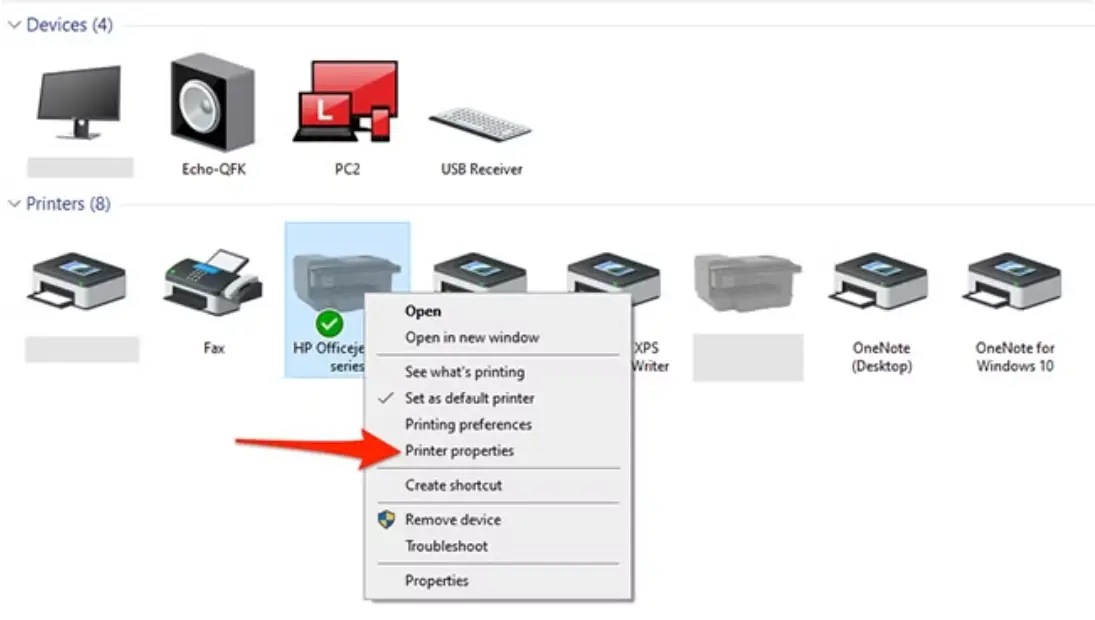
- Selecciona la impresora Brother instalada en Windows.
- Selecciona Propiedades de la impresora.
- En la pestaña General, selecciona Imprimir página de prueba .
- Confirma que se imprime la página de prueba. Si no es así, utiliza las comprobaciones pertinentes que aparecen a continuación antes de intentar otra reinstalación.
Fuente: Microsoft: solucionar problemas de impresión .
Solucionar problemas de USB y de instalación en Windows 11
Estas comprobaciones se aplican cuando el DCP-L2520D está conectado por USB y no puede imprimir, o cuando Windows 11 impide que la instalación de Brother funcione como se espera.
- Asegúrate de que la impresora está encendida y resuelve cualquier error mostrado por la impresora o estado de suspensión.
- Desconecta y vuelve a conectar el cable USB en ambos extremos. Si está conectado mediante un concentrador USB, conecta la impresora directamente al equipo.
- Confirma que el cable está en el puerto USB de la impresora, no en otro puerto del equipo.
- En la ventana Imprimir de la aplicación, selecciona el controlador Brother de la impresora.
- Si falta la impresora o el problema persiste, elimina el controlador Brother existente, descarga de Brother el Paquete completo de controladores y software más reciente y vuelve a instalarlo.
Brother indica que un estado Inactiva para la impresora seleccionada señala que el controlador funciona correctamente. En el modo de impresión protegida de Windows 11, Windows puede imprimir mediante Microsoft IPP Class Driver, pero Brother indica que solo están disponibles las funciones de impresión básicas; desactiva el modo de impresión protegida únicamente si decides utilizar la vía de instalación documentada por Brother.
Fuentes: solución de problemas de USB de Brother ; guía de Brother sobre el modo de impresión protegida de Windows .
Conclusión
Para el Brother DCP-L2520D Driver, comienza con el paquete oficial de Brother correspondiente a tu versión de Windows. Si la impresora sigue sin poder imprimir por USB, comprueba la alimentación, los errores, la conexión directa por cable y el controlador Brother seleccionado antes de reinstalar. Fionn Printer Driver puede resultar útil cuando el fallo no está claro, pero la tarea solo está completa cuando se imprime la página de prueba de Windows.
Preguntas frecuentes
¿Dónde puedo descargar el Brother DCP-L2520D Driver?
Utiliza la página oficial de descargas de Brother para DCP-L2520D. Selecciona Windows y la versión de Windows instalada y, después, elige el paquete que Brother muestre para esa selección.
¿Cómo sé que el controlador funciona?
Brother identifica un estado de impresora Inactiva como indicación de que el controlador funciona. Imprime una página de prueba de Windows para realizar la comprobación directa de comunicación y salida.
¿Por qué mi DCP-L2520D conectado por USB no puede imprimir?
Confirma que el equipo está encendido y no presenta errores, vuelve a conectar el cable USB en ambos extremos, evita cualquier concentrador USB y asegúrate de que el controlador Brother está seleccionado en la aplicación. Si el problema persiste, reinstala el Paquete completo de controladores y software de Brother.
¿Puede el modo de impresión protegida de Windows 11 afectar al controlador Brother?
Sí. Brother indica que algunos controladores y aplicaciones de Brother no están disponibles mientras está activado el modo de impresión protegida. Windows puede utilizar Microsoft IPP Class Driver en ese modo, con solo las funciones de impresión básicas disponibles.


