 Emily CarterPrinter Drivers
Brother公式パッケージを使用して、WindowsにBrother DCP-L2520D Driverをインストールまたは再インストールします。続いてWindowsのテストページを印刷してください。これは、Windowsがプリンターと通信できるかを実際に確認する方法です。印刷問題の原因が不明な場合は、Fionn Printer Driverを任意のガイド付き診断・修復ツールとして使用できます。
開始前の確認
- プリンターのラベルに Brother DCP-L2520D と記載されていることを確認します。
- USB接続の場合は、プリンターの電源を入れ、表示されているエラーがないことを確認します。
- 既存のBrotherソフトウェアを削除する必要がある場合に備え、管理者アクセスを利用できるようにしておきます。
Brother公式のBrother DCP-L2520D Driverをインストールする
これは新規インストールまたはクリーンな再インストールの基本的な方法です。BrotherのダウンロードページではWindowsのOSファミリーとバージョンを選択できるため、ご自身の選択に対して表示されたパッケージを使用してください。
- Brother DCP-L2520Dのダウンロードページ を開きます。
- Windows を選択してから、コンピューターにインストールされているWindowsのバージョンを選択します。
- その選択に対して表示される
フルドライバー&ソフトウェアパッケージ
を選択し、ダウンロードページの指示に従います。

- Windows 11でBrotherの保護された印刷モードに関するよくある質問に案内された場合は、インストールを再試行する前に、文書化された設定変更を完了します。
- インストール後、以下のWindowsテストページの確認に進みます。
BrotherのWindows 11向けダウンロード一覧では、フルドライバー&ソフトウェアパッケージを、この機器で利用可能なドライバーとソフトウェアを含む包括的なファイルとして示しています。Brotherドライバーがすでにインストールされており、再インストールする場合は、Brotherの案内に従って先に現在のソフトウェアとドライバーをアンインストールしてください。
出典: Brotherのフルドライバー&ソフトウェアパッケージ一覧 。
任意のガイド付き診断: Fionn Printer Driver
問題がドライバー、プリンターポート、Windowsのプリンターサービス、キュー、またはプリンターの状態のどれにあるのかわからない場合は、この任意の方法を使用します。Fionn Printer Driverは、多くの主要なプリンターブランドとモデルを識別し、ドライバーパッケージのダウンロード、インストールまたは修復の実行、および関連するWindowsとプリンターの状態の確認を行えます。これはFionn製品の推奨です。
- Fionn Printer Driverを起動し、コンピューター上のプリンタードライバーと関連する問題をスキャンするために「今すぐスキャン」をクリックします。

- Fionn Printer Driverがシステム内のインストール済みプリンター、ドライバー、一般的なプリンターの問題をスキャンする間、待機します。

- スキャンが完了したら、検出されたドライバーの問題を確認し、「ワンクリック修復」をクリックして、提案されたインストールまたは修復を開始します。

- 処理が完了するまで待ち、その結果を確認します。次に、プリンターが実際に動作するかを確認するため、Windowsのテストページを印刷します。

Windowsのテストページで印刷を確認する
どちらのインストール方法の後でも実行してください。テストページが印刷されれば、Windowsがプリンターと通信できることを確認できます。
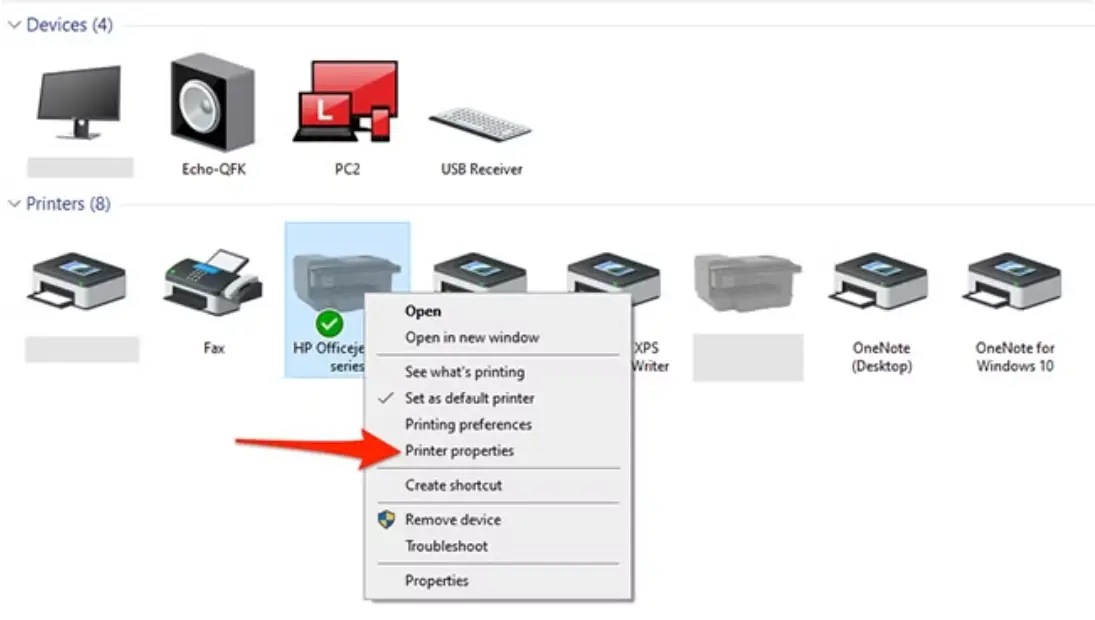
- Windowsでインストール済みのBrotherプリンターを選択します。
- [プリンターのプロパティ]を選択します。
- [全般]タブで[テストページの印刷]を選択します。
- テストページが印刷されることを確認します。印刷されない場合は、再インストールを試みる前に以下の該当する確認項目を実行してください。
出典: Microsoft: 印刷の問題を解決する 。
USBおよびWindows 11のインストール問題を解決する
これらの確認項目は、DCP-L2520DがUSBで接続されていて印刷できない場合、またはWindows 11によってBrotherのインストールが期待どおりに動作しない場合に適用されます。
- プリンターの電源が入っていることを確認し、表示されているプリンターエラーまたはスリープ状態を解消します。
- USBケーブルを両端で取り外し、再接続します。USBハブを経由して接続している場合は、プリンターをコンピューターに直接接続します。
- ケーブルがプリンターのUSBポートに接続されており、本体の別のポートではないことを確認します。
- アプリケーションの[印刷]ウィンドウで、プリンター用のBrotherドライバーを選択します。
- プリンターが見つからない、または問題が解決しない場合は、既存のBrotherドライバーを削除し、Brotherから最新のフルドライバー&ソフトウェアパッケージをダウンロードして再インストールします。
Brotherによると、選択したプリンターのステータスが 待機中 であれば、ドライバーが正しく動作していることを示します。Windows 11の保護された印刷モードでは、WindowsはMicrosoft IPP Class Driverを通じて印刷できますが、Brotherによると利用できるのは基本的な印刷機能のみです。Brotherの文書化されたインストール方法を使用する場合に限り、選択して保護された印刷モードをオフにしてください。
出典: BrotherのUSBトラブルシューティング ; BrotherのWindows保護された印刷モードに関する案内 。
まとめ
Brother DCP-L2520D Driverでは、まず使用しているWindowsのバージョンに合うBrother公式パッケージを使用してください。それでもプリンターがUSB経由で印刷できない場合は、再インストール前に電源、エラー、直接接続されたケーブル、および選択したBrotherドライバーを確認します。障害の原因が不明な場合はFionn Printer Driverが役立つことがありますが、Windowsのテストページが印刷されて初めて作業は完了です。
よくある質問
Brother DCP-L2520D Driverはどこからダウンロードできますか?
Brother公式のDCP-L2520Dダウンロードページを使用してください。Windowsとインストール済みのWindowsバージョンを選択し、その選択に対してBrotherが表示するパッケージを選びます。
ドライバーが動作しているかはどのように確認できますか?
Brotherは、プリンターのステータスが 待機中 であることを、ドライバーが動作していることの目安として示しています。直接の通信と出力を確認するには、Windowsのテストページを印刷してください。
USB接続のDCP-L2520Dで印刷できないのはなぜですか?
本体の電源が入り、エラーがないことを確認し、USBケーブルを両端で再接続して、USBハブを経由しないようにします。さらに、アプリケーションでBrotherドライバーが選択されていることを確認してください。問題が解決しない場合は、Brotherのフルドライバー&ソフトウェアパッケージを再インストールします。
Windows 11の保護された印刷モードはBrotherドライバーに影響しますか?
はい。Brotherによると、保護された印刷モードが有効な間は、一部のBrotherドライバーとアプリケーションを利用できません。このモードではWindowsがMicrosoft IPP Class Driverを使用する場合があり、利用できるのは基本的な印刷機能のみです。


