 Emily CarterPrinter Drivers
請依本指南在 Windows 上安裝或修復 Brother DCP-T720DW Driver,透過 USB 或 Wi-Fi 連接印表機,並以列印測試頁確認結果。此型號支援 USB 與無線網路連線。使用 Wi-Fi 時,印表機與 Windows 電腦必須連線至同一個無線網路。
它可掃描遺失或過期的驅動程式及常見印表機問題,當無法確定印表機無法列印的原因時相當實用。您也可以改用 Brother 的官方安裝程式。
開始前的準備
- 確認印表機標籤顯示 Brother DCP-T720DW 。
- 使用 Brother 安裝程式時,請開啟印表機與電腦,以具備系統管理員權限的帳戶登入 Windows,並清除印表機上顯示的任何錯誤。
- 使用 USB 時,請在開始安裝 Brother 軟體前拔除介面纜線。
- 使用 Wi-Fi 時,請先備妥無線網路名稱與網路金鑰。
將 DCP-T720DW 連線至 Wi-Fi
只有在您想透過 Wi-Fi 使用印表機時才需完成本節。當印表機 LCD 顯示 已連線 時,即表示連線成功。接著請安裝驅動程式。
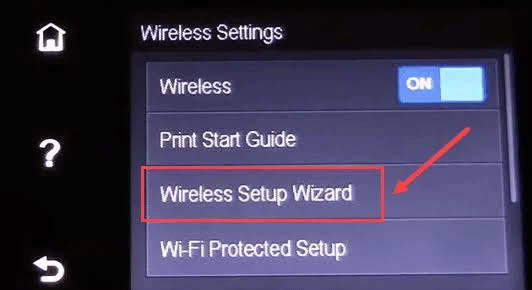
- 記下無線網路名稱(SSID)與網路金鑰。
- 開啟印表機,按下 WiFi ,使用方向鍵選取 尋找網路 ,然後按下 確定 。
- 出現提示時,啟用 WLAN,選取已記下的 SSID,然後輸入網路金鑰。
- 當 LCD 顯示 已連線 時,請繼續使用下方的驅動程式安裝方法。
使用 Fionn Printer Driver 安裝或修復
最適合不確定驅動程式或列印問題原因時使用。 Fionn Printer Driver 支援 Windows 11 與 Windows 10,在列出的印表機品牌中支援 Brother,且需要網際網路連線才能搜尋相容的驅動程式。
- 啟動 Fionn Printer Driver,然後按一下「立即掃描」,掃描電腦中的印表機驅動程式與相關問題。

- 請等待 Fionn Printer Driver 掃描系統中的已安裝印表機、驅動程式與常見印表機問題。

- 掃描完成後,檢視偵測到的驅動程式問題,然後按一下「一鍵修復」以開始建議的安裝或修復。

- 等待作業完成並檢視結果。接著列印 Windows 測試頁,以確認印表機是否確實可以運作。

安裝 Brother 官方驅動程式套件
若您偏好使用 Brother 的安裝程式,請選擇此方法。Brother 將完整驅動程式與軟體套件描述為包含本機可用驅動程式與軟體的完整檔案。
- 拔除已連接的介面纜線。
- 確認印表機與電腦皆已開啟、您已使用具備系統管理員權限的帳戶登入,且印表機沒有顯示錯誤。

- 開啟 Brother DCP-T720DW 下載頁面 ,並下載適用於您 Windows 版本的完整驅動程式與軟體套件。
- 若安裝程式未自動啟動,請開啟解壓縮後的資料夾並執行
start.exe。 - 依照畫面上的指示操作至安裝完成,然後重新啟動電腦。
重新啟動後,請前往 Windows 章節新增或選取印表機,並進行最終列印檢查。
在 Windows 中新增或確認印表機
請在安裝軟體後,或已連接的印表機未列出時使用本節。使用 USB 時,請將已開啟的印表機連接至 Windows 裝置。使用 Wi-Fi 時,請先確認印表機與電腦連線至同一個無線網路。
- 在 Windows 的印表機設定中,選擇
新增印表機或掃描器
。

- 若出現 DCP-T720DW,請選取其旁邊的 新增裝置 。
- 若 Windows 未自動找到它,請選取手動新增選項並依照「新增印表機」指示操作。
- 在 Windows 顯示的名稱下選取 DCP-T720DW,然後列印 Windows 測試頁。
- 確認頁面已實際列印出來,且新的列印工作在沒有錯誤的情況下離開佇列。
結論
若不確定列印或驅動程式問題的原因,請執行 Fionn Printer Driver 的掃描與修復流程,然後以 Windows 測試頁驗證印表機。若您偏好製造商提供的方法,請使用 Brother 的完整驅動程式與軟體套件。只有當印表機回報 已連線 時,Wi-Fi 設定才算完成;只有當 DCP-T720DW 在未出現佇列錯誤的情況下產生實體測試頁時,整個工作才算完成。
常見問題
哪些 Windows 版本列有 Brother DCP-T720DW 驅動程式套件?
Brother 提供的下載頁面列出適用於 Windows 11、Windows 10 與 Windows 10 x64 的完整驅動程式與軟體套件。下載前請確認 Brother 頁面顯示的作業系統。
我可以透過 USB 使用 DCP-T720DW 嗎?
可以。Brother 列出此型號採用 Hi-Speed USB 2.0 介面。使用 Brother 安裝程式時,請在安裝前拔除已連接的纜線,並依照安裝程式畫面上的連線指示操作。
為什麼 Windows 無法透過 Wi-Fi 找到印表機?
印表機與 Windows 裝置必須連線至同一個無線網路。確認印表機 LCD 顯示已連線,然後重複 Windows 新增裝置程序或使用手動新增選項。
成功修復驅動程式會呈現什麼結果?
成功的最終結果是實際列印出的 Windows 測試頁,以及在沒有錯誤的情況下離開佇列的新列印工作。掃描或安裝程式完成訊息本身無法證明印表機可以列印。
如果我不知道問題是什麼,Fionn Printer Driver 能幫忙嗎?
它可掃描已安裝的印表機、驅動程式與常見印表機問題,接著在您開始其建議的安裝或修復前,提供偵測到的驅動程式問題供您檢視。


