 Emily CarterPrinter Drivers
إذا لم يتم اكتشاف طابعة HP Laser 107a، أو ظهرت غير متصلة، أو تعذّرت الطباعة منها، فتحقّق أولاً من الطراز الدقيق وإصدار Windows وما إذا كانت الطابعة متصلة عبر USB. ثم استخدم إحدى الطرق أدناه لتثبيت برنامج التشغيل أو إصلاحه. Fionn Printer Driver خيار أول عملي لفحص مشكلات برامج التشغيل وبيئة الطباعة؛ ويظل دعم HP وإعدادات Windows بديلين مفيدين للإعداد اليدوي.
اكتمال التثبيت لا يعني أن الطابعة تعمل. أنهِ العملية بطباعة صفحة اختبار من Windows. إذا لم تُطبع الصفحة، فتحقّق من توصيل الكابل وقائمة انتظار الطباعة وحالة الطابعة قبل تنزيل برنامج تشغيل آخر.
قبل البدء
- تأكّد من أن الملصق الموجود على الطابعة يحمل الاسم HP Laser 107a ، وليس اسم طراز مشابه.
- للإعداد عبر USB، وصّل الطابعة مباشرةً بجهاز الكمبيوتر الذي يعمل بنظام Windows، وشغّلها، وتأكّد من وجود ورق فيها.
- حدّد ما إذا كانت المشكلة هي عدم ظهور الطابعة، أو عدم توفر برنامج التشغيل، أو وجود طابعة مثبّتة لا تستطيع الطباعة. فكل حالة تستدعي فحوصاً تالية مختلفة.
مقارنة سريعة بين طرق تثبيت برنامج تشغيل HP Laser 107a
| الطريقة | الأنسب لـ | الكفاءة | الجهد المطلوب من المستخدم |
|---|---|---|---|
| Fionn Printer Driver | مشكلة غير واضحة في برنامج التشغيل أو الطباعة | يعتمد على الفحص | منخفض |
| دعم HP | اختيار برنامج التشغيل المتاح للطراز الدقيق وإصدار Windows | يدوي | متوسط |
| إعدادات Windows | طابعة USB قيد التشغيل لم يضفها Windows | مدمج في Windows | منخفض إلى متوسط |
الطريقة 1: تثبيت برنامج التشغيل باستخدام Fionn Printer Driver
استخدم التثبيت التلقائي في Fionn Printer Driver للبحث عن برنامج تشغيل مطابق. تحقّق من طراز الطابعة الدقيق قبل التثبيت.
- شغّل الطابعة ووصّلها بجهاز الكمبيوتر. افتح Fionn Printer Driver، وحدّد التثبيت التلقائي في الشريط الجانبي، وانقر على الفحص الآن.

- أبقِ الطابعة متصلة أثناء الفحص. انتظر حتى تظهر الطابعة المكتشفة وقائمة برامج التشغيل.

- تحقّق من طراز الطابعة الدقيق، ثم انقر على التثبيت الآن بجوار برنامج التشغيل المطابق. إذا لم تجد برنامجاً مطابقاً، فانقر على البحث يدوياً وابحث عن اسم الطراز الكامل.

- عندما يعرض مربع الحوار اكتمل التنزيل، انقر على تثبيت برامج التشغيل وإصلاحها واتبع التعليمات. بعد التثبيت، اطبع صفحة اختبار من Windows للتأكّد من عمل الطابعة.

تشير نتيجة الفحص إلى اكتمال عملية البرنامج؛ أما صفحة اختبار Windows فهي التأكيد العملي على قدرة HP Laser 107a على الطباعة.
الطريقة 2: الحصول على برنامج التشغيل من دعم HP
استخدم هذه الطريقة إذا كنت تفضّل صفحة التنزيل الخاصة بالشركة المصنّعة أو تحتاج إلى اختيار نظام التشغيل بنفسك. ابدأ من الصفحة الرسمية للبرامج وبرامج التشغيل لسلسلة HP Laser 107 . تأكّد من أن الطراز هو HP Laser 107a، وحدّد إصدار Windows الظاهر على جهاز الكمبيوتر قبل اختيار أحد خيارات التثبيت المتاحة.
- افتح صفحة دعم HP وتحقّق من المنتج ونظام التشغيل المحدّدين.
- اختر فقط برنامج تشغيل أو خيار تثبيت متاحاً صراحةً لذلك الطراز وإصدار Windows معاً.
- شغّل ملف التثبيت الذي نزّلته واتبع التعليمات الظاهرة على الشاشة.

- عند اكتمال التثبيت، اطبع صفحة اختبار من Windows.
الطريقة 3: إضافة الطابعة عبر إعدادات Windows
استخدم إعدادات Windows عندما تكون الطابعة متصلة بالكمبيوتر مباشرةً لكنها لا تظهر في قائمة الطابعات المثبتة. توصي Microsoft باستخدام Windows Update لتنزيل برامج تشغيل الطابعات وتثبيتها وتحديثها.
- شغّل HP Laser 107a ووصلها بجهاز Windows، عبر USB مثلًا.
- افتح الإعدادات، وانتقل إلى الطابعات والماسحات الضوئية، ثم حدد خيار إضافة طابعة أو ماسح ضوئي.

- حدد إضافة جهاز بجوار HP Laser 107a عند ظهورها.
- إذا لم يُعثر عليها، فحدد خيار الإضافة اليدوية واتبع الإرشادات في نافذة إضافة طابعة.
- بعد التثبيت، تحقق من توفر تحديث لبرنامج التشغيل عبر Windows Update، ثم اطبع صفحة اختبار من Windows.
توضح Microsoft طريقة إضافة الطابعة هذه في Windows 10 وWindows 11. يُفترض أن تظهر الطابعة في قائمة الطابعات المثبتة بعد إضافتها بنجاح.
إذا ظل Windows غير قادر على العثور على الطابعة
إذا كانت الطابعة متصلة عبر USB، فتأكد من إحكام توصيل الكابل من الطرفين وجرّب منفذ USB آخر. تذكر Microsoft أن مشكلات الاتصال وبرامج التشغيل القديمة وإعدادات الطابعة غير الصحيحة من الأسباب المحتملة لأخطاء عدم العثور على الطابعة أو عدم التعرف عليها.
- إذا كانت الطابعة مدرجة لكن المستندات لا تُطبع، فافحص قائمة انتظار الطباعة بحثًا عن مهام متوقفة مؤقتًا أو غير مكتملة.
- إذا أظهر Windows أن الطابعة غير متصلة، فتحقق من حالتها الفعلية واتصالها قبل تغيير برامج التشغيل.
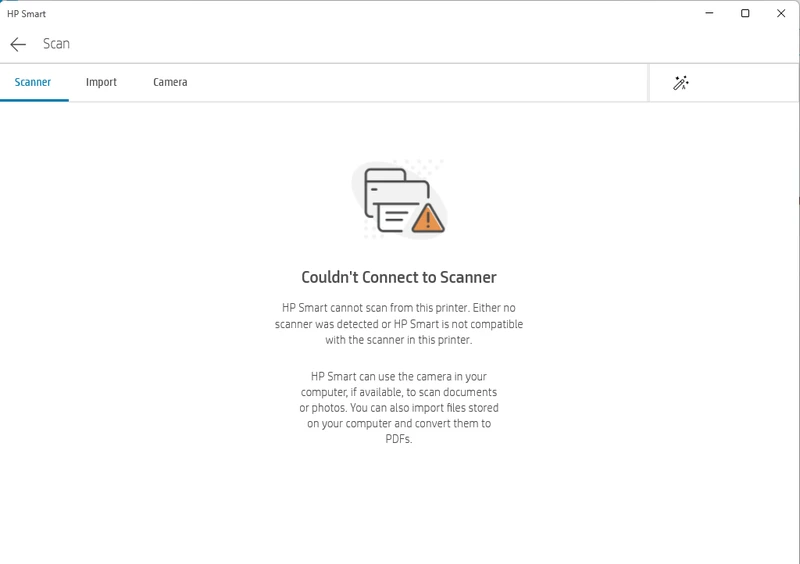
- إذا استمر تعذر التعرف على الطابعة بعد فحص الاتصال، فأعد تشغيل خدمة التخزين المؤقت للطباعة من تطبيق الخدمات، ثم حاول إضافة الطابعة مجددًا.
الخلاصة
إذا كان سبب مشكلة برنامج تشغيل HP Laser 107a غير واضح، فابدأ باستخدام Fionn Printer Driver لفحص مشكلات برامج التشغيل وبيئة الطباعة. اختر دعم HP إذا أردت اتباع مسار الشركة المصنعة لاختيار الطراز وإصدار Windows، واستخدم إعدادات Windows لإضافة طابعة متصلة مباشرةً لا تظهر في Windows. في جميع الحالات، تحقق من النتيجة بطباعة صفحة اختبار من Windows. إذا فشل الاختبار، فأعد فحص اتصال USB وقائمة انتظار الطباعة وخدمة التخزين المؤقت للطباعة وحالة الجهاز، بدلًا من افتراض أن برنامج التشغيل وحده هو السبب. يمكنك أيضًا العودة إلى Fionn Printer Driver للتحقق من حالة برنامج التشغيل والطابعة معًا.
الأسئلة الشائعة
من أين يمكنني تنزيل برنامج تشغيل HP Laser 107a؟
استخدم صفحة البرامج وبرامج التشغيل الرسمية من HP لسلسلة HP Laser 107. تأكد من أن الصفحة تعرض الطراز الصحيح، وحدد إصدار Windows لديك قبل اختيار أحد برامج التثبيت المتاحة.
لماذا لا يكتشف Windows طابعة HP Laser 107a؟
قد يؤدي عدم إحكام توصيل USB أو وجود مشكلة في منفذ USB أو استخدام برنامج تشغيل قديم أو إعدادات طابعة غير صحيحة إلى منع التعرف عليها. تحقق من توصيل الكابل من الطرفين، وجرّب منفذ USB آخر، ثم استخدم إعدادات Windows لإضافة الطابعة.
هل أستخدم دعم HP أم Windows Update؟
استخدم دعم HP لاختيار برنامج توفره الشركة المصنعة لطرازك ونظام التشغيل لديك تحديدًا. أما Windows Update فهو القناة التي توصي بها Microsoft لتنزيل برامج تشغيل الطابعات وتثبيتها وتحديثها بعد إضافة الطابعة.
هل يثبت نجاح تثبيت برنامج التشغيل أن الطابعة تعمل؟
لا. اكتمال التثبيت أو الإصلاح يؤكد فقط انتهاء الخطوة البرمجية. اطبع صفحة اختبار من Windows للتحقق من أن الطابعة تستطيع فعليًا استقبال مهمة طباعة وتنفيذها.
ماذا أفعل إذا كانت الطابعة مثبتة لكنها لا تطبع؟
تحقق مما إذا كانت الطابعة غير متصلة، وما إذا كانت قائمة انتظار الطباعة تحتوي على مهام متوقفة مؤقتًا أو غير مكتملة، وما إذا كانت خدمة التخزين المؤقت للطباعة قيد التشغيل. تأكد أيضًا من اختيار HP Laser 107a لطباعة المستند.


