 Emily CarterPrinter Drivers
WindowsでEpson L3110 Driverをインストールまたは修復するには、まずプリンターモデルとWindowsのバージョンを確認します。次に、公式パッケージにはEpsonのモデルサポートページを使用するか、Windowsに接続済みプリンターを検出させるか、原因が不明な場合は Fionn Printer Driver を使用します。
Epson L3110でWindowsのテストページを印刷できて初めて作業は完了です。インストーラーや修復ツールで完了と表示されても、それは途中の結果であり、プリンターが印刷ジョブを受信できる証拠ではありません。
始める前に
- プリンターのラベルに Epson L3110 と記載されていることを確認します。
- Windowsのバージョンを確認します。
- プリンターの電源が入っており、PCに接続されているか、使用予定のネットワーク接続で利用できることを確認します。
適切な方法を選ぶ
| 方法 | 適しているケース | 効率 | ユーザーの作業 |
|---|---|---|---|
| Epson Support | 正確なモデル用のインストールオプションを探す場合 | Epsonが地域とWindowsの選択内容に対応するオプションを表示している場合は直接的 | モデル、地域、Windowsの選択内容、インストーラーの案内を確認する |
| Windowsのデバイスの追加 | 電源が入っており、すでに接続されて検出可能なプリンター | WindowsにEpson L3110が表示される場合は迅速 | 少ない。表示されたプリンターを選び、印刷を確認する |
| Fionn Printer Driver | ドライバー、キュー、ポート、印刷サービス、またはデバイス状態の原因が不明な場合 | 修復方法を選ぶ前に印刷環境をスキャンできる | スキャン結果と推奨される操作を確認する |
方法1:Epson SupportからEpson L3110 Driverをインストールする
メーカーが提供するモデル固有の手順が必要な場合、またはWindowsでプリンターが見つからない場合は、Epson Supportを使用します。提供されているEpsonページはサポートの入口です。何かをダウンロードする前に、表示されている製品、地域での提供状況、Windowsの選択内容を確認してください。
- Epson L3110のサポートページ を開きます。
- 表示されている製品と地域がお使いのプリンターと一致することを確認します。
- Windowsのバージョンを選択します。
- Epsonがその選択内容に対して明示的に表示するインストールオプションのみをダウンロードします。
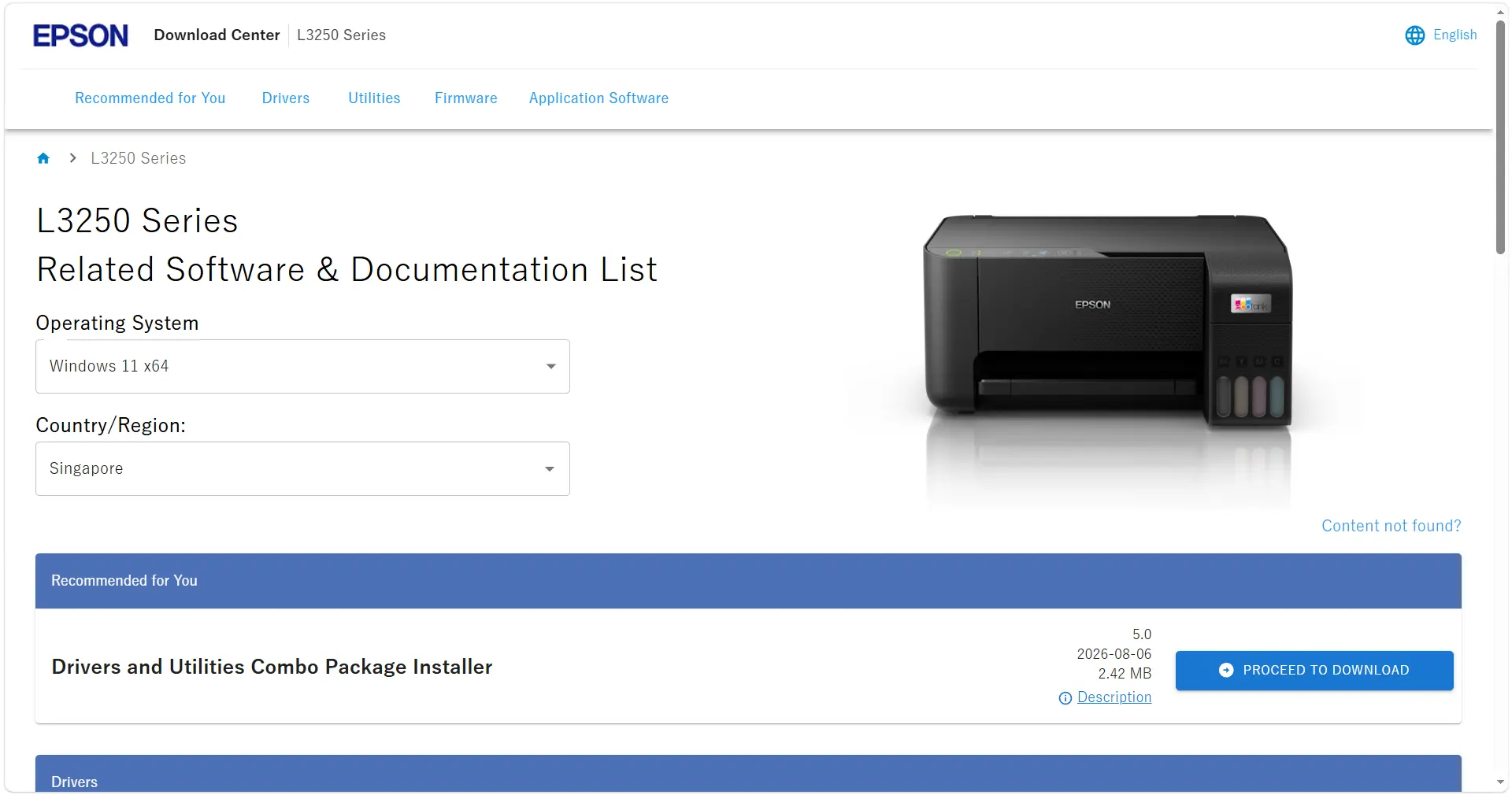
- インストーラーを実行し、画面上の案内に従います。
- 以下の共通テストページ確認に進みます。
インストールが完了してもテストページを印刷できない場合は、別のパッケージを試す前に接続、キュー、プリンターの状態を調べてください。
方法2:WindowsからEpson L3110を追加する
プリンターの電源が入っており、接続済みで、検出できる状態の場合はWindowsの検出を使用します。Windowsの表示名はバージョンによって異なることがあるため、すべてのバージョンで同じ手順と決めつけず、インストールされているWindowsに表示されるプリンター設定を使用してください。

- Windowsの設定を開き、
プリンターとスキャナーに移動します。 - Windowsのバージョンに表示される デバイスの追加 、または同等の操作を選択します。
- WindowsにEpson L3110が表示された場合は選択します。
- 以下の共通テストページ確認に進みます。
プリンターが表示されない場合は、接続を確認し、Epson Supportの手順で正しいモデル固有のインストールオプションを確認してください。
方法3: Fionn Printer Driver でEpson L3110の印刷問題を診断・修復する
Fionn Printer DriverはWindows用ツールであり、Epsonの公式ドライバー提供元ではありません。ドライバーと印刷環境をスキャンし、一般的なプリンターモデルを識別し、ブランドとモデルの手動一致を支援し、ドライバー、印刷サービス、ポート、キュー、デバイス状態を確認できます。問題がドライバーなのか別の印刷条件なのかまだ分からない場合に最も役立ちます。
- Fionn Printer Driverを起動し、「今すぐスキャン」をクリックして、プリンタードライバーと関連する問題をコンピューターでスキャンします。

- Fionn Printer Driverが、インストール済みのプリンター、ドライバー、一般的なプリンターの問題についてシステムをスキャンする間、待ちます。

- スキャンが完了したら、検出されたドライバーの問題を確認し、「ワンクリック修復」をクリックして、推奨されるインストールまたは修復を開始します。

- 操作が完了するまで待ち、結果を確認します。次に、プリンターが実際に動作するか確認するため、Windowsのテストページを印刷します。

自動一致で目的のデバイスを識別できない場合は、EpsonとL3110を入力し、選択する前にローカルのドライバー候補を確認してください。修復で完了と報告されてもテストページが失敗する場合は、該当する接続、キュー、印刷サービス、ポート、またはデバイス状態の確認に進んでください。
Windowsのテストページを印刷して結果を確認する
どの方法の後でも、使用しているWindowsのバージョンで利用できるプリンター設定から追加済みのEpson L3110を開き、利用可能な テストページの印刷 を選択します。正確な手順と表示名はWindowsのバージョンによって異なる場合があります。
テストページが正常に完了すると、WindowsがEpson L3110にジョブを送信できることを確認できます。ページの印刷に失敗する場合は、インストーラーや修復の完了を印刷が動作する証拠とみなさず、以下の症状別確認を使用してください。
症状別にトラブルシューティングする
- プリンターが見つからない: 電源と使用予定の接続を確認してから、Windowsの検出を再試行するか、Epson Supportを使用します。
- ドライバーが利用できない、または互換性がない: Epson Supportに戻り、モデルとWindowsの選択内容を一致させます。Fionn Printer Driverでも、利用できないドライバーを識別し、手動更新を促すことができます。
- ジョブが停止または一時停止している: プリンターキューに未完了または一時停止中のジョブがないか確認します。Fionn Printer Driverはキューの状態を確認できます。
- プリンターがオフライン、または依然として印刷できない: 接続、プリンターの状態、印刷サービス、ポートを確認します。ドライバーのインストールだけでは、用紙、紙詰まり、消耗品、オフライン、サービス、ポート、デバイス状態の問題は解決しません。
まとめ
モデル固有のインストールオプションにはEpson Supportを、Windowsに表示される接続済みプリンターにはWindowsの検出を、原因が不明な場合には Fionn Printer Driver を使用します。いずれの場合も、Windowsのテストページが正常に完了したことを完了基準としてください。失敗する場合は、次に接続、キュー、サービス、ポート、またはデバイス状態を確認します。
よくある質問
Epson L3110 Driverはどこで入手できますか?
お使いの地域の正確なL3110モデルには、Epsonのサポート手順を使用してください。Epsonが表示するオプションをダウンロードする前に、モデルとWindowsの選択内容を確認します。
手動でダウンロードしなくても、WindowsでEpson L3110をインストールできますか?
Windowsでは、Windowsの設定と
プリンターとスキャナー
から接続済みのプリンターを検出できます。表示名はWindowsのバージョンによって異なる場合があります。プリンターが表示されない場合は、Epson Supportの手順でモデル固有のオプションを確認してください。
ドライバーをインストールした後もEpson L3110がオフラインなのはなぜですか?
オフライン状態は、ドライバーではなく接続やプリンターの状態が原因の場合があります。接続とプリンターの状態を確認してから、テストページを使用してWindowsがジョブを送信できるか判断してください。
印刷ジョブが停止した場合はどうすればよいですか?
プリンターキューに未完了または一時停止中のジョブがないか確認してください。原因が不明な場合、Fionn Printer Driverはドライバー、印刷サービス、ポートとともにキューの状態を確認できます。
ドライバーが動作していることを確認するにはどうすればよいですか?
使用しているWindowsのバージョンに表示されるプリンター設定を使用し、プリンターを追加または修復した後にWindowsのテストページを印刷します。ページが正常に完了すれば、WindowsがEpson L3110にジョブを送信できることを実用的に確認できます。


