 Emily CarterPrinter Drivers
لتثبيت برنامج تشغيل Epson L3110 أو إصلاحه على Windows، تأكد أولاً من طراز الطابعة وإصدار Windows. ثم استخدم مسار الدعم الخاص بالطراز من Epson للحصول على حزمة رسمية، أو دع Windows يكتشف طابعة متصلة، أو استخدم Fionn Printer Driver عندما لا يكون السبب واضحًا.
لا تكتمل المهمة إلا عندما تطبع Epson L3110 صفحة اختبار من Windows. إن ظهور اكتمال التثبيت أو أداة الإصلاح نتيجة مرحلية، وليس دليلًا على أن الطابعة تستطيع استقبال مهمة طباعة.
قبل البدء
- تحقق من أن ملصق الطابعة يحمل اسم Epson L3110 .
- حدد إصدار Windows لديك.
- تأكد من تشغيل الطابعة وتوصيلها بالكمبيوتر أو توفرها عبر اتصال الشبكة المقصود.
اختر الطريقة المناسبة
| الطريقة | الأفضل لـ | الكفاءة | الجهد المطلوب من المستخدم |
|---|---|---|---|
| دعم Epson | العثور على خيار تثبيت للطراز الدقيق | مباشرة عندما تعرض Epson خيارًا لمنطقتك واختيار Windows لديك | راجع الطراز والمنطقة واختيار Windows ومطالبات برنامج التثبيت |
| إضافة جهاز في Windows | طابعة قيد التشغيل ومتّصلة ويمكن اكتشافها بالفعل | سريعة عندما يعرض Windows الطابعة Epson L3110 | منخفض؛ اختر الطابعة المعروضة وتحقق من الطباعة |
| Fionn Printer Driver | سبب غير واضح متعلق ببرنامج التشغيل أو قائمة الانتظار أو المنفذ أو خدمة الطباعة أو حالة الجهاز | يمكنه فحص بيئة الطباعة قبل أن تختار مسار إصلاح | راجع نتائج الفحص والإجراء المقترح |
الطريقة 1: تثبيت برنامج تشغيل Epson L3110 من دعم Epson
استخدم دعم Epson عندما تحتاج إلى المسار الخاص بالطراز من الشركة المصنعة أو عندما لا يعثر Windows على الطابعة. صفحة Epson المتاحة هي نقطة دخول للدعم؛ تأكد من المنتج المعروض وتوفره في منطقتك واختيار Windows قبل تنزيل أي شيء.
- افتح صفحة دعم Epson L3110 .
- تأكد من أن المنتج والمنطقة المعروضين يطابقان طابعتك.
- اختر إصدار Windows لديك.
- نزّل فقط خيار تثبيت تعرضه Epson صراحةً لهذا الاختيار.
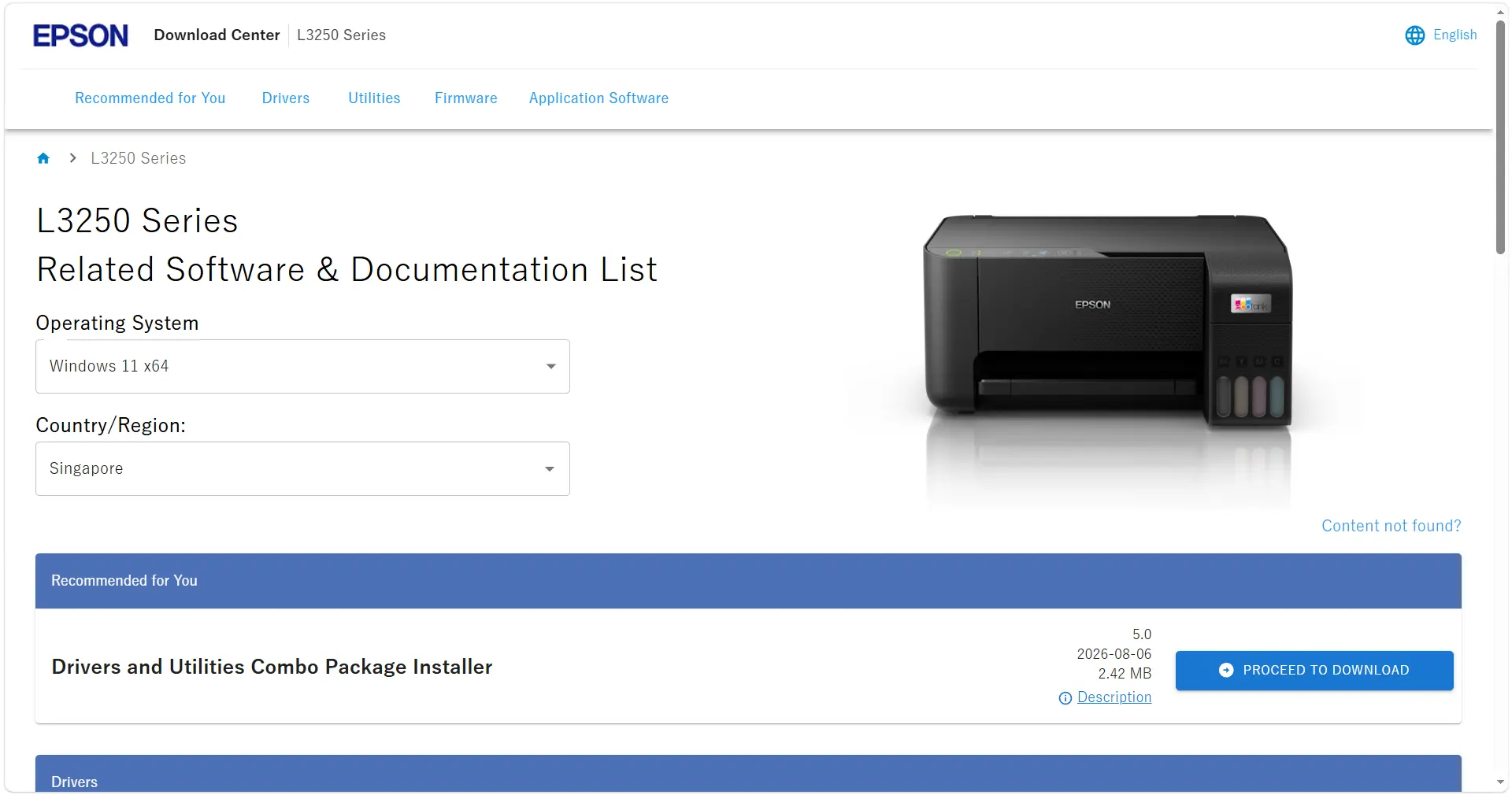
- شغّل برنامج التثبيت واتبع المطالبات الظاهرة على الشاشة.
- تابع إلى فحص صفحة الاختبار المشتركة أدناه.
إذا انتهى التثبيت لكن صفحة الاختبار لم تُطبع، فتحقق من الاتصال وقائمة الانتظار وحالة الطابعة قبل تجربة حزمة أخرى.
الطريقة 2: إضافة Epson L3110 عبر Windows
استخدم اكتشاف Windows عندما تكون الطابعة قيد التشغيل ومتّصلة ومتاحة للاكتشاف. قد تختلف تسميات Windows حسب الإصدار، لذا استخدم عناصر التحكم بالطابعة الظاهرة في إصدار Windows المثبّت لديك بدلًا من افتراض أن مسارًا واحدًا يصلح للجميع.

- افتح إعدادات Windows وانتقل إلى
الطابعات والماسحات الضوئية. - اختر إضافة جهاز أو عنصر التحكم المكافئ الظاهر في إصدار Windows لديك.
- اختر Epson L3110 إذا عرضها Windows.
- تابع إلى فحص صفحة الاختبار المشتركة أدناه.
إذا لم تظهر الطابعة، فتحقق من اتصالها واستخدم مسار دعم Epson للتأكد من خيار التثبيت الصحيح الخاص بالطراز.
الطريقة 3: تشخيص مشكلات طباعة Epson L3110 وإصلاحها باستخدام Fionn Printer Driver
Fionn Printer Driver أداة لـ Windows وليست مصدر برنامج التشغيل الرسمي من Epson. يمكنها فحص برنامج التشغيل وبيئة الطباعة، وتحديد طرازات الطابعات الشائعة، ودعم مطابقة العلامة التجارية والطراز يدويًا، وفحص حالات برنامج التشغيل وخدمة الطباعة والمنفذ وقائمة الانتظار وحالة الجهاز. يكون ذلك مفيدًا أكثر عندما لا تعرف بعد ما إذا كان العطل في برنامج التشغيل أو في حالة طباعة أخرى.
- شغّل Fionn Printer Driver وانقر على «الفحص الآن» لفحص الكمبيوتر بحثًا عن برامج تشغيل الطابعات والمشكلات ذات الصلة.

- انتظر بينما يفحص Fionn Printer Driver النظام بحثًا عن الطابعات المثبّتة وبرامج التشغيل ومشكلات الطابعة الشائعة.

- بعد انتهاء الفحص، راجع مشكلة برنامج التشغيل المكتشفة، ثم انقر على «إصلاح بنقرة واحدة» لبدء التثبيت أو الإصلاح المقترح.

- انتظر حتى تنتهي العملية وراجع نتيجتها. ثم اطبع صفحة اختبار من Windows للتحقق مما إذا كانت الطابعة تعمل فعليًا.

إذا لم تحدد المطابقة التلقائية الجهاز المقصود، فأدخل Epson وL3110 لمراجعة برامج التشغيل المرشحة المحلية قبل اختيار أحدها. إذا أبلغ الإصلاح عن اكتماله لكن صفحة الاختبار فشلت، فتابع فحص الاتصال أو قائمة الانتظار أو خدمة الطباعة أو المنفذ أو حالة الجهاز ذي الصلة.
اطبع صفحة اختبار من Windows وتأكد من النتيجة
بعد أي طريقة، افتح Epson L3110 المضافة من خلال عناصر التحكم بالطابعة المتاحة في إصدار Windows لديك، واختر عنصر التحكم المتاح طباعة صفحة اختبار . قد يختلف المسار الدقيق والتسميات بين إصدارات Windows.
تؤكد صفحة اختبار مكتملة أن Windows يستطيع إرسال مهمة إلى Epson L3110. إذا فشلت الصفحة، فاستخدم الفحوصات المستندة إلى الأعراض أدناه بدلًا من اعتبار اكتمال التثبيت أو الإصلاح دليلًا على أن الطباعة تعمل.
استكشاف الأخطاء وإصلاحها حسب العَرَض
- تعذر العثور على الطابعة: تأكد من التشغيل والاتصال المقصود، ثم أعد محاولة اكتشاف Windows أو استخدم دعم Epson.
- برنامج التشغيل غير متاح أو غير متوافق: ارجع إلى دعم Epson وطابق الطراز واختيار Windows. يمكن لـ Fionn Printer Driver أيضًا تحديد برنامج تشغيل غير متاح والمطالبة بتحديث يدوي.
- المهمة عالقة أو متوقفة مؤقتًا: افحص قائمة انتظار الطابعة بحثًا عن مهام غير مكتملة أو متوقفة مؤقتًا. يمكن لـ Fionn Printer Driver فحص حالات قائمة الانتظار.
- الطابعة غير متصلة أو لا تزال غير قادرة على الطباعة: تحقق من الاتصال وحالة الطابعة وخدمة الطباعة والمنفذ. لا يؤدي تثبيت برنامج التشغيل وحده إلى تصحيح حالات الورق أو الانحشار أو المستلزمات أو عدم الاتصال أو الخدمة أو المنفذ أو حالة الجهاز.
الخلاصة
استخدم دعم Epson للحصول على خيار تثبيت خاص بالطراز، أو اكتشاف Windows لطابعة متصلة تظهر في Windows، أو Fionn Printer Driver عندما لا يكون السبب واضحًا. في كل الحالات، اعتبر اكتمال طباعة صفحة اختبار من Windows معيار الإكمال؛ وإذا فشلت، فتحقق من الاتصال أو قائمة الانتظار أو الخدمة أو المنفذ أو حالة الجهاز بعد ذلك.
الأسئلة الشائعة
من أين يمكنني الحصول على برنامج تشغيل Epson L3110؟
استخدم مسار دعم Epson لطراز L3110 الدقيق ومنطقتك. تأكد من الطراز واختيار Windows قبل تنزيل خيار تعرضه Epson.
هل يستطيع Windows تثبيت Epson L3110 من دون تنزيل يدوي؟
يمكن لـ Windows محاولة اكتشاف طابعة متصلة عبر إعدادات Windows و
الطابعات والماسحات الضوئية
. قد تختلف التسميات حسب إصدار Windows. إذا لم تظهر الطابعة، فاستخدم مسار دعم Epson للتحقق من الخيار الخاص بالطراز.
لماذا تكون Epson L3110 غير متصلة بعد تثبيت برنامج التشغيل؟
قد تنتج حالة عدم الاتصال عن الاتصال أو حالة الطابعة، وليس عن برنامج التشغيل. تحقق من الاتصال وحالة الطابعة، ثم استخدم صفحة اختبار لتحديد ما إذا كان Windows يستطيع إرسال مهمة.
ماذا ينبغي أن أفعل إذا علقت مهمة طباعة؟
تحقق من قائمة انتظار الطابعة بحثًا عن مهام غير مكتملة أو متوقفة مؤقتًا. عندما لا يكون السبب واضحًا، يمكن لـ Fionn Printer Driver فحص حالات قائمة الانتظار إلى جانب برنامج التشغيل وخدمة الطابعة والمنفذ.
كيف أعرف أن برنامج التشغيل يعمل؟
اطبع صفحة اختبار من Windows بعد إضافة الطابعة أو إصلاحها باستخدام عناصر التحكم بالطابعة الظاهرة في إصدار Windows لديك. الصفحة المكتملة هي التأكيد العملي على أن Windows يستطيع إرسال مهمة إلى Epson L3110.


