 Emily CarterPrinter Drivers
Windows'ta Epson L3110 sürücüsünü yüklemek veya onarmak için önce yazıcı modelini ve Windows sürümünü doğrulayın. Ardından resmi bir paket için Epson'un model destek yolunu kullanın, Windows'un bağlı bir yazıcıyı bulmasına izin verin veya neden belirsizse Fionn Printer Driver kullanın.
İş, yalnızca Epson L3110 bir Windows test sayfası yazdırdığında tamamlanır. Bir yükleyicinin veya onarım aracının tamamlandığını göstermesi, yazıcının bir işi alabileceğinin kanıtı değil, ara sonuçtur.
Başlamadan Önce
- Yazıcı etiketinde Epson L3110 yazdığını kontrol edin.
- Windows sürümünüzü belirleyin.
- Yazıcının açık olduğundan ve bilgisayara bağlı bulunduğundan veya amaçlanan ağ bağlantısında erişilebilir olduğundan emin olun.
Doğru Yöntemi Seçin
| Yöntem | En Uygun Olduğu Durum | Verimlilik | Kullanıcı Çabası |
|---|---|---|---|
| Epson Desteği | Tam model için bir yükleme seçeneği bulma | Epson, bölgeniz ve Windows seçiminiz için bir seçenek gösterdiğinde doğrudan | Modeli, bölgeyi, Windows seçimini ve yükleyici istemlerini inceleyin |
| Windows'ta cihaz ekleme | Açık, zaten bağlı ve bulunabilir durumdaki bir yazıcı | Windows Epson L3110'u gösterdiğinde hızlı | Düşük; gösterilen yazıcıyı seçin ve yazdırmayı doğrulayın |
| Fionn Printer Driver | Sürücü, kuyruk, bağlantı noktası, yazdırma hizmeti veya cihaz durumu nedeninin belirsiz olması | Bir onarım yolu seçmeden önce yazdırma ortamını tarayabilir | Tarama sonuçlarını ve önerilen işlemi inceleyin |
Yöntem 1: Epson L3110 Driver'ı Epson Desteği'nden Yükleme
Üreticinin modele özel yoluna ihtiyacınız olduğunda veya Windows yazıcıyı bulamadığında Epson Desteği'ni kullanın. Sağlanan Epson sayfası bir destek giriş noktasıdır; herhangi bir şey indirmeden önce gösterilen ürünü, bölgesel kullanılabilirliği ve Windows seçimini doğrulayın.
- Epson L3110 destek sayfasını açın.
- Gösterilen ürünün ve bölgenin yazıcınızla eşleştiğini doğrulayın.
- Windows sürümünüzü seçin.
- Yalnızca Epson'un bu seçim için açıkça gösterdiği bir yükleme seçeneğini indirin.
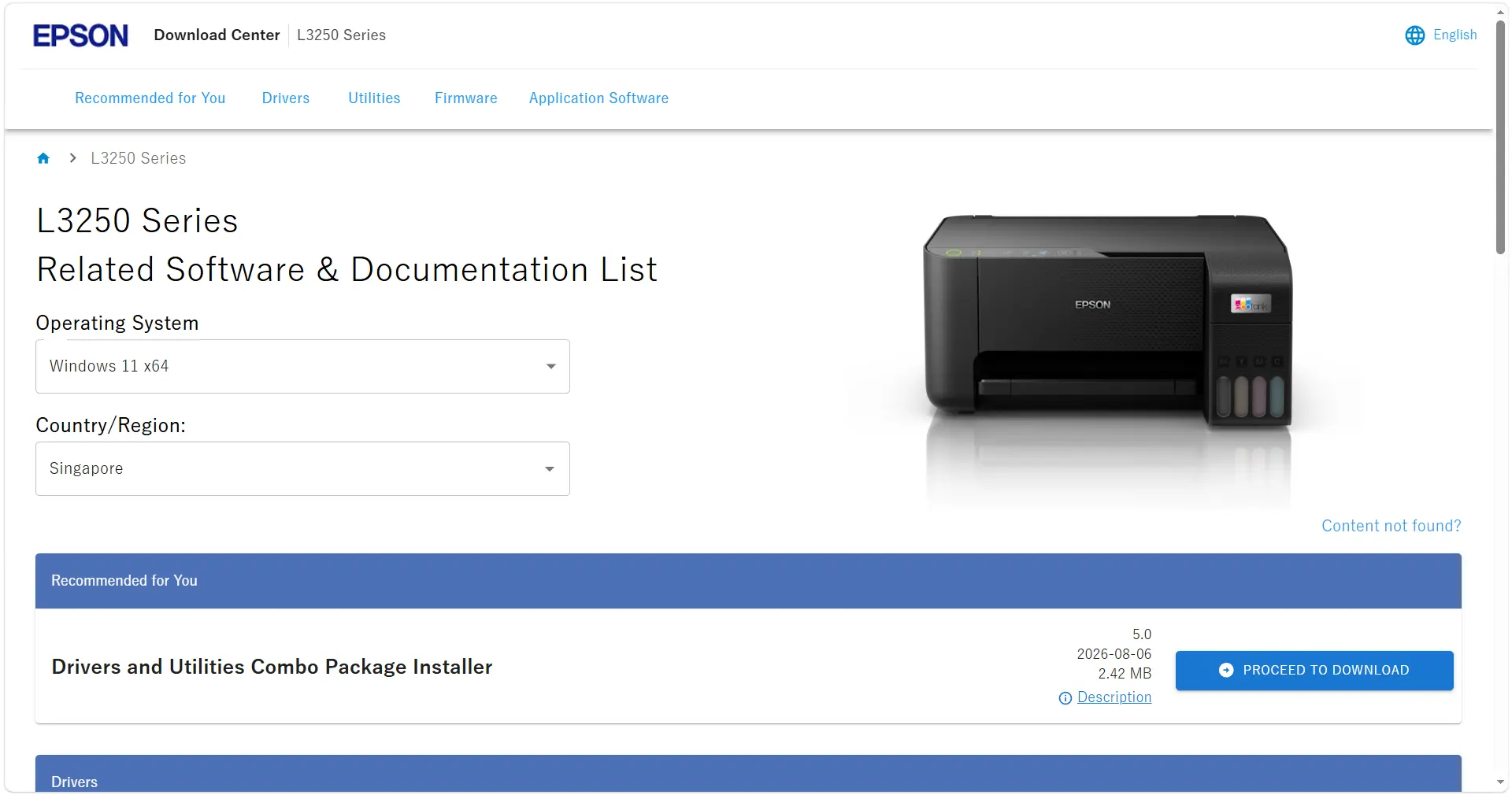
- Yükleyiciyi çalıştırın ve ekrandaki istemleri izleyin.
- Aşağıdaki ortak test sayfası kontrolüne geçin.
Yükleme tamamlanır ancak test sayfası yazdırılmazsa başka bir paketi denemeden önce bağlantıyı, kuyruğu ve yazıcı durumunu inceleyin.
Yöntem 2: Epson L3110'u Windows Üzerinden Ekleme
Yazıcı açık, bağlı ve bulunabilir durumdaysa Windows bulma özelliğini kullanın. Windows adları sürüme göre değişebilir; bu nedenle tek bir yolun evrensel olduğunu varsaymak yerine yüklü Windows sürümünüzde gösterilen yazıcı denetimlerini kullanın.

- Windows Ayarları'nı açın ve
Yazıcılar ve tarayıcılarbölümüne gidin. - Cihaz ekle seçeneğini veya Windows sürümünüzde gösterilen eşdeğer denetimi seçin.
- Windows gösteriyorsa Epson L3110'u seçin.
- Aşağıdaki ortak test sayfası kontrolüne geçin.
Yazıcı görünmüyorsa bağlantısını kontrol edin ve doğru modele özel yükleme seçeneğini doğrulamak için Epson Desteği yolunu kullanın.
Yöntem 3: Epson L3110 Yazdırma Sorunlarını Fionn Printer Driver ile Tanılama ve Onarma
Fionn Printer Driver, Epson'un resmi sürücü kaynağı değil, bir Windows aracıdır. Sürücü ve yazdırma ortamını tarayabilir, yaygın yazıcı modellerini belirleyebilir, elle marka ve model eşleştirmeyi destekleyebilir; sürücü, yazıcı hizmeti, bağlantı noktası, kuyruk ve cihaz durumu koşullarını inceleyebilir. Bu, hatanın sürücüden mi yoksa başka bir yazdırma koşulundan mı kaynaklandığını henüz bilmediğinizde en yararlıdır.
- Fionn Printer Driver'ı başlatın ve bilgisayarınızı yazıcı sürücüleri ve ilgili sorunlar açısından taramak için “Şimdi Tara” seçeneğine tıklayın.

- Fionn Printer Driver sisteminizi yüklü yazıcılar, sürücüler ve yaygın yazıcı sorunları için tararken bekleyin.

- Tarama tamamlandıktan sonra algılanan sürücü sorununu inceleyin, ardından önerilen yüklemeyi veya onarımı başlatmak için “Tek Tıkla Düzelt” seçeneğine tıklayın.

- İşlemin tamamlanmasını bekleyin ve sonucunu inceleyin. Ardından yazıcının gerçekten çalışıp çalışmadığını kontrol etmek için bir Windows test sayfası yazdırın.

Otomatik eşleştirme amaçlanan cihazı belirlemezse birini seçmeden önce yerel sürücü adaylarını incelemek için Epson ve L3110 girin. Onarım tamamlandığını bildirir ancak test sayfası başarısız olursa ilgili bağlantı, kuyruk, yazıcı hizmeti, bağlantı noktası veya cihaz durumu kontrolüyle devam edin.
Windows Test Sayfası Yazdırın ve Sonucu Doğrulayın
Herhangi bir yöntemden sonra, eklenen Epson L3110'u Windows sürümünüzde bulunan yazıcı denetimleriyle açın ve kullanılabilir Test Sayfası Yazdır denetimini seçin. Kesin yol ve adlar Windows sürümleri arasında farklılık gösterebilir.
Tamamlanmış bir test sayfası, Windows'un Epson L3110'a bir iş gönderebildiğini doğrular. Sayfa başarısız olursa yükleyicinin veya onarımın tamamlanmasını yazdırmanın çalıştığının kanıtı saymak yerine aşağıdaki belirti temelli kontrolleri kullanın.
Belirtiye Göre Sorun Giderme
- Yazıcı bulunamadı: gücü ve amaçlanan bağlantıyı doğrulayın, ardından Windows bulmayı yeniden deneyin veya Epson Desteği'ni kullanın.
- Sürücü kullanılamıyor veya uyumsuz: Epson Desteği'ne dönün ve modeli Windows seçimiyle eşleştirin. Fionn Printer Driver ayrıca kullanılamayan bir sürücüyü belirleyebilir ve elle güncelleme isteyebilir.
- İş takılmış veya duraklatılmış: tamamlanmamış ya da duraklatılmış işler için yazıcı kuyruğunu inceleyin. Fionn Printer Driver kuyruk koşullarını inceleyebilir.
- Yazıcı çevrimdışı veya hâlâ yazdıramıyor: bağlantıyı, yazıcı durumunu, yazdırma hizmetini ve bağlantı noktasını kontrol edin. Sürücü yüklemesi tek başına kâğıt, sıkışma, sarf malzemesi, çevrimdışı, hizmet, bağlantı noktası veya cihaz durumu koşullarını düzeltmez.
Sonuç
Modele özel bir yükleme seçeneği için Epson Desteği'ni, Windows'ta görünen bağlı bir yazıcı için Windows bulmayı veya neden belirsiz olduğunda Fionn Printer Driver kullanın. Her durumda, tamamlanmış bir Windows test sayfasını tamamlanma ölçütü olarak kabul edin; başarısız olursa sıradaki adım olarak bağlantıyı, kuyruğu, hizmeti, bağlantı noktasını veya cihaz durumunu kontrol edin.
Sık Sorulan Sorular
Epson L3110 sürücüsünü nereden edinebilirim?
Tam L3110 modeli ve bölgeniz için Epson'un destek yolunu kullanın. Epson'un gösterdiği bir seçeneği indirmeden önce modeli ve Windows seçimini doğrulayın.
Windows, Epson L3110'u elle indirme olmadan yükleyebilir mi?
Windows, bağlı bir yazıcıyı Windows Ayarları ve
Yazıcılar ve tarayıcılar
aracılığıyla bulmayı deneyebilir. Adlar Windows sürümüne göre değişebilir. Yazıcı görünmezse modele özel seçeneği kontrol etmek için Epson Desteği yolunu kullanın.
Epson L3110, sürücü yüklemesinden sonra neden çevrimdışı?
Çevrimdışı durumu sürücüden ziyade bağlantıdan veya yazıcı koşulundan kaynaklanabilir. Bağlantıyı ve yazıcı durumunu kontrol edin; ardından Windows'un bir iş gönderip gönderemediğini belirlemek için bir test sayfası kullanın.
Bir yazdırma işi takılırsa ne yapmalıyım?
Tamamlanmamış veya duraklatılmış işler için yazıcı kuyruğunu kontrol edin. Neden belirsizse Fionn Printer Driver, sürücü, yazıcı hizmeti ve bağlantı noktasının yanı sıra kuyruk koşullarını inceleyebilir.
Sürücünün çalıştığını nasıl anlarım?
Yazıcıyı ekledikten veya onardıktan sonra Windows sürümünüzde gösterilen yazıcı denetimlerini kullanarak bir Windows test sayfası yazdırın. Tamamlanmış bir sayfa, Windows'un Epson L3110'a iş gönderebildiğinin pratik doğrulamasıdır.


