 Emily CarterPrinter Drivers
Чтобы установить или восстановить драйвер Epson L3110 в Windows, сначала подтвердите модель принтера и версию Windows. Затем используйте путь поддержки Epson для получения официального пакета, позвольте Windows обнаружить подключенный принтер или используйте Fionn Printer Driver , если причина проблемы неясна.
Работа считается завершенной только после того, как Epson L3110 распечатает тестовую страницу Windows. Сообщение установщика или инструмента восстановления о завершении — это промежуточный результат, а не подтверждение того, что принтер может принять задание.
Перед началом
- Убедитесь, что на наклейке принтера указано Epson L3110 .
- Определите версию Windows.
- Убедитесь, что принтер включен, подключен к ПК или доступен через предназначенное для него сетевое подключение.
Выберите подходящий метод
| Метод | Лучше всего подходит для | Эффективность | Усилия пользователя |
|---|---|---|---|
| Epson Support | Поиска варианта установки для точной модели | Прямой путь, когда Epson отображает вариант для вашего региона и выбранной версии Windows | Проверьте модель, регион, выбранную версию Windows и подсказки установщика |
| Добавление устройства в Windows | Включенного принтера, который уже подключен и доступен для обнаружения | Быстро, если Windows отображает Epson L3110 | Минимальные; выберите отображаемый принтер и проверьте печать |
| Fionn Printer Driver | Неясной причины, связанной с драйвером, очередью, портом, службой печати или состоянием устройства | Может просканировать среду печати до выбора пути восстановления | Просмотрите результаты сканирования и предложенное действие |
Метод 1: установите драйвер Epson L3110 через Epson Support
Используйте Epson Support, если вам нужен путь производителя для конкретной модели или Windows не находит принтер. Предоставленная страница Epson является точкой входа в поддержку; перед загрузкой подтвердите отображаемый продукт, региональную доступность и выбранную версию Windows.
- Откройте страницу поддержки Epson L3110 .
- Подтвердите, что отображаемые продукт и регион соответствуют вашему принтеру.
- Выберите свою версию Windows.
- Загрузите только вариант установки, который Epson явно отображает для этого выбора.
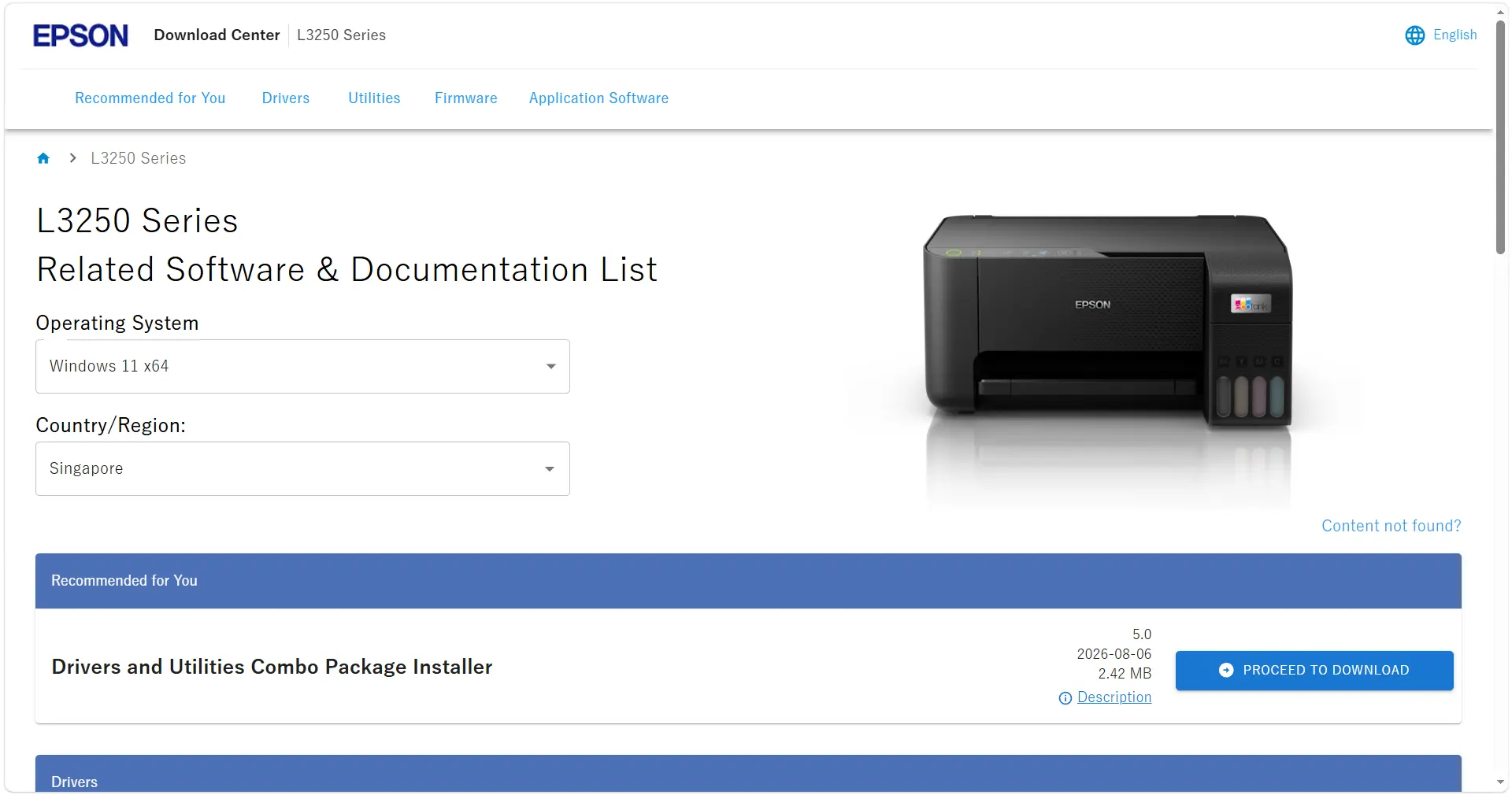
- Запустите установщик и следуйте подсказкам на экране.
- Перейдите к общей проверке тестовой страницей ниже.
Если установка завершилась, но тестовая страница не печатается, проверьте подключение, очередь и состояние принтера, прежде чем пробовать другой пакет.
Метод 2: добавьте Epson L3110 через Windows
Используйте обнаружение Windows, когда принтер включен, подключен и доступен для обнаружения. Названия в Windows могут различаться в зависимости от версии, поэтому используйте элементы управления принтерами, отображаемые в вашей установленной версии Windows, а не считайте один путь универсальным.

- Откройте Параметры Windows и перейдите в
Принтеры и сканеры. - Выберите Добавить устройство или эквивалентный элемент управления, показанный в вашей версии Windows.
- Выберите Epson L3110, если Windows отображает его.
- Перейдите к общей проверке тестовой страницей ниже.
Если принтер отсутствует, проверьте его подключение и используйте путь Epson Support, чтобы подтвердить правильный вариант установки для конкретной модели.
Метод 3: диагностика и устранение проблем с печатью Epson L3110 с помощью Fionn Printer Driver
Fionn Printer Driver — это инструмент для Windows, а не официальный источник драйверов Epson. Он может сканировать драйвер и среду печати, определять распространенные модели принтеров, поддерживать ручной выбор марки и модели, а также проверять состояния драйвера, службы печати, порта, очереди и устройства. Это особенно полезно, когда вы еще не знаете, связан ли сбой с драйвером или с другим условием печати.
- Запустите Fionn Printer Driver и нажмите «Сканировать сейчас», чтобы просканировать компьютер на наличие драйверов принтеров и связанных проблем.

- Подождите, пока Fionn Printer Driver сканирует систему на наличие установленных принтеров, драйверов и распространенных проблем с принтерами.

- После завершения сканирования просмотрите обнаруженную проблему с драйвером, затем нажмите «Исправить одним щелчком», чтобы начать предложенную установку или восстановление.

- Дождитесь завершения операции и просмотрите ее результат. Затем распечатайте тестовую страницу Windows, чтобы проверить, действительно ли работает принтер.

Если автоматическое сопоставление не определяет нужное устройство, введите Epson и L3110, чтобы просмотреть локальные кандидаты драйверов перед выбором. Если восстановление сообщает о завершении, но тестовая страница не печатается, перейдите к соответствующей проверке подключения, очереди, службы печати, порта или состояния устройства.
Распечатайте тестовую страницу Windows и подтвердите результат
После любого метода откройте добавленный Epson L3110 через элементы управления принтерами, доступные в вашей версии Windows, и выберите доступный элемент управления Печать тестовой страницы . Точный путь и названия могут различаться между версиями Windows.
Успешно напечатанная тестовая страница подтверждает, что Windows может отправить задание на Epson L3110. Если страница не печатается, используйте проверки по симптомам ниже, а не считайте завершение установки или восстановления доказательством работоспособности печати.
Устранение неполадок по симптомам
- Принтер не найден: проверьте питание и нужное подключение, затем повторите обнаружение в Windows или используйте Epson Support.
- Драйвер недоступен или несовместим: вернитесь в Epson Support и сопоставьте модель с выбранной версией Windows. Fionn Printer Driver также может определить недоступный драйвер и предложить ручное обновление.
- Задание зависло или приостановлено: проверьте очередь принтера на наличие незавершенных или приостановленных заданий. Fionn Printer Driver может проверить состояния очереди.
- Принтер не в сети или по-прежнему не печатает: проверьте подключение, состояние принтера, службу печати и порт. Установка драйвера сама по себе не устраняет состояния, связанные с бумагой, замятием, расходными материалами, работой не в сети, службой, портом или устройством.
Заключение
Используйте Epson Support для варианта установки для конкретной модели, обнаружение Windows для подключенного принтера, который отображается в Windows, или Fionn Printer Driver , если причина неясна. В любом случае считайте критерием завершения успешно напечатанную тестовую страницу Windows; если она не печатается, далее проверьте подключение, очередь, службу, порт или состояние устройства.
Часто задаваемые вопросы
Где получить драйвер Epson L3110?
Используйте путь поддержки Epson для точной модели L3110 и вашего региона. Перед загрузкой варианта, который отображает Epson, подтвердите модель и выбранную версию Windows.
Может ли Windows установить Epson L3110 без ручной загрузки?
Windows может попытаться обнаружить подключенный принтер через Параметры Windows и
Принтеры и сканеры
. Названия могут различаться в зависимости от версии Windows. Если принтер не отображается, используйте путь Epson Support, чтобы проверить вариант для конкретной модели.
Почему Epson L3110 не в сети после установки драйвера?
Статус «не в сети» может быть вызван подключением или состоянием принтера, а не драйвером. Проверьте подключение и состояние принтера, затем используйте тестовую страницу, чтобы определить, может ли Windows отправить задание.
Что делать, если задание печати зависло?
Проверьте очередь принтера на наличие незавершенных или приостановленных заданий. Если причина неясна, Fionn Printer Driver может проверить состояния очереди вместе с драйвером, службой печати и портом.
Как узнать, что драйвер работает?
Распечатайте тестовую страницу Windows после добавления или восстановления принтера, используя элементы управления принтерами, показанные в вашей версии Windows. Успешно напечатанная страница служит практическим подтверждением того, что Windows может отправить задание на Epson L3110.


