 Emily CarterPrinter Drivers
Pour installer ou réparer un pilote Epson L3110 sous Windows, vérifiez d’abord le modèle de l’imprimante et votre version de Windows. Utilisez ensuite le parcours d’assistance d’Epson pour obtenir un package officiel correspondant au modèle, laissez Windows détecter une imprimante connectée ou utilisez Fionn Printer Driver lorsque la cause n’est pas claire.
La tâche n’est terminée que lorsque l’Epson L3110 imprime une page de test Windows. Le fait qu’un programme d’installation ou un outil de réparation indique qu’il est terminé constitue un résultat intermédiaire, et non la preuve que l’imprimante peut recevoir une tâche.
Avant de commencer
- Vérifiez que l’étiquette de l’imprimante indique Epson L3110 .
- Identifiez votre version de Windows.
- Assurez-vous que l’imprimante est allumée et connectée au PC, ou disponible via la connexion réseau prévue.
Choisir la bonne méthode
| Méthode | Idéale pour | Efficacité | Effort utilisateur |
|---|---|---|---|
| Epson Support | Trouver une option d’installation pour le modèle exact | Directe lorsqu’Epson affiche une option pour votre région et votre sélection de Windows | Vérifier le modèle, la région, la sélection de Windows et les invites du programme d’installation |
| Ajouter un appareil dans Windows | Une imprimante allumée, déjà connectée et détectable | Rapide lorsque Windows affiche l’Epson L3110 | Faible ; sélectionnez l’imprimante affichée et vérifiez l’impression |
| Fionn Printer Driver | Une cause non identifiée liée au pilote, à la file d’attente, au port, au service d’impression ou à l’état de l’appareil | Peut analyser l’environnement d’impression avant que vous choisissiez une méthode de réparation | Examiner les résultats de l’analyse et l’action proposée |
Méthode 1 : installer le pilote Epson L3110 depuis Epson Support
Utilisez Epson Support lorsque vous avez besoin du parcours du fabricant pour ce modèle précis ou lorsque Windows ne détecte pas l’imprimante. La page Epson fournie est un point d’entrée vers l’assistance ; vérifiez le produit affiché, la disponibilité régionale et votre sélection de Windows avant tout téléchargement.
- Ouvrez la page d’assistance Epson L3110 .
- Vérifiez que le produit et la région affichés correspondent à votre imprimante.
- Sélectionnez votre version de Windows.
- Téléchargez uniquement une option d’installation qu’Epson affiche explicitement pour cette sélection.
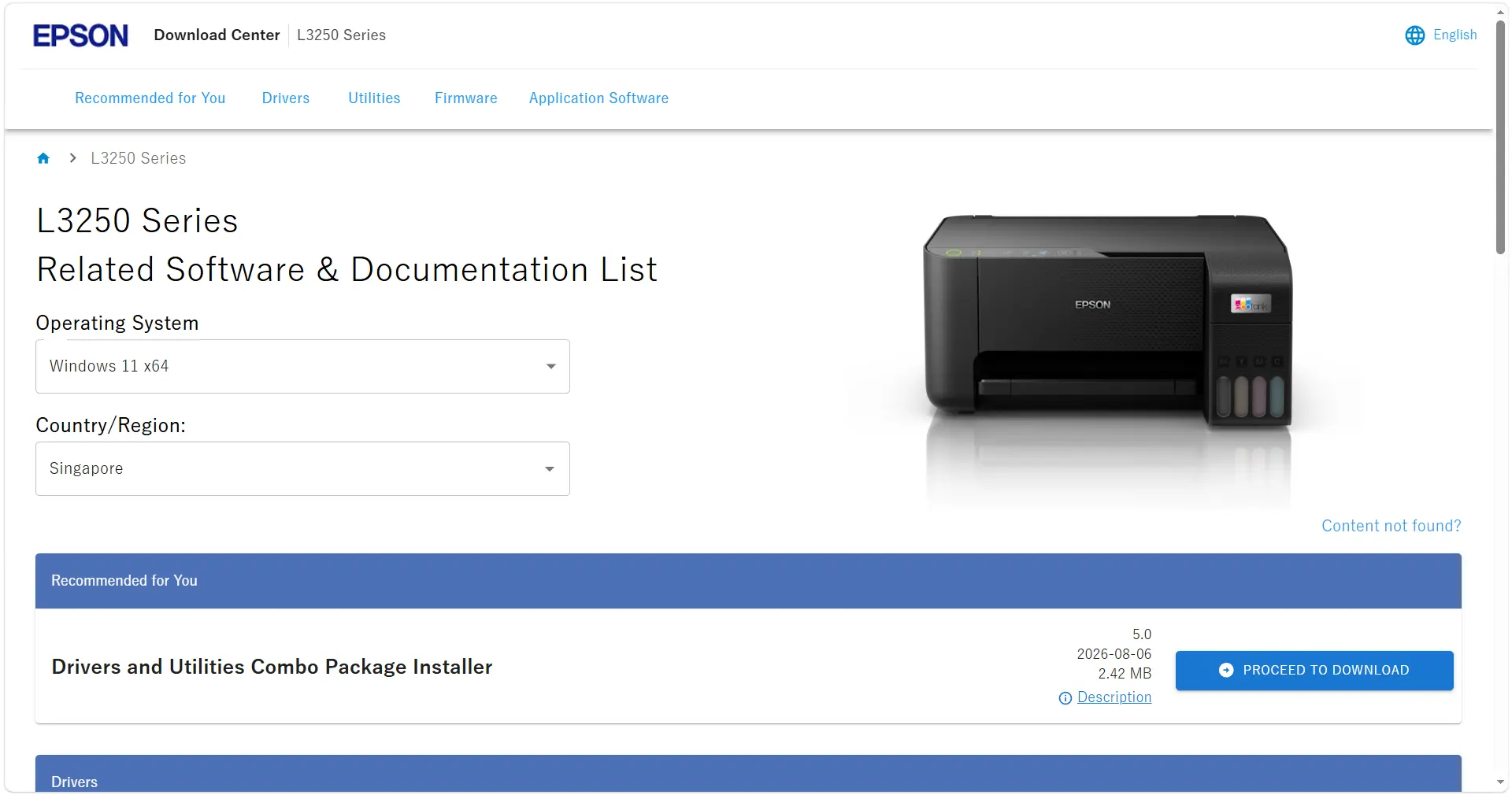
- Exécutez le programme d’installation et suivez les invites à l’écran.
- Passez au contrôle commun de la page de test ci-dessous.
Si l’installation se termine mais que la page de test ne s’imprime pas, examinez la connexion, la file d’attente et l’état de l’imprimante avant d’essayer un autre package.
Méthode 2 : ajouter l’Epson L3110 via Windows
Utilisez la détection Windows lorsque l’imprimante est allumée, connectée et disponible pour la détection. Les libellés Windows peuvent varier selon la version ; utilisez donc les commandes d’impression affichées dans votre version installée de Windows plutôt que de supposer qu’un même chemin s’applique partout.

- Ouvrez les Paramètres Windows et accédez à
Imprimantes et scanners. - Sélectionnez Ajouter un appareil ou la commande équivalente affichée dans votre version de Windows.
- Choisissez l’Epson L3110 si Windows l’affiche.
- Passez au contrôle commun de la page de test ci-dessous.
Si l’imprimante n’apparaît pas, vérifiez sa connexion et utilisez le parcours Epson Support pour confirmer l’option d’installation correspondant au modèle exact.
Méthode 3 : diagnostiquer et réparer les problèmes d’impression de l’Epson L3110 avec Fionn Printer Driver
Fionn Printer Driver est un outil Windows, et non la source officielle de pilotes d’Epson. Il peut analyser le pilote et l’environnement d’impression, identifier les principaux modèles d’imprimantes, prendre en charge la correspondance manuelle de la marque et du modèle, et examiner les conditions du pilote, du service d’impression, du port, de la file d’attente et de l’état de l’appareil. Il est particulièrement utile lorsque vous ne savez pas encore si le problème vient du pilote ou d’une autre condition d’impression.
- Lancez Fionn Printer Driver et cliquez sur « Analyser maintenant » pour analyser votre ordinateur à la recherche de pilotes d’imprimante et de problèmes associés.

- Patientez pendant que Fionn Printer Driver analyse votre système à la recherche d’imprimantes installées, de pilotes et de problèmes d’imprimante courants.

- Une fois l’analyse terminée, examinez le problème de pilote détecté, puis cliquez sur « Réparer en un clic » pour lancer l’installation ou la réparation proposée.

- Attendez la fin de l’opération et examinez son résultat. Imprimez ensuite une page de test Windows pour vérifier que l’imprimante fonctionne réellement.

Si la correspondance automatique n’identifie pas l’appareil prévu, saisissez Epson et L3110 pour examiner les candidats de pilotes locaux avant d’en choisir un. Si la réparation indique qu’elle est terminée mais que la page de test échoue, poursuivez avec la vérification appropriée de la connexion, de la file d’attente, du service d’impression, du port ou de l’état de l’appareil.
Imprimer une page de test Windows et confirmer le résultat
Après toute méthode, ouvrez l’Epson L3110 ajoutée à l’aide des commandes d’impression disponibles dans votre version de Windows et sélectionnez la commande Imprimer une page de test disponible. Le chemin exact et les libellés peuvent différer selon les versions de Windows.
Une page de test terminée confirme que Windows peut envoyer une tâche à l’Epson L3110. Si la page échoue, appliquez les vérifications fondées sur les symptômes ci-dessous plutôt que de considérer la fin de l’installation ou de la réparation comme preuve que l’impression fonctionne.
Résoudre les problèmes selon le symptôme
- Imprimante introuvable : vérifiez l’alimentation et la connexion prévue, puis relancez la détection Windows ou utilisez Epson Support.
- Pilote indisponible ou incompatible : retournez à Epson Support et faites correspondre le modèle et la sélection de Windows. Fionn Printer Driver peut également identifier un pilote indisponible et inviter à une mise à jour manuelle.
- Tâche bloquée ou suspendue : inspectez la file d’attente de l’imprimante pour détecter des tâches inachevées ou suspendues. Fionn Printer Driver peut examiner les conditions de la file d’attente.
- Imprimante hors ligne ou toujours impossible d’imprimer : vérifiez la connexion, l’état de l’imprimante, le service d’impression et le port. L’installation d’un pilote ne corrige pas à elle seule les conditions liées au papier, à un bourrage, aux consommables, au mode hors ligne, au service, au port ou à l’état de l’appareil.
Conclusion
Utilisez Epson Support pour une option d’installation correspondant au modèle, la détection Windows pour une imprimante connectée qui apparaît dans Windows, ou Fionn Printer Driver lorsque la cause n’est pas claire. Dans tous les cas, considérez une page de test Windows terminée comme le critère d’achèvement ; si elle échoue, vérifiez ensuite la connexion, la file d’attente, le service, le port ou l’état de l’appareil.
Foire aux questions
Où puis-je obtenir le pilote Epson L3110 ?
Utilisez le parcours d’assistance d’Epson pour le modèle L3110 exact et votre région. Vérifiez le modèle et la sélection de Windows avant de télécharger une option affichée par Epson.
Windows peut-il installer l’Epson L3110 sans téléchargement manuel ?
Windows peut tenter de détecter une imprimante connectée via les Paramètres Windows et
Imprimantes et scanners
. Les libellés peuvent varier selon la version de Windows. Si l’imprimante n’apparaît pas, utilisez le parcours Epson Support pour vérifier l’option correspondant au modèle.
Pourquoi l’Epson L3110 est-elle hors ligne après l’installation du pilote ?
L’état hors ligne peut être causé par la connexion ou l’état de l’imprimante plutôt que par le pilote. Vérifiez la connexion et l’état de l’imprimante, puis utilisez une page de test pour déterminer si Windows peut envoyer une tâche.
Que faire si une tâche d’impression est bloquée ?
Vérifiez la file d’attente de l’imprimante pour détecter des tâches inachevées ou suspendues. Lorsque la cause n’est pas claire, Fionn Printer Driver peut examiner les conditions de la file d’attente en même temps que le pilote, le service d’impression et le port.
Comment savoir si le pilote fonctionne ?
Imprimez une page de test Windows après avoir ajouté ou réparé l’imprimante, à l’aide des commandes d’impression affichées dans votre version de Windows. Une page terminée est la confirmation pratique que Windows peut envoyer une tâche à l’Epson L3110.


