 Emily CarterPrinter Drivers
Para instalar o reparar un controlador Epson L3110 en Windows, confirma primero el modelo de impresora y la versión de Windows. Después, usa la vía de soporte de Epson para el modelo, deja que Windows detecte una impresora conectada o utiliza Fionn Printer Driver cuando la causa no esté clara.
El trabajo solo estará completo cuando la Epson L3110 imprima una página de prueba de Windows. Que un instalador o una herramienta de reparación indique que ha terminado es un resultado intermedio, no una prueba de que la impresora pueda recibir un trabajo.
Antes de empezar
- Comprueba que la etiqueta de la impresora indique Epson L3110 .
- Identifica tu versión de Windows.
- Asegúrate de que la impresora esté encendida y conectada al PC o disponible mediante la conexión de red prevista.
Elige el método adecuado
| Método | Mejor para | Eficiencia | Esfuerzo del usuario |
|---|---|---|---|
| Epson Support | Encontrar una opción de instalación para el modelo exacto | Directo cuando Epson muestra una opción para tu región y selección de Windows | Revisar el modelo, la región, la selección de Windows y los avisos del instalador |
| Agregar dispositivo de Windows | Una impresora encendida que ya está conectada y se puede detectar | Rápido cuando Windows muestra la Epson L3110 | Bajo; selecciona la impresora mostrada y comprueba la impresión |
| Fionn Printer Driver | Una causa poco clara relacionada con el controlador, la cola, el puerto, el servicio de impresión o el estado del dispositivo | Puede analizar el entorno de impresión antes de que elijas una vía de reparación | Revisar los resultados del análisis y la acción sugerida |
Método 1: instalar el controlador Epson L3110 desde Epson Support
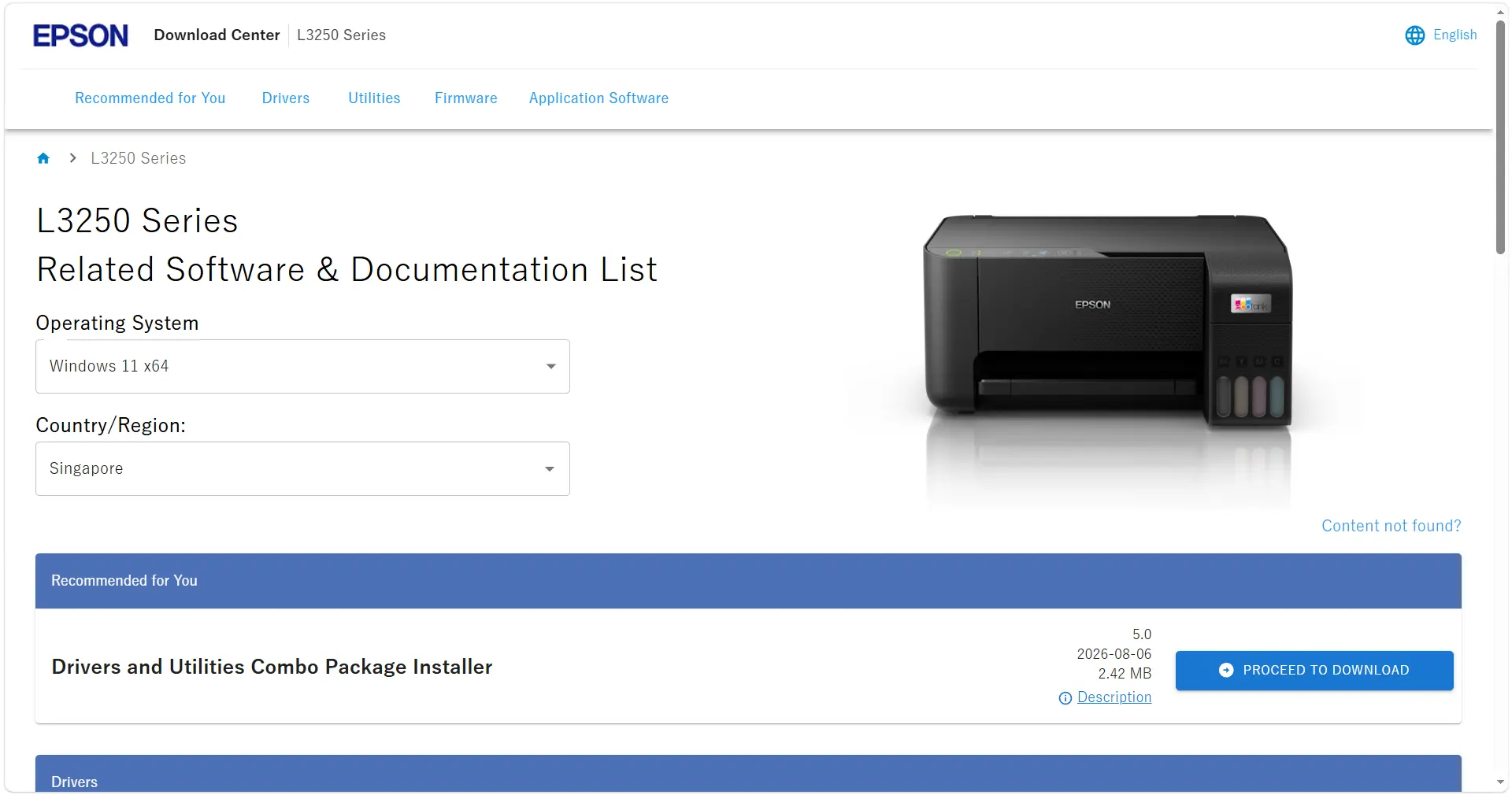
Usa Epson Support cuando necesites la vía del fabricante específica para el modelo o Windows no encuentre la impresora. La página de Epson proporcionada es un punto de acceso al soporte; confirma el producto mostrado, la disponibilidad regional y la selección de Windows antes de descargar nada.
- Abre la página de soporte de Epson L3110 .
- Confirma que el producto y la región mostrados coincidan con tu impresora.
- Selecciona tu versión de Windows.
- Descarga solo una opción de instalación que Epson muestre explícitamente para esa selección.
- Ejecuta el instalador y sigue las indicaciones en pantalla.
- Continúa con la comprobación compartida de la página de prueba que aparece a continuación.
Si la instalación termina pero la página de prueba no se imprime, investiga la conexión, la cola y el estado de la impresora antes de probar otro paquete.
Método 2: agregar la Epson L3110 mediante Windows
Usa la detección de Windows cuando la impresora esté encendida, conectada y disponible para su detección. Las etiquetas de Windows pueden variar según la versión, así que utiliza los controles de impresora que se muestran en la versión de Windows instalada en lugar de asumir que una ruta es universal.

- Abre Configuración de Windows y ve a
Impresoras y escáneres. - Selecciona Agregar dispositivo o el control equivalente que se muestre en tu versión de Windows.
- Elige la Epson L3110 si Windows la muestra.
- Continúa con la comprobación compartida de la página de prueba que aparece a continuación.
Si la impresora no aparece, comprueba su conexión y usa la vía de Epson Support para confirmar la opción de instalación específica para el modelo.
Método 3: diagnosticar y reparar problemas de impresión de Epson L3110 con Fionn Printer Driver
Fionn Printer Driver es una herramienta para Windows, no la fuente oficial de controladores de Epson. Puede analizar el controlador y el entorno de impresión, identificar modelos de impresora habituales, permitir la coincidencia manual de marca y modelo, e inspeccionar las condiciones del controlador, el servicio de impresión, el puerto, la cola y el estado del dispositivo. Es especialmente útil cuando aún no sabes si el fallo corresponde al controlador o a otra condición de impresión.
- Inicia Fionn Printer Driver y haz clic en “Analizar ahora” para analizar tu equipo en busca de controladores de impresora y problemas relacionados.

- Espera mientras Fionn Printer Driver analiza tu sistema para buscar impresoras instaladas, controladores y problemas habituales de impresión.

- Cuando termine el análisis, revisa el problema de controlador detectado y haz clic en “Corrección con un clic” para iniciar la instalación o reparación sugerida.

- Espera a que termine la operación y revisa el resultado. Después, imprime una página de prueba de Windows para comprobar si la impresora funciona realmente.

Si la coincidencia automática no identifica el dispositivo previsto, introduce Epson y L3110 para revisar los candidatos de controladores locales antes de elegir uno. Si la reparación indica que ha terminado pero la página de prueba falla, continúa con la comprobación pertinente de conexión, cola, servicio de impresión, puerto o estado del dispositivo.
Imprime una página de prueba de Windows y confirma el resultado
Después de cualquier método, abre la Epson L3110 añadida mediante los controles de impresora disponibles en tu versión de Windows y selecciona el control disponible Imprimir página de prueba . La ruta exacta y las etiquetas pueden variar entre versiones de Windows.
Una página de prueba completada confirma que Windows puede enviar un trabajo a la Epson L3110. Si la página falla, usa las comprobaciones basadas en síntomas que aparecen a continuación en lugar de considerar que la finalización del instalador o de la reparación demuestra que la impresión funciona.
Solucionar problemas por síntoma
- Impresora no encontrada: confirma que esté encendida y la conexión prevista, luego vuelve a intentar la detección de Windows o usa Epson Support.
- Controlador no disponible o incompatible: vuelve a Epson Support y haz coincidir el modelo y la selección de Windows. Fionn Printer Driver también puede identificar un controlador no disponible y solicitar una actualización manual.
- Trabajo atascado o en pausa: inspecciona la cola de impresión para buscar trabajos sin terminar o en pausa. Fionn Printer Driver puede inspeccionar las condiciones de la cola.
- Impresora sin conexión o que aún no puede imprimir: comprueba la conexión, el estado de la impresora, el servicio de impresión y el puerto. La instalación de un controlador no corrige por sí sola las condiciones de papel, atasco, suministros, sin conexión, servicio, puerto o estado del dispositivo.
Conclusión
Usa Epson Support para una opción de instalación específica para el modelo, la detección de Windows para una impresora conectada que aparece en Windows o Fionn Printer Driver cuando la causa no esté clara. En todos los casos, considera que una página de prueba de Windows completada es el criterio de finalización; si falla, comprueba después la conexión, la cola, el servicio, el puerto o el estado del dispositivo.
Preguntas frecuentes
¿Dónde puedo obtener el controlador Epson L3110?
Usa la vía de soporte de Epson para el modelo L3110 exacto y tu región. Confirma el modelo y la selección de Windows antes de descargar una opción que Epson muestre.
¿Puede Windows instalar la Epson L3110 sin una descarga manual?
Windows puede intentar detectar una impresora conectada mediante Configuración de Windows y
Impresoras y escáneres
. Las etiquetas pueden variar según la versión de Windows. Si la impresora no aparece, usa la vía de Epson Support para comprobar la opción específica para el modelo.
¿Por qué la Epson L3110 aparece sin conexión después de instalar el controlador?
El estado sin conexión puede deberse a la conexión o a la condición de la impresora, en vez de al controlador. Comprueba la conexión y el estado de la impresora, y luego usa una página de prueba para determinar si Windows puede enviar un trabajo.
¿Qué debo hacer si un trabajo de impresión está atascado?
Comprueba la cola de impresión para buscar trabajos sin terminar o en pausa. Cuando la causa no esté clara, Fionn Printer Driver puede inspeccionar las condiciones de la cola junto con el controlador, el servicio de impresión y el puerto.
¿Cómo sé si el controlador funciona?
Imprime una página de prueba de Windows después de añadir o reparar la impresora, mediante los controles de impresora que se muestran en tu versión de Windows. Una página completada es la confirmación práctica de que Windows puede enviar un trabajo a la Epson L3110.


