 Emily CarterPrinter Drivers
Jika Windows menampilkan Driver tidak tersedia atau printer gagal di beberapa aplikasi, perbarui atau instal ulang driver untuk model printer yang tepat terlebih dahulu. Jika printer offline atau hanya satu pekerjaan yang macet, periksa koneksi atau kosongkan antrean tersebut sebelum mengubah driver.
Gejala
- Windows memberi label pada printer sebagai Driver tidak tersedia .
- Printer gagal dari beberapa aplikasi atau setelah pembaruan driver.
- Printer offline, hilang dari Windows, atau tidak dapat dipilih.
- Satu pekerjaan tetap tertunda atau dijeda, padahal pencetakan sebelumnya berfungsi.
- Hanya satu aplikasi yang gagal mencetak, yang dapat menunjukkan masalah pada pemilihan printer atau pengaturan cetak aplikasi tersebut, bukan masalah driver yang berlaku di seluruh Windows.
Daftar Diagnosis Cepat
- Printer offline: periksa daya, kabel atau koneksi jaringan, serta statusnya sebelum mengubah driver.
- Hanya satu pekerjaan macet: buka antrean printer, batalkan pekerjaan tersebut, lalu kirim dokumen uji baru.
- Driver tidak tersedia: gunakan Metode 1 untuk memperbarui atau menginstal ulang driver model yang tepat.
- Printer hilang atau tetap bermasalah setelah perbaikan driver: gunakan Metode 2 untuk menghapus dan menambahkan ulang perangkat printer.
- Penyebab tidak jelas: gunakan Metode 3 atau alur pemindaian dan perbaikan di Fionn Printer Driver .
Perbandingan Metode Cepat
| Metode | Paling Cocok Untuk | Efektivitas | Upaya Pengguna |
|---|---|---|---|
| Perbarui atau instal ulang driver | Driver tidak tersedia atau kegagalan di beberapa aplikasi | Tinggi untuk masalah driver | Sedang |
| Hapus dan tambahkan ulang printer | Printer hilang atau perangkat tetap bermasalah setelah perbaikan driver | Tinggi untuk masalah penyiapan perangkat | Sedang |
| Pemecah masalah printer Get Help | Masalah pencetakan Windows yang penyebabnya tidak jelas | Pemeriksaan terpandu yang berguna | Rendah |
| Fionn Printer Driver | Pemindaian, pemasangan, atau perbaikan dalam satu alur | Opsi terpandu yang praktis | Rendah |
Metode 1: Perbarui atau Instal Ulang Driver Printer
Kapan Digunakan
Gunakan metode ini untuk pesan driver tidak tersedia, kegagalan berulang di berbagai aplikasi, atau printer yang berhenti berfungsi setelah perubahan driver.
Panduan Langkah demi Langkah
- Konfirmasikan merek dan model printer yang tepat.
- Periksa driver yang terpasang untuk model tepat tersebut dan instal pembaruan yang tersedia melalui Windows Update.

- Jika pembaruan tidak menyelesaikan masalah, unduh driver yang tepat dari sumber dukungan resmi produsen printer dan instal ulang.
- Hindari situs unduhan driver pihak ketiga yang tidak dikenal.
- Mulai ulang Windows setelah pemasangan.
- Cetak dokumen uji baru yang kecil.
Cara Memverifikasi
Windows tidak lagi melaporkan bahwa driver tidak tersedia, dan dokumen uji yang baru dibuat berhasil dicetak dari aplikasi yang terdampak.
Metode 2: Hapus dan Tambahkan Ulang Printer
Kapan Digunakan
Gunakan metode ini jika printer hilang, masih tidak dapat digunakan setelah Metode 1, atau Windows menyimpan entri perangkat yang salah. Metode ini mengatur ulang penyiapan perangkat printer; metode ini bukan pengganti instal ulang driver itu sendiri.
Panduan Langkah demi Langkah
- Buka Pengaturan > Bluetooth & perangkat > Printer & pemindai .
- Pilih printer yang terdampak.
- Pilih Hapus untuk menghapus printer dari Windows.
- Mulai ulang Windows jika Windows memintanya atau entri perangkat tidak hilang.
- Kembali ke
Printer & pemindai
dan pilih
Tambahkan perangkat
.

- Pilih printer yang dimaksud dan kirim dokumen uji baru.
Cara Memverifikasi
Printer yang dimaksud muncul di Printer & pemindai, dan dokumen uji baru keluar dari antreannya lalu dicetak.
Metode 3: Jalankan Pemecah Masalah Printer Windows
Kapan Digunakan
Gunakan metode ini ketika printer sudah terpasang tetapi penyebabnya tidak jelas, terutama setelah koneksi dan satu pekerjaan yang macet telah disingkirkan.
Panduan Langkah demi Langkah
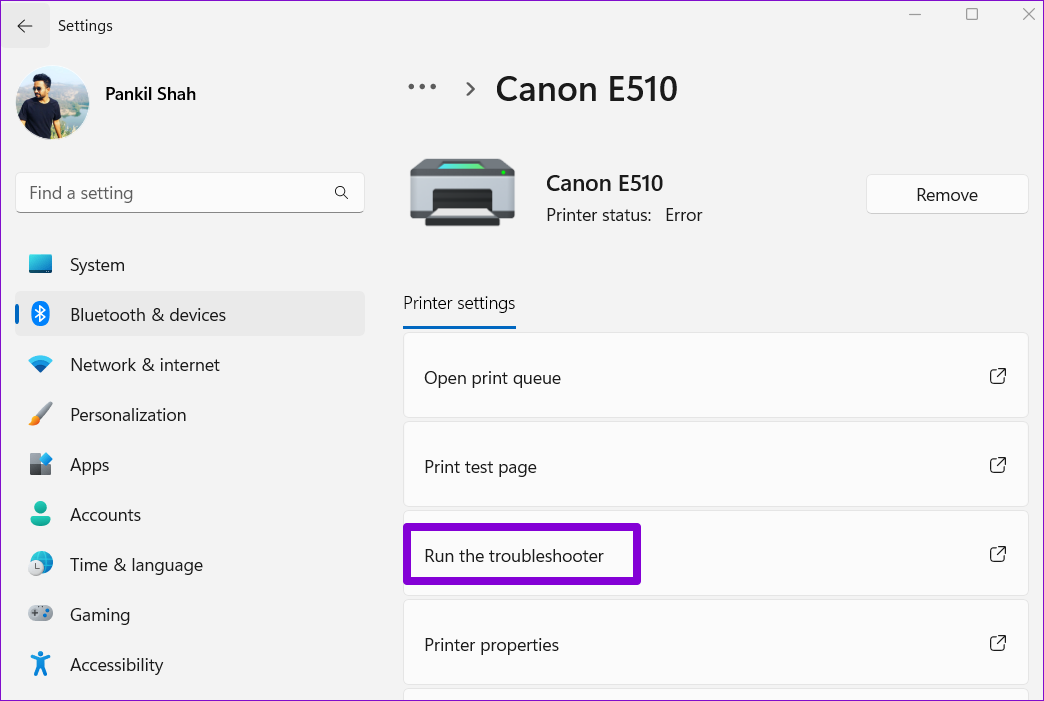
- Buka aplikasi Get Help di Windows.
- Cari pemecah masalah printer .
- Mulai alur pemecahan masalah printer yang direkomendasikan.
- Pilih printer yang terdampak saat diminta dan selesaikan pemeriksaan yang ditampilkan oleh Get Help.
Cara Memverifikasi
Tinjau hasil yang ditampilkan oleh Get Help, terapkan perbaikan yang ditawarkan, lalu cetak dokumen uji baru yang sama. Jika driver masih tidak tersedia, kembali ke Metode 1 dengan nama model yang tepat.
Metode 4: Diagnosis dan Perbaiki Driver Printer dengan Fionn Printer Driver
Kapan Digunakan
Direkomendasikan jika Anda menginginkan alur terpandu untuk pemindaian, pemasangan, dan perbaikan driver printer, alih-alih mencari driver secara manual. Fionn Printer Driver mendukung pemindaian driver printer serta alur pemasangan atau perbaikan yang tersedia.
Panduan Langkah demi Langkah
- Jalankan Fionn Printer Driver dan pilih Scan Now.

- Tunggu hingga pemindaian memeriksa driver printer dan lingkungan pencetakan terkait.

- Pilih One-Click Fix untuk memasang atau memperbaiki driver printer yang diperlukan.

- Tunggu hingga perbaikan selesai.

Cara Memverifikasi
Setelah alur selesai, cetak dokumen baru yang kecil dan pastikan dokumen tersebut keluar dari antrean serta sampai ke printer.
Daftar Verifikasi
- Printer yang tepat dipilih pada dialog cetak aplikasi.
- Windows tidak lagi menampilkan Driver tidak tersedia .
- Dokumen uji baru keluar dari antrean, bukan tetap tertunda atau dijeda.
- Printer menghasilkan dokumen dari aplikasi yang sebelumnya gagal.
- Printer tetap tersedia setelah Windows dimulai ulang.
Kesimpulan
Untuk masalah driver printer Windows 11 tidak berfungsi, sesuaikan perbaikan dengan gejalanya. Periksa printer offline atau satu pekerjaan yang macet terlebih dahulu, tetapi prioritaskan driver model yang tepat ketika Windows menyatakan driver tidak tersedia atau beberapa aplikasi tidak dapat mencetak. Hapus dan tambahkan ulang perangkat hanya jika printer hilang atau tetap bermasalah setelah perbaikan driver. Get Help berguna ketika penyebabnya tidak jelas, sedangkan Fionn Printer Driver menyediakan jalur terpandu untuk pemindaian, pemasangan, dan perbaikan. Selalu verifikasi hasilnya dengan dokumen uji baru. Jika pencetakan masih gagal, hubungi tim dukungan resmi produsen printer dengan model yang tepat dan pesan Windows yang muncul.
FAQ
Haruskah saya menginstal ulang driver jika satu pekerjaan cetak macet?
Tidak. Batalkan pekerjaan yang macet dan cetak dokumen baru terlebih dahulu. Instal ulang driver jika Windows melaporkan driver tidak tersedia atau printer berulang kali gagal di beberapa aplikasi.
Driver printer apa yang harus saya instal?
Instal driver untuk merek dan model printer yang tepat. Mulailah dengan Windows Update, lalu gunakan sumber dukungan resmi produsen jika Windows tidak menyediakan pembaruan yang sesuai.
Apakah menghapus printer akan menginstal ulang drivernya?
Tidak selalu. Menghapus dan menambahkan ulang printer menangani penyiapan perangkat Windows. Gunakan Metode 1 jika driver itu sendiri perlu diperbarui atau diinstal ulang.
Mengapa printer saya berfungsi di satu aplikasi tetapi tidak di aplikasi lain?
Periksa printer yang dipilih dan pengaturan cetak di aplikasi yang gagal. Jika aplikasi lain dapat mencetak ke perangkat yang sama, penyebab langsungnya mungkin khusus pada aplikasi yang gagal, bukan pada driver yang terpasang.


