 Emily CarterPrinter Drivers
Windowsに ドライバーを利用できません と表示される場合、または複数のアプリで印刷できない場合は、まずプリンターの正確な機種に対応するドライバーを更新または再インストールしてください。プリンターがオフラインの場合や、1件の印刷ジョブだけが停止している場合は、ドライバーを変更する前に接続またはキューを確認してください。
症状
- Windowsでプリンターに ドライバーを利用できません と表示される。
- 複数のアプリケーションから印刷できない、またはドライバー更新後に印刷できなくなった。
- プリンターがオフライン、Windowsから消えた、または選択できない。
- 以前は印刷できていたのに、1件のジョブだけが保留または一時停止のままになっている。
- 1つのアプリケーションだけで印刷できない。この場合は、Windows全体のドライバーの問題ではなく、そのアプリのプリンター選択または印刷設定が原因の可能性がある。
簡易診断チェックリスト
- プリンターがオフラインの場合: ドライバーを変更する前に、電源、ケーブルまたはネットワーク接続、ステータスを確認する。
- 1件のジョブだけが停止している場合: プリンターキューを開き、そのジョブを取り消してから新しいテスト文書を送信する。
- ドライバーを利用できない場合: 方法1 で正確な機種のドライバーを更新または再インストールする。
- プリンターが消えた、またはドライバー修復後も使えない場合: 方法2 でプリンターデバイスを削除して再追加する。
- 原因が不明な場合: 方法3 または Fionn Printer Driver のスキャンと修復のワークフローを使用する。
方法の比較
| 方法 | 適した状況 | 有効性 | 手間 |
|---|---|---|---|
| ドライバーを更新または再インストールする | ドライバーを利用できない、または複数のアプリで失敗する場合 | ドライバーの問題に有効 | 中 |
| プリンターを削除して再追加する | プリンターが見つからない、またはドライバー修復後もデバイスが使えない場合 | デバイス設定の問題に有効 | 中 |
| Get Helpのプリンタートラブルシューティング | Windowsの印刷問題の原因が不明な場合 | ガイド付きの確認に役立つ | 低 |
| Fionn Printer Driver | スキャン、インストール、修復を1つのワークフローで行いたい場合 | 実用的なガイド付きの選択肢 | 低 |
方法1:プリンタードライバーを更新または再インストールする
使用するタイミング
ドライバーを利用できないというメッセージが表示される場合、複数のアプリケーションで繰り返し失敗する場合、またはドライバー変更後にプリンターが動作しなくなった場合に使用します。
手順
- プリンターのブランドと正確な機種名を確認する。
- その正確な機種にインストールされているドライバーを確認し、Windows Updateから利用可能な更新をインストールする。

- 更新しても解決しない場合は、プリンターメーカーの公式サポートサイトから正しいドライバーをダウンロードして再インストールする。
- 提供元が不明なサードパーティーのドライバーダウンロードサイトは避ける。
- インストール後にWindowsを再起動する。
- 新しい小さなテスト文書を印刷する。
確認方法
Windowsにドライバーを利用できないと表示されなくなり、影響を受けたアプリケーションから新規作成したテスト文書を印刷できます。
方法2:プリンターを削除して再追加する
使用するタイミング
プリンターが消えた場合、方法1の後も使えない場合、またはWindowsに誤ったデバイスエントリが残っている場合に使用します。これはプリンターデバイスの設定をリセットする手順であり、ドライバー自体の再インストールの代わりにはなりません。
手順
- 設定 > Bluetooth とデバイス > プリンターとスキャナー を開く。
- 影響を受けているプリンターを選択する。
- 削除 を選択して、Windowsからプリンターを削除する。
- Windowsから要求された場合、またはデバイスエントリが消えない場合はWindowsを再起動する。
-
プリンターとスキャナー
に戻り、
デバイスの追加
を選択する。
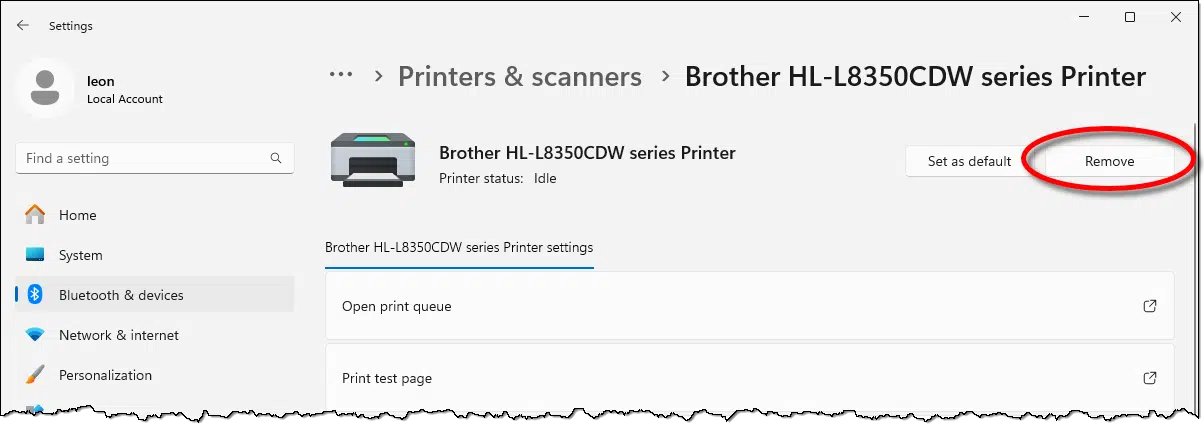
- 目的のプリンターを選択し、新しいテスト文書を送信する。
確認方法
目的のプリンターが「プリンターとスキャナー」に表示され、新しいテスト文書がキューから消えて印刷されます。
方法3:Windowsのプリンタートラブルシューティングを実行する
使用するタイミング
プリンターはインストールされているものの原因が不明な場合、特に接続の問題と1件だけ停止したジョブを除外した後に使用します。
手順
- Windowsで Get Helpアプリ を開く。
- プリンターのトラブルシューティング を検索する。
- 推奨されるプリンターのトラブルシューティングフローを開始する。
- 求められたら影響を受けているプリンターを選択し、Get Helpに表示される確認を完了する。
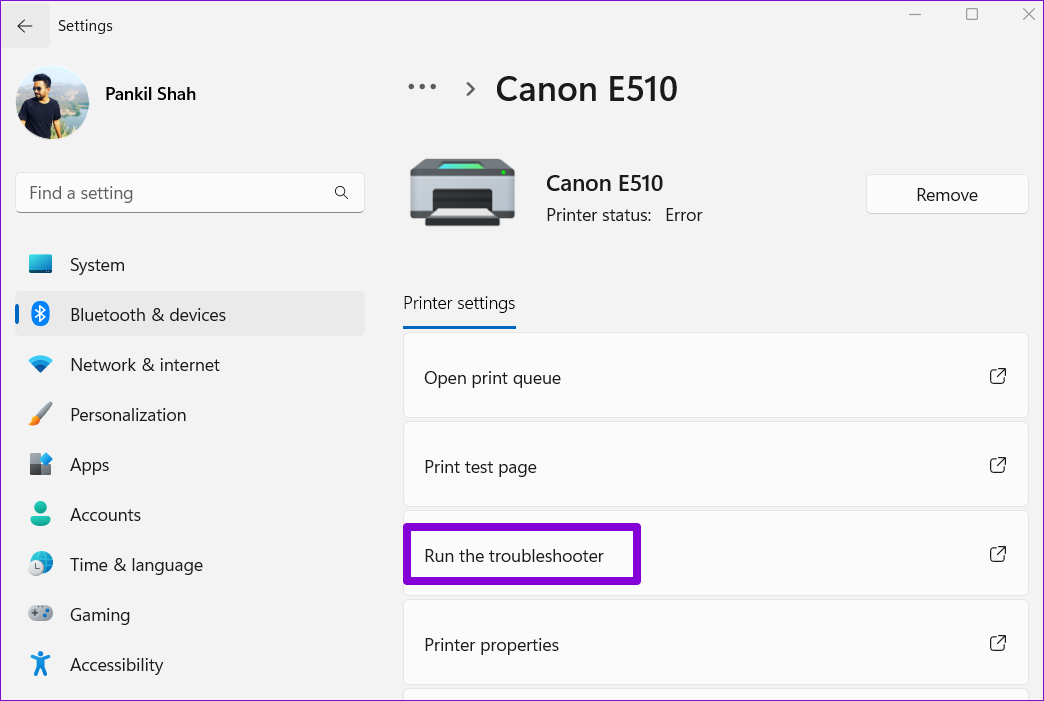
確認方法
Get Helpに表示される結果を確認し、提示された修正を適用してから、同じ新しいテスト文書を印刷します。ドライバーを利用できない状態が続く場合は、正確な機種名を使用して方法1に戻ってください。
方法4: Fionn Printer Driver でプリンタードライバーを診断して修復する
使用するタイミング
推奨 :ドライバーを手動で探すのではなく、ガイド付きのプリンタードライバーのスキャン、インストール、修復ワークフローを利用したい場合に適しています。Fionn Printer Driverは、プリンタードライバーのスキャンと、利用可能なインストールまたは修復ワークフローをサポートします。
手順
- Fionn Printer Driverを起動し、今すぐスキャンを選択する。

- プリンタードライバーと関連する印刷環境の確認が完了するまで待つ。

- ワンクリック修復を選択して、必要なプリンタードライバーをインストールまたは修復する。

- 修復が完了するまで待つ。

確認方法
ワークフローの完了後、新しい小さな文書を印刷し、キューから消えてプリンターに送信されることを確認します。
確認チェックリスト
- アプリケーションの印刷ダイアログで正しいプリンターが選択されている。
- Windowsに ドライバーを利用できません と表示されなくなっている。
- 新しいテスト文書が保留または一時停止のままにならず、キューから消える。
- 最初に印刷できなかったアプリケーションからプリンターが文書を出力する。
- Windowsを再起動した後もプリンターを利用できる。
まとめ
Windows 11でプリンタードライバーが動作しない場合は、症状に合わせて対処してください。オフラインのプリンターや1件だけ停止したジョブは先に確認しますが、Windowsにドライバーを利用できないと表示される場合や複数のアプリで印刷できない場合は、正確な機種のドライバーを優先してください。プリンターが消えた場合、またはドライバー修復後も使えない場合にだけデバイスを削除して再追加します。原因が不明な場合はGet Helpが役立ちます。 Fionn Printer Driver では、ガイド付きのスキャン、インストール、修復を利用できます。必ず新しいテスト文書で結果を確認してください。印刷できない状態が続く場合は、正確な機種名とWindowsのメッセージを添えてプリンターメーカーの公式サポートにお問い合わせください。
よくある質問
1件の印刷ジョブが停止している場合、ドライバーを再インストールすべきですか?
いいえ。まず停止したジョブを取り消し、新しい文書を印刷してください。Windowsにドライバーを利用できないと表示される場合、または複数のアプリケーションで繰り返し印刷に失敗する場合にドライバーを再インストールします。
どのプリンタードライバーをインストールすればよいですか?
プリンターの正確なブランドと機種に対応するドライバーをインストールしてください。まずWindows Updateを使用し、適切な更新が提供されない場合はメーカーの公式サポートサイトを使用します。
プリンターを削除するとドライバーも再インストールされますか?
必ずしもそうではありません。プリンターの削除と再追加は、Windowsのデバイス設定に対処する手順です。ドライバー自体を更新または再インストールする必要がある場合は方法1を使用してください。
プリンターがあるアプリでは動作するのに、別のアプリでは動作しないのはなぜですか?
印刷できないアプリで、選択されているプリンターと印刷設定を確認してください。同じデバイスに別のアプリから印刷できる場合、当面の原因はインストール済みドライバーではなく、そのアプリに固有の可能性があります。


