 Emily CarterPrinter Drivers
プリンターがオフラインと表示されたら、最初に本体の電源と接続を確認し、次にWindowsの既定プリンターと印刷待ちデータを点検します。改善しない場合はPrint Spoolerを再起動し、必要に応じてプリンターを再追加してください。最後にドライバーを診断します。以下の4つの方法を低リスクな順に試せば、不要な再インストールを避けながら原因を切り分けられます。
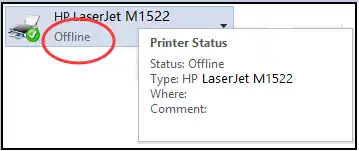
症状別の解決方法早見表
| 確認できる症状 | 考えられる原因 | 最初に試す方法 |
|---|---|---|
| 画面が消えている、またはUSBプリンターが表示されない | 電源または物理接続 | 方法1 |
| ほかの端末では印刷できるが、このパソコンだけ印刷できない | Windowsの選択、印刷待ちデータ、ネットワーク経路 | 方法2 |
| 複数のアプリで印刷データが止まる | 印刷待ちデータまたはPrint Spooler | 方法3 |
| プリンターは検出されるが、ドライバーを利用できない | プリンタードライバー | 方法4 |
この順序なら、ケーブルの抜けや印刷待ちデータの詰まりに対して、先にドライバーを入れ直す手間を避けられます。手動確認で原因を特定できない場合は、Fionn Printer DriverでドライバーとWindowsの印刷環境を任意に診断できます。
方法1:プリンター本体と接続を確認する
この方法が適している状況
どの端末からも印刷できない、本体にエラーが出ている、またはWindowsがUSB・無線接続を検出しない場合に試します。「オフライン」という表示だけでは故障箇所を特定できないため、Windowsの設定を変える前に本体を確認します。
操作手順
- プリンターの画面を確認し、紙詰まり、用紙切れ、カバーの開放などの表示を解消します。
- プリンターの電源を切り、電源ケーブルを抜いて30秒待ちます。
- 電源ケーブルを接続し直し、プリンターを起動します。
- USB接続の場合はケーブルの両端を差し直し、利用できれば別の正常なUSBポートで試します。
- 無線接続の場合は、プリンターの操作パネルでパソコンと同じWi-Fiネットワークに接続されていることを確認します。
- プリンターの起動完了後にWindowsを再起動します。
注意:ゲスト用Wi-Fiでは、同じネットワーク上の機器同士が分離される場合があります。相互に検出できないときは、パソコンとプリンターを同じ信頼できるローカルネットワークへ接続してください。
結果の確認方法
Windows 11で設定 > Bluetooth とデバイス > プリンターとスキャナーを開きます。対象のプリンターを選び、プリンターのプロパティからテストページを印刷してください。正常に出力されれば、接続と印刷経路の両方が機能しています。
本体へ接続できてもオフライン表示が残る場合は、Windows側の選択と印刷待ちデータを確認します。
方法2:Windowsの設定でプリンターのオフラインを直す
この方法が適している状況
プリンターが設定画面に表示されるものの、別の機器へ印刷データが送られる場合や、データが待機したまま進まない場合に適しています。正しいプリンターを選び、停止したデータを削除すると、再インストールなしで復旧できることがあります。
操作手順
- スタート > 設定 > Bluetooth とデバイス > プリンターとスキャナーを開きます。
- 使用するプリンターを選択し、既定に設定を選びます。
- ボタンが表示されない場合は、前の画面へ戻ってWindowsで通常使うプリンターを管理するをオフにします。
- 対象のプリンターをもう一度選び、印刷キューを開きます。
- 印刷待ちになっているすべてのジョブをキャンセルします。
- オフライン表示が残る場合は、スタートでヘルプを表示を検索し、プリンターのトラブルシューティングを実行します。
Windows 10では従来の印刷キューを開き、一時停止またはプリンターをオフラインで使用するが選択されていれば解除します。Microsoftのオフラインプリンターの公式トラブルシューティング手順では、Windows 11とWindows 10の対処方法を確認できます。なお、Windows 10のサポートは2025年10月14日に終了しているため、現在サポートされているWindows 11とはメニューや支援内容が異なります。
結果の確認方法
1ページだけの文書を印刷し、印刷キューを確認します。状態が待機中から完了へ変わり、選択したプリンターから用紙が出れば解決しています。
印刷データがすぐに止まる場合は、印刷処理を管理するサービスを確認します。
方法3:Print Spoolerを再起動するかプリンターを再追加する
この方法が適している状況
複数のアプリから印刷できない場合や、印刷データが繰り返し停止する場合はPrint Spoolerを再起動します。サービスの再起動後も特定のプリンターだけがオフラインなら、その機器だけを削除して再追加します。
操作手順
- 作業中のファイルを保存し、Windows + Rを押します。
services.mscと入力してOKを選びます。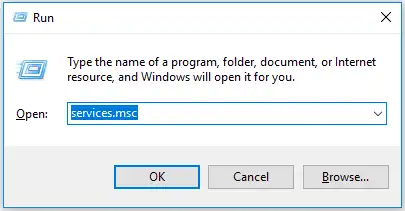
- サービス画面でPrint Spoolerを探します。
- Print Spoolerを右クリックし、再起動を選びます。
- 設定 > Bluetooth とデバイス > プリンターとスキャナーへ戻り、印刷を試します。
- そのプリンターだけがオフラインの場合は、対象を選択して削除を実行します。
- プリンターとスキャナーへ戻り、デバイスの追加を選んで画面の案内に従います。

注意:共有プリンターや組織が管理するプリンターを削除すると、再追加時にネットワークパスや管理者の支援が必要になる場合があります。削除前に接続情報を記録してください。
結果の確認方法
Print Spoolerの状態が実行中になっていることを確認します。その後、異なる2つのアプリから印刷してください。両方で成功すれば、特定アプリではなくWindowsの印刷経路が復旧したと判断できます。

プリンターを再追加できてもドライバーのエラーが表示される場合に限り、次の方法でドライバーを確認します。
方法4:Fionn Printer Driverでドライバーを診断する(任意)
この方法が適している状況
プリンターへ接続できているのに、ドライバーが利用不可、古い、または正しい型番を判断しにくい場合に使用します。このWindows向けツールは、対応するプリンターの検出、ドライバーの確認に加え、サービス、ポート、印刷待ちデータ、既定プリンター、機器状態を点検できます。
操作手順
- Fionn Printer Driverを起動し、Scan Nowを選択してプリンタードライバーと関連項目をスキャンします。

- インストール済みのプリンター、ドライバー、一般的な印刷問題のスキャンが完了するまで待ちます。

- スキャン完了後、One-Click Fixを選択して、必要なドライバーのインストールまたは修復を実行します。

- 処理が終了するまで待ち、修復完了の結果を確認します。

結果の確認方法
修復後に再検出を実行し、対象項目が再び指摘されないことを確認します。続いてWindowsのテストページと通常の文書を印刷してください。スキャンの完了だけでは、プリンターが実際に印刷データを受信できるとは判断できません。
オフライン状態の再発を防ぐポイント
- 同じプリンターの重複登録を避け、分かりやすい名前の1台を既定にします。
- 1つのアプリだけで失敗するのか、すべてのアプリで失敗するのかを確認します。前者ならアプリ側の設定を優先して調べます。
- サービスを再起動する前に、停止した印刷データを削除します。詰まったデータが正常なプリンターを応答なしに見せることがあります。
- 正確なプリンター型番と現在のWindows環境に対応するドライバーを使用し、非公式な配布サイトは避けます。
- ネットワークプリンターで再発したときは、同時刻にほかの端末から印刷できるか記録します。プリンター・ネットワーク側と特定パソコン側の問題を区別できます。
まとめ
プリンターのオフラインを直すには、本体と接続、Windowsの既定設定と印刷待ちデータ、Print Spoolerと再追加、ドライバーの順に確認するのが安全です。最終確認では、表示上の状態だけでなく、テストページと通常の文書を印刷してください。すべての端末でオフラインなら、メーカーまたはネットワーク管理者への相談が次の選択肢です。Windowsが機器を検出してもドライバーや印刷環境に問題が残る場合は、Fionn Printer Driverを任意の診断・修復手段として利用できます。
よくある質問
電源が入っているのにプリンターがオフラインになるのはなぜですか?
オフラインとは、Windowsが選択中のプリンターと通信できていない状態です。接続、別の既定プリンター、停止した印刷データ、Print Spooler、ドライバーなどが原因になります。表示だけでは原因箇所を特定できません。
プリンターをオフラインからオンラインへ戻すにはどうすればよいですか?
電源と接続を確認し、正しい機器を既定プリンターに設定して、印刷待ちデータを削除します。Windows 10では従来の印刷キューにあるプリンターをオフラインで使用するも解除してください。Windows 11では、基本確認後にヘルプを表示のトラブルシューティングを利用できます。
Print Spoolerを再起動すると文書は削除されますか?
パソコンに保存した元の文書は削除されません。ただし、キャンセル済みまたは失敗した印刷ジョブは、もう一度送信する必要があります。印刷キューやサービスを操作する前に、元の文書を保存してください。
最初にプリンタードライバーを再インストールするべきですか?
最初から再インストールする必要はありません。電源、接続、既定プリンター、印刷待ちデータを先に確認します。Windowsがプリンターを検出しているのに、ドライバーを利用できないと表示する場合にドライバーを調べてください。
1台のパソコンだけプリンターがオフラインになる場合はどうしますか?
そのパソコンの既定プリンター、印刷待ちデータ、Print Spooler、ポート、ドライバーを確認します。ほかの端末で印刷できるなら、プリンター本体とネットワークには到達できている可能性が高く、問題をそのパソコン側へ絞り込めます。


