 Emily CarterPrinter Drivers
Print Spooler Error 0x000006BA は通常、印刷に必要なRPCサービスの経路にWindowsが接続できないことを示します。まず印刷キューと印刷スプーラーサービスを確認し、問題が続く場合はキューファイル、プリンタードライバー、または共有プリンターの接続を対処してください。エラーメッセージが消えただけでなく、Windowsのテストページを印刷できれば修復は成功です。
Microsoftは、Windows 11およびWindows 10向けにこれらのスプーラー手順を案内しています。印刷スプーラーは印刷ジョブを管理しており、失敗すると文書がキューに残ったり、プリンターが応答しなくなったりすることがあります。 Microsoftの印刷スプーラーに関するガイダンスを読む 。
症状
- エラー0x000006BAが表示され、多くの場合、RPCサーバーを利用できませんというメッセージも表示されます。
- 文書が印刷キューに残る、または新しいジョブが開始されません。
- 複数のアプリケーションでプリンターが応答しません。これは、特定のアプリではなくWindowsの印刷経路に問題があることを示します。
- 別のコンピューターまたはプリントサーバーから共有されているプリンターでは失敗する一方、ローカル接続のプリンターは動作することがあります。
RPC通信の失敗では、RPCサーバーを利用できませんと表示されることがあります。共有プリンターの場合、問題はプリンター本体ではなく、クライアントと共有元のコンピューター間にある可能性があります。
簡易診断チェックリスト
- ジョブが明らかに停止している場合は、ジョブをキャンセルして方法1を実行します。
- キャンセルしてもキューが空にならない場合は、方法2を実行します。スプールファイルの消去はこの状況を想定した手順です。
- スプーラーが繰り返し失敗する、再起動後も印刷できない、または重複したドライバーがある場合は、方法3を実行します。
- 提案された修復を適用する前に、プリンタードライバーと関連する問題を1つのWindowsツールでスキャンしたい場合は、方法4を実行します。
- Windows 11バージョン22H2以降で共有プリンターだけが失敗する場合は、ネットワークまたはプリントサーバーの管理者に、方法3のRPC条件を確認してもらいます。
方法の簡易比較
| 方法 | 適したケース | 有効性 | ユーザーの作業量 |
|---|---|---|---|
| スプーラーの再起動 | 停止しているジョブが見える場合 | 一時的なキュー停止に高い効果 | 低 |
| スプールファイルの消去 | キャンセルできないジョブ | ロックされたキューに高い効果 | 中 |
| ドライバーと接続の確認 | 繰り返す失敗または出力なし | 原因に応じた対処 | 中 |
| Fionn Printer Driver | ドライバーと関連するプリンター問題のスキャン | ガイド付き | 低 |
方法1:印刷スプーラーを再起動して保留中のジョブを消去する
印刷ジョブが停止している、または印刷処理が進まないときは、まずこの方法を試してください。表示されている保留ジョブを削除し、それらを処理するWindowsサービスを再起動します。
- 印刷キューを開き、一覧にある各印刷ジョブをキャンセルします。
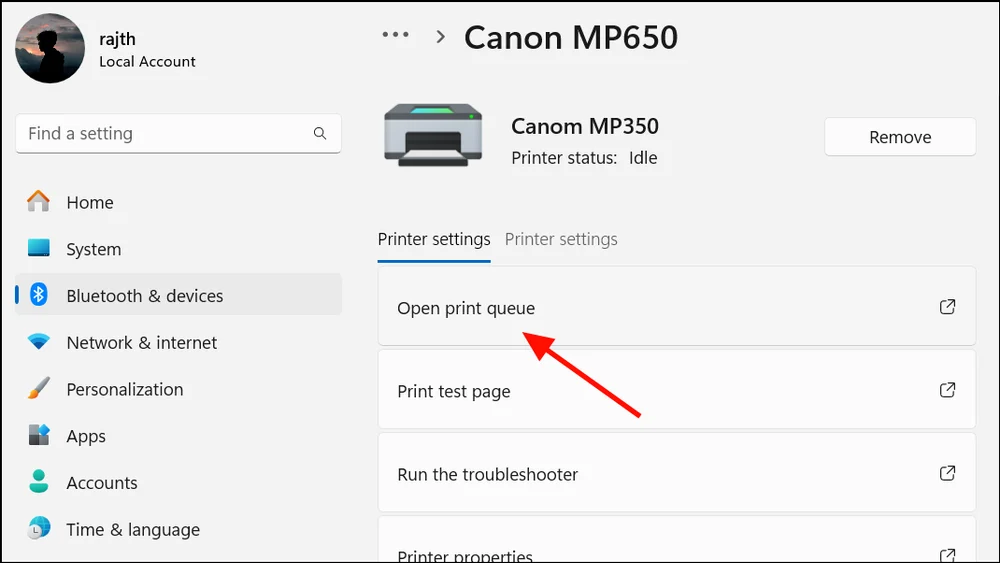
-
Windows
+
R
を押し、
services.mscと入力してEnterキーを押します。 -
印刷スプーラー
を見つけて右クリックし、
再起動
を選択します。
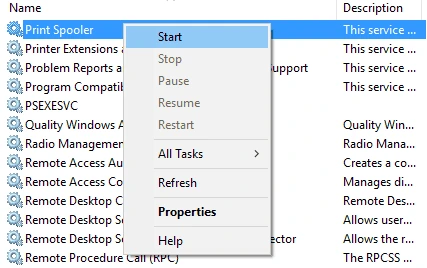
- 文書をもう一度送信します。
ジョブが印刷されるか、正常にキューから消えれば、スプーラーの経路は再び動作しています。
方法2:ジョブをキャンセルできない場合にスプールファイルを消去する
通常のキャンセル手順でキューを消去できない場合にのみ、この方法を使用してください。保留中のスプールファイルが削除されるため、必要なジョブの詳細は事前に記録してください。
-
services.mscを開き、 印刷スプーラー を見つけてサービスを停止します。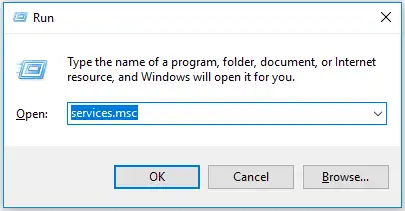
- エクスプローラーを開き、
C:\Windows\System32\spool\PRINTERSに移動します。 -
PRINTERSフォルダー内のファイルを削除します。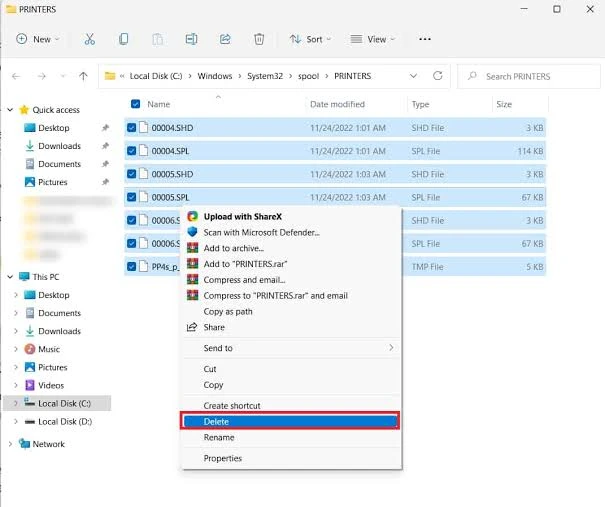
- サービスに戻り、 印刷スプーラー を開始します。
- PCとプリンターを再起動してから、新しい印刷ジョブを送信します。
方法3:ドライバー、接続、共有プリンターのRPCアクセスを確認する
キューをリセットした後もエラーが再発する場合、プリンターが応答しない場合、または共有プリンターだけが失敗する場合に使用してください。
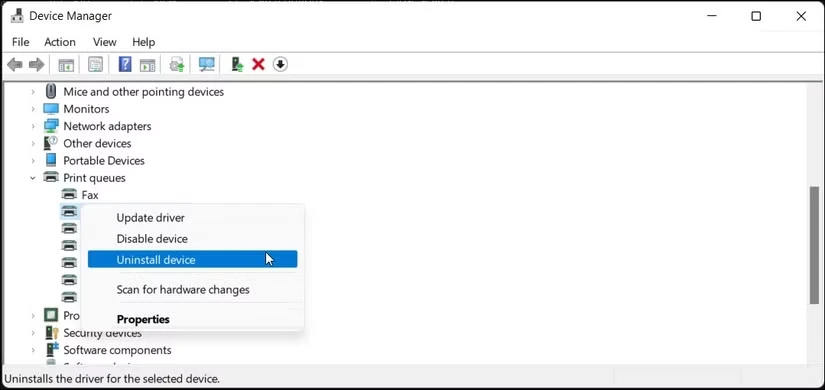
- デバイスマネージャーを開き、
印刷キュー
または
プリンター
を展開し、不要な、古い、または重複したプリンタードライバーを削除します。
- メーカーの公式サイトから、正確なプリンターモデル用の最新ドライバーをインストールします。
- USBプリンターではケーブル接続を確認します。ワイヤレスプリンターでは、PCとプリンターが同じネットワークに接続されていることを確認します。
- サーバーまたは別のコンピューターで共有されているプリンターでは、RPC Endpoint Mapperポート135と必要なRPCポートが許可されていることを管理者に確認してもらいます。
- Windowsのテストページを印刷します。
Windows 11 22H2以降では、共有印刷の通信に既定でRPC over TCPが使用されます。Microsoftは、ポート135と該当するRPCポート範囲を関連するネットワーク要件として案内しています。 Microsoftの共有印刷用RPCガイダンスを見る 。
方法4: Fionn Printer Driver でPrint Spooler Error 0x000006BAを修正する
ガイド付きの確認に推奨: Fionn Printer Driverは、プリンタードライバーと関連する問題をスキャンできるWindowsツールです。プリンターサービス、ポート、キュー、デバイス状態の確認を含みます。原因が明確でない場合や、修復前に検出されたドライバーの問題を確認したい場合に役立ちます。
- Fionn Printer Driverを起動し、コンピューター上のプリンタードライバーと関連する問題をスキャンするには「今すぐスキャン」をクリックします。

- Fionn Printer Driverが、インストール済みのプリンター、ドライバー、一般的なプリンターの問題についてシステムをスキャンする間、待機します。

- スキャンが完了したら、検出されたドライバーの問題を確認し、「ワンクリック修復」をクリックして、提案されたインストールまたは修復を開始します。

- 処理が完了するまで待ち、結果を確認します。次に、プリンターが実際に動作するか確認するため、Windowsのテストページを印刷します。

確認チェックリスト
- サービスで印刷スプーラーサービスが実行されています。
- プリンターキューに一時停止中または停止中のジョブがありません。
- 新たに送信したジョブが保留のまま残らず、キューから消えます。
- Windowsのテストページが正常に印刷されます。
- 共有プリンターでは、ホストまたはサーバーへの接続が利用可能になった後、クライアントから印刷できます。
結論
Print Spooler Error 0x000006BAでは、まず停止したジョブをキャンセルし、印刷スプーラーを再起動します。通常のキャンセルで解決しない場合にのみスプールファイルを消去し、エラーが再発する場合は重複したドライバー、プリンター接続、共有プリンターのRPCアクセスを調査してください。 Fionn Printer Driver は、ドライバーと関連するプリンター問題をスキャンする必要がある場合に実用的なガイド付きの選択肢です。テストページが依然として失敗する場合は、エラーコードと影響を受けるプリンターの詳細を添えて、プリンターメーカーまたは組織のプリントサーバー管理者に連絡してください。
よくある質問
印刷時のエラー0x000006BAは何を意味しますか?
これは一般に、RPCサーバーを利用できませんというRPCメッセージに関連しています。印刷では、ジョブを処理するために必要なサービスまたはネットワーク経路を通じたWindowsの通信が妨げられる場合があります。
すぐにスプールフォルダーを消去すべきですか?
いいえ。まずジョブをキャンセルし、印刷スプーラーを再起動してください。Microsoftは、キャンセルしてもキューを消去できない場合の手順として、スプールフォルダーの手動消去を案内しています。
プリンタードライバーが印刷スプーラーのクラッシュを引き起こすことはありますか?
はい。Microsoftは、競合するドライバーをスプーラークラッシュの一般的な原因として挙げています。不要な、古い、または重複した項目を削除してから、メーカーから正確なプリンターモデル用の最新ドライバーをインストールしてください。
エラーが共有プリンターだけに影響するのはなぜですか?
共有プリンターは、クライアントと、それを共有しているコンピューターまたはサーバーとの通信に依存します。サポートされているWindows 11の共有印刷環境では、RPC接続がブロックされると、ローカルPCとプリンターが正常に見えても印刷できないことがあります。
修復が成功したことを確認するにはどうすればよいですか?
スプーラーが実行中であること、キューが空になること、Windowsのテストページが印刷されることを確認してください。エラーダイアログが消えただけでは、印刷が機能している証明にはなりません。


