 Emily CarterPrinter Drivers
Print Spooler Error 0x000006BA signifie généralement que Windows ne peut pas atteindre le chemin du service RPC requis pour l’impression. Commencez par la file d’impression et le service Spouleur d’impression, puis traitez les fichiers de file persistants, les pilotes d’imprimante ou la connectivité d’une imprimante partagée. Une réparation réussie est confirmée par une page de test Windows, et non par la simple disparition d’un message d’erreur.
Microsoft documente ces procédures de spouleur pour Windows 11 et Windows 10. Le Spouleur d’impression gère les travaux d’impression ; lorsqu’il échoue, les documents peuvent rester en attente et l’imprimante peut ne plus répondre. Consultez les instructions de Microsoft sur le Spouleur d’impression .
Symptômes
- L’erreur 0x000006BA s’affiche, souvent avec le message « Le serveur RPC n’est pas disponible ».
- Les documents restent dans la file d’impression ou les nouveaux travaux ne démarrent pas.
- L’imprimante ne répond pas dans plusieurs applications, ce qui indique un problème du chemin d’impression Windows plutôt que d’une seule application.
- Une imprimante partagée depuis un autre ordinateur ou un serveur d’impression échoue, tandis qu’une imprimante connectée localement peut continuer à fonctionner.
Les échecs de communication RPC peuvent afficher « Le serveur RPC n’est pas disponible ». Pour une imprimante partagée, la panne peut se situer entre le client et l’ordinateur qui héberge l’imprimante partagée, et non au niveau du matériel de l’imprimante.
Liste de contrôle pour un diagnostic rapide
- Si des travaux sont visiblement bloqués, annulez-les et utilisez la méthode 1.
- Si l’annulation ne vide pas la file, utilisez la méthode 2. L’effacement des fichiers du spouleur est prévu pour cette situation.
- Si le spouleur continue d’échouer, si l’imprimante n’imprime pas après un redémarrage ou si des pilotes en double existent, utilisez la méthode 3.
- Si vous souhaitez utiliser un outil Windows unique pour analyser les pilotes d’imprimante et les problèmes associés avant d’appliquer une réparation suggérée, utilisez la méthode 4.
- Si seule une imprimante partagée échoue sous Windows 11 version 22H2 ou ultérieure, demandez à l’administrateur réseau ou du serveur d’impression de vérifier les conditions RPC de la méthode 3.
Comparaison rapide des méthodes
| Méthode | Idéale pour | Efficacité | Effort utilisateur |
|---|---|---|---|
| Redémarrer le spouleur | Travaux visiblement bloqués | Élevée pour un blocage temporaire de la file | Faible |
| Effacer les fichiers du spouleur | Travaux impossibles à annuler | Élevée pour une file verrouillée | Moyen |
| Vérifier le pilote et la connexion | Échecs répétés ou absence d’impression | Ciblée | Moyen |
| Fionn Printer Driver | Analyse des pilotes et des problèmes d’imprimante associés | Guidée | Faible |
Méthode 1 : redémarrer le spouleur d’impression et effacer les travaux en attente
Utilisez d’abord cette méthode lorsque les travaux d’impression sont bloqués ou que l’impression se fige. Elle supprime les travaux en attente visibles et redémarre le service Windows qui les traite.
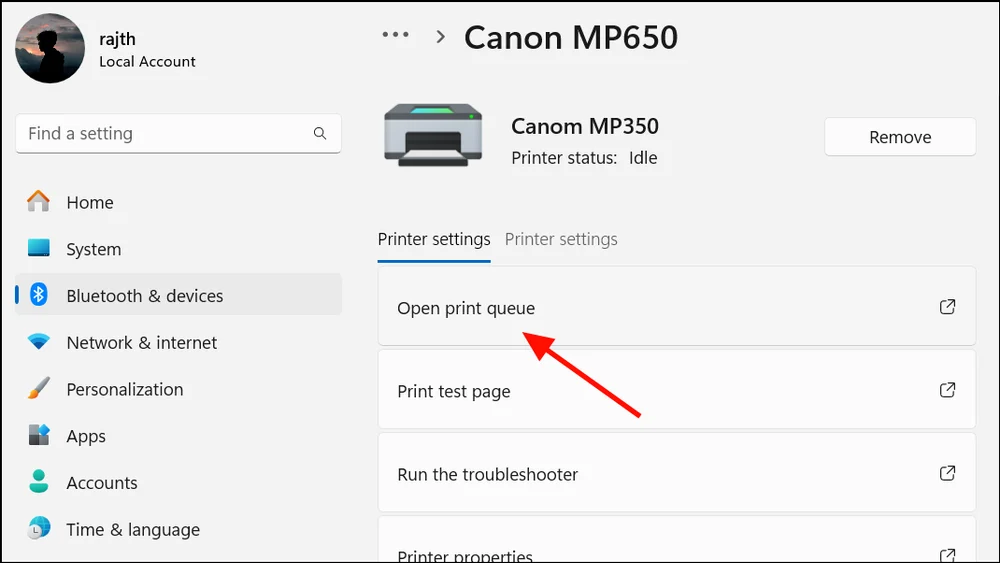
- Ouvrez la file d’impression et annulez chaque travail d’impression répertorié.
- Appuyez sur
Windows
+
R
, saisissez
services.msc, puis appuyez sur Entrée. - Recherchez
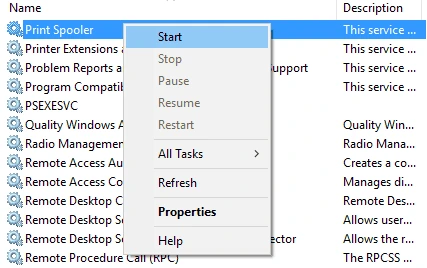
Spouleur d’impression
, cliquez dessus avec le bouton droit, puis sélectionnez
Redémarrer
.
- Envoyez de nouveau le document.
Si le travail s’imprime ou quitte normalement la file, le chemin du spouleur fonctionne à nouveau.
Méthode 2 : effacer les fichiers du spouleur lorsque les travaux ne s’annulent pas
Utilisez cette méthode uniquement lorsque l’étape d’annulation normale ne vide pas la file. Elle supprime les fichiers du spouleur en attente ; notez donc les détails des travaux dont vous avez besoin avant de continuer.
- Ouvrez
services.msc, recherchez Spouleur d’impression , puis arrêtez le service.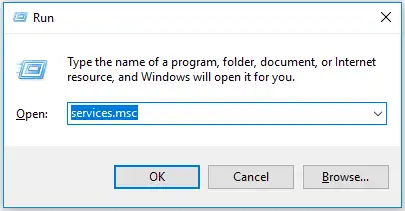
- Ouvrez l’Explorateur de fichiers et accédez à
C:\Windows\System32\spool\PRINTERS. - Supprimez les fichiers du dossier
PRINTERSuniquement.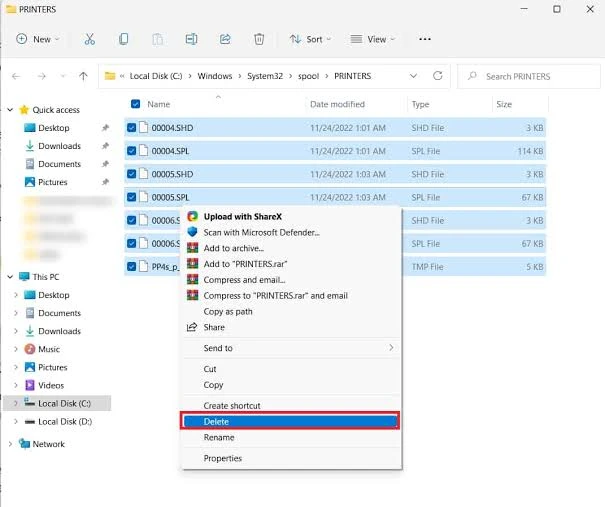
- Retournez dans Services et démarrez Spouleur d’impression .
- Redémarrez le PC et l’imprimante, puis envoyez un nouveau travail d’impression.
Méthode 3 : vérifier les pilotes, connexions et l’accès RPC aux imprimantes partagées
Utilisez cette méthode si l’erreur revient après la réinitialisation de la file, si l’imprimante ne répond toujours pas ou si seule une imprimante partagée échoue.
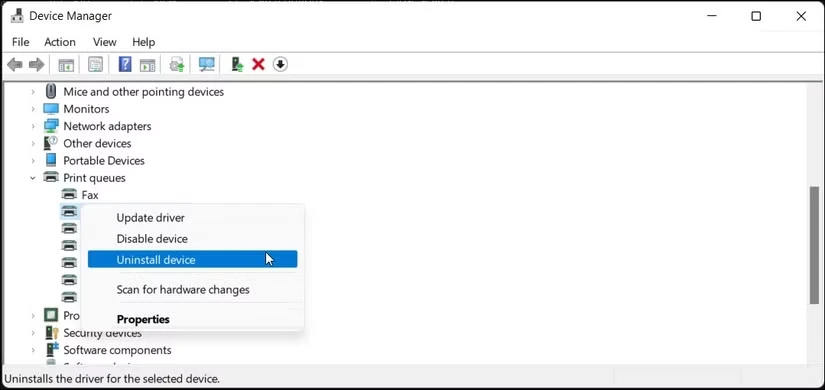
- Ouvrez le Gestionnaire de périphériques, développez
Files d’impression
ou
Imprimantes
, puis supprimez les pilotes d’imprimante inutiles, anciens ou en double.
- Installez le pilote actuel du modèle exact de votre imprimante depuis le site officiel du fabricant.
- Pour une imprimante USB, vérifiez la connexion du câble. Pour une imprimante sans fil, confirmez que le PC et l’imprimante sont sur le même réseau.
- Pour une imprimante partagée par un serveur ou un autre ordinateur, demandez à l’administrateur de confirmer que le port 135 du mappeur de points de terminaison RPC et les ports RPC requis sont autorisés.
- Imprimez une page de test Windows.
Sous Windows 11 22H2 et versions ultérieures, les communications d’impression partagée utilisent RPC sur TCP par défaut. Microsoft indique que le port 135 et la plage de ports RPC applicable sont des exigences réseau pertinentes. Consultez les instructions de Microsoft sur RPC pour l’impression partagée .
Méthode 4 : résoudre Print Spooler Error 0x000006BA avec Fionn Printer Driver
Recommandé pour une vérification guidée : Fionn Printer Driver est un outil Windows capable d’analyser les pilotes d’imprimante et les problèmes associés, notamment les vérifications du service d’impression, du port, de la file et de l’état du périphérique. Il peut être utile lorsque la cause n’est pas claire ou lorsque vous souhaitez examiner les problèmes de pilote détectés avant une réparation.
- Lancez Fionn Printer Driver et cliquez sur « Analyser maintenant » pour analyser les pilotes d’imprimante et les problèmes associés sur votre ordinateur.

- Patientez pendant que Fionn Printer Driver analyse votre système à la recherche d’imprimantes installées, de pilotes et de problèmes d’imprimante courants.

- Une fois l’analyse terminée, examinez le problème de pilote détecté, puis cliquez sur « Réparer en un clic » pour démarrer l’installation ou la réparation suggérée.

- Attendez la fin de l’opération et examinez son résultat. Imprimez ensuite une page de test Windows pour vérifier que l’imprimante fonctionne réellement.

Liste de contrôle de vérification
- Le service Spouleur d’impression est en cours d’exécution dans Services.
- La file d’impression ne contient aucun travail suspendu ou bloqué.
- Un travail nouvellement envoyé quitte la file au lieu de rester en attente.
- Une page de test Windows s’imprime correctement.
- Pour une imprimante partagée, le client peut imprimer lorsque la connexion à l’hôte ou au serveur est disponible.
Conclusion
Pour Print Spooler Error 0x000006BA, commencez par annuler les travaux bloqués et redémarrer le Spouleur d’impression. Effacez les fichiers du spouleur uniquement lorsque l’annulation normale échoue, puis recherchez les pilotes en double, les connexions d’imprimante et l’accès RPC de l’imprimante partagée si l’erreur revient. Fionn Printer Driver est une option guidée pratique lorsque vous devez analyser les pilotes et les problèmes d’imprimante associés. Si une page de test échoue encore, contactez le fabricant de l’imprimante ou l’administrateur du serveur d’impression de votre organisation avec le code d’erreur et les détails de l’imprimante concernée.
FAQ
Que signifie l’erreur 0x000006BA lors de l’impression ?
Elle est couramment associée au message RPC « Le serveur RPC n’est pas disponible ». Dans le cadre de l’impression, elle peut empêcher Windows de communiquer par les services ou le chemin réseau nécessaires au traitement d’un travail.
Dois-je effacer immédiatement le dossier du spouleur ?
Non. Annulez d’abord les travaux et redémarrez le Spouleur d’impression. Microsoft documente l’effacement manuel du dossier du spouleur pour les cas où l’annulation ne vide pas la file.
Un pilote d’imprimante peut-il provoquer le plantage du Spouleur d’impression ?
Oui. Microsoft indique que les pilotes en conflit sont une cause fréquente de plantage du spouleur. Supprimez les entrées inutiles, anciennes ou en double, puis installez le pilote actuel du modèle exact de votre imprimante depuis le fabricant.
Pourquoi l’erreur n’affecte-t-elle que mon imprimante partagée ?
Une imprimante partagée dépend de la communication entre le client et l’ordinateur ou le serveur qui la partage. Dans les configurations d’impression partagée Windows 11 prises en charge, une connectivité RPC bloquée peut empêcher l’impression même lorsque le PC local et l’imprimante semblent fonctionner normalement.
Comment savoir si la réparation a fonctionné ?
Vérifiez que le spouleur est en cours d’exécution, que la file se vide et qu’une page de test Windows s’imprime. La disparition d’une boîte de dialogue d’erreur ne suffit pas à prouver que l’impression fonctionne.


