 Emily CarterPrinter Drivers
Print Spooler Error 0x000006BA يعني عادةً أن Windows لا يستطيع الوصول إلى مسار خدمة RPC اللازم للطباعة. ابدأ بقائمة انتظار الطباعة وخدمة التخزين المؤقت للطباعة، ثم عالج ملفات قائمة الانتظار المستمرة أو برامج تشغيل الطابعة أو اتصال الطابعة المشتركة. يُؤكَّد نجاح الإصلاح بطباعة صفحة اختبار من Windows، وليس بمجرد اختفاء رسالة الخطأ.
توثق Microsoft إجراءات التخزين المؤقت هذه في Windows 11 وWindows 10. تدير خدمة التخزين المؤقت للطباعة مهام الطباعة؛ وعند تعطلها، قد تبقى المستندات في قائمة الانتظار وقد تصبح الطابعة غير مستجيبة. اقرأ إرشادات Microsoft لخدمة التخزين المؤقت للطباعة .
الأعراض
- يظهر الخطأ 0x000006BA، غالبًا إلى جانب رسالة «خادم RPC غير متاح».
- تبقى المستندات في قائمة انتظار الطباعة أو لا تبدأ المهام الجديدة.
- لا تستجيب الطابعة في عدة تطبيقات، مما يشير إلى مشكلة في مسار الطباعة في Windows بدلًا من تطبيق واحد.
- تتعطل طابعة مشتركة من كمبيوتر آخر أو خادم طباعة، بينما قد تستمر الطابعة المتصلة محليًا في العمل.
قد تعرض حالات فشل اتصال RPC رسالة «خادم RPC غير متاح». بالنسبة إلى طابعة مشتركة، قد يكون الفشل بين العميل والكمبيوتر الذي يستضيف الطابعة المشتركة، وليس في جهاز الطابعة نفسه.
قائمة التحقق للتشخيص السريع
- إذا كانت المهام عالقة بوضوح، فألغِها واستخدم الطريقة 1.
- إذا لم يؤدِ الإلغاء إلى إفراغ قائمة الانتظار، فاستخدم الطريقة 2. مسح ملفات التخزين المؤقت مخصص لهذه الحالة.
- إذا استمر تعطل خدمة التخزين المؤقت، أو لم تطبع الطابعة بعد إعادة التشغيل، أو وُجدت برامج تشغيل مكررة، فاستخدم الطريقة 3.
- إذا أردت أداة واحدة في Windows لفحص برامج تشغيل الطابعة والمشكلات ذات الصلة قبل تطبيق إصلاح مقترح، فاستخدم الطريقة 4.
- إذا كانت طابعة مشتركة فقط هي التي تتعطل في Windows 11 الإصدار 22H2 أو الأحدث، فاطلب من مسؤول الشبكة أو خادم الطباعة مراجعة شروط RPC في الطريقة 3.
مقارنة سريعة بين الطرق
| الطريقة | الأفضل لـ | الفعالية | جهد المستخدم |
|---|---|---|---|
| إعادة تشغيل خدمة التخزين المؤقت | المهام العالقة الظاهرة | مرتفعة لتوقف مؤقت في قائمة الانتظار | منخفض |
| مسح ملفات التخزين المؤقت | المهام التي لا يمكن إلغاؤها | مرتفعة لقائمة انتظار مقفلة | متوسط |
| التحقق من برنامج التشغيل والاتصال | الأعطال المتكررة أو عدم وجود مخرجات | مستهدفة | متوسط |
| Fionn Printer Driver | فحص برامج التشغيل والمشكلات ذات الصلة بالطابعة | موجّهة | منخفض |
الطريقة 1: إعادة تشغيل خدمة التخزين المؤقت للطباعة ومسح المهام الموضوعة في قائمة الانتظار
استخدم هذه الطريقة أولًا عندما تكون مهام الطباعة عالقة أو تتوقف الطباعة. فهي تزيل المهام المعلقة الظاهرة وتعيد تشغيل خدمة Windows التي تعالجها.
- افتح قائمة انتظار الطابعة وألغِ كل مهمة طباعة مدرجة.
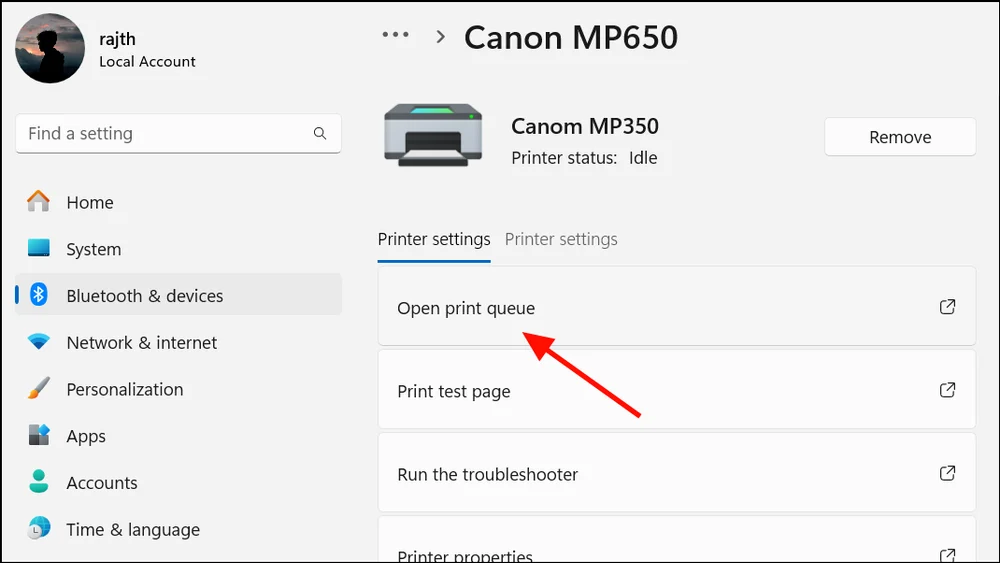
- اضغط
Windows
+
R
، وأدخل
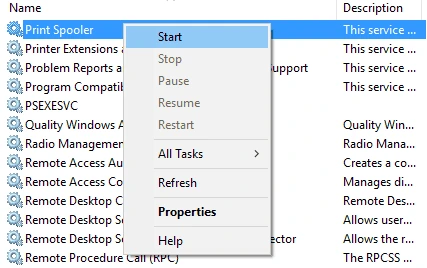
services.msc، ثم اضغط Enter. - اعثر على
خدمة التخزين المؤقت للطباعة
، وانقر بزر الماوس الأيمن عليها، ثم اختر
إعادة التشغيل
.
- أرسل المستند مرة أخرى.
إذا طُبعت المهمة أو غادرت قائمة الانتظار بصورة طبيعية، فإن مسار خدمة التخزين المؤقت يعمل مجددًا.
الطريقة 2: مسح ملفات التخزين المؤقت عندما لا تُلغى المهام
استخدم هذه الطريقة فقط عندما لا تؤدي خطوة الإلغاء العادية إلى مسح قائمة الانتظار. سيؤدي ذلك إلى إزالة ملفات التخزين المؤقت المعلقة، لذا دوّن تفاصيل أي مهام تحتاجها قبل المتابعة.
- افتح
services.msc، وحدد موقع خدمة التخزين المؤقت للطباعة ، ثم أوقف الخدمة.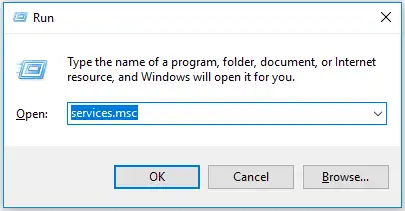
- افتح مستكشف الملفات وانتقل إلى
C:\Windows\System32\spool\PRINTERS. - احذف الملفات الموجودة داخل مجلد
PRINTERS.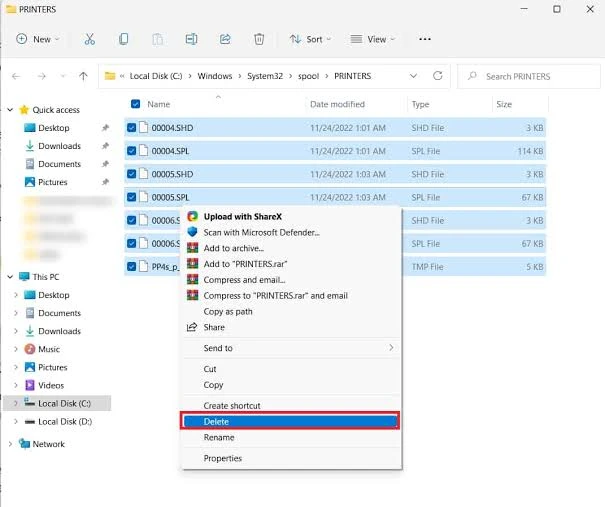
- ارجع إلى الخدمات وابدأ خدمة التخزين المؤقت للطباعة .
- أعد تشغيل الكمبيوتر والطابعة، ثم أرسل مهمة طباعة جديدة.
الطريقة 3: التحقق من برامج التشغيل والاتصالات ووصول RPC للطابعة المشتركة
استخدم هذه الطريقة عندما يعود الخطأ بعد إعادة تعيين قائمة الانتظار، أو عندما تبقى الطابعة غير مستجيبة، أو عندما تتعطل طابعة مشتركة فقط.
- افتح إدارة الأجهزة، ووسّع
قوائم انتظار الطباعة
أو
الطابعات
، وأزل برامج تشغيل الطابعة غير الضرورية أو القديمة أو المكررة.
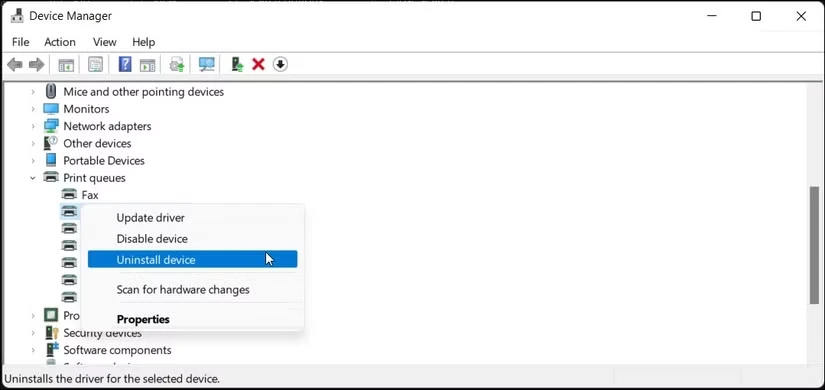
- ثبّت برنامج التشغيل الحالي لطراز الطابعة الدقيق من الموقع الرسمي للشركة المصنعة.
- بالنسبة إلى طابعة USB، تحقق من اتصال الكابل. وبالنسبة إلى طابعة لاسلكية، تأكد من أن الكمبيوتر والطابعة على الشبكة نفسها.
- بالنسبة إلى طابعة مشتركة بواسطة خادم أو كمبيوتر آخر، اطلب من المسؤول تأكيد السماح بمنفذ RPC Endpoint Mapper رقم 135 ومنافذ RPC المطلوبة.
- اطبع صفحة اختبار من Windows.
في Windows 11 22H2 والإصدارات الأحدث، يستخدم اتصال الطباعة المشتركة RPC عبر TCP افتراضيًا. توثق Microsoft المنفذ 135 ونطاق منافذ RPC المطبق بصفتهما متطلبات شبكة ذات صلة. اطلع على إرشادات Microsoft بشأن RPC للطباعة المشتركة .
الطريقة 4: إصلاح Print Spooler Error 0x000006BA باستخدام Fionn Printer Driver
موصى به لفحص موجّه: Fionn Printer Driver أداة لـ Windows يمكنها فحص برامج تشغيل الطابعة والمشكلات ذات الصلة، بما في ذلك فحوصات خدمة الطابعة والمنفذ وقائمة الانتظار وحالة الجهاز. ويمكن أن تكون مفيدة عندما يكون السبب غير واضح أو عندما تريد مراجعة مشكلات برنامج التشغيل المكتشفة قبل الإصلاح.
- شغّل Fionn Printer Driver وانقر فوق «الفحص الآن» لفحص الكمبيوتر بحثًا عن برامج تشغيل الطابعة والمشكلات ذات الصلة.

- انتظر بينما يفحص Fionn Printer Driver النظام بحثًا عن الطابعات المثبتة وبرامج التشغيل ومشكلات الطابعة الشائعة.

- بعد انتهاء الفحص، راجع مشكلة برنامج التشغيل المكتشفة، ثم انقر فوق «الإصلاح بنقرة واحدة» لبدء التثبيت أو الإصلاح المقترح.

- انتظر حتى تنتهي العملية وراجع نتيجتها. ثم اطبع صفحة اختبار من Windows للتحقق من أن الطابعة تعمل فعليًا.

قائمة التحقق من الإصلاح
- خدمة التخزين المؤقت للطباعة قيد التشغيل في الخدمات.
- لا تحتوي قائمة انتظار الطابعة على مهام متوقفة مؤقتًا أو عالقة.
- تغادر المهمة المرسلة حديثًا قائمة الانتظار بدلًا من بقائها معلقة.
- تتم طباعة صفحة اختبار من Windows بنجاح.
- بالنسبة إلى طابعة مشتركة، يستطيع العميل الطباعة بعد توفر اتصال المضيف أو الخادم.
الخلاصة
بالنسبة إلى Print Spooler Error 0x000006BA، ابدأ بإلغاء المهام العالقة وإعادة تشغيل خدمة التخزين المؤقت للطباعة. امسح ملفات التخزين المؤقت فقط عندما يفشل الإلغاء العادي، ثم تحرَّ عن برامج التشغيل المكررة واتصالات الطابعة ووصول RPC للطابعة المشتركة إذا عاد الخطأ. Fionn Printer Driver خيار عملي موجّه عندما تحتاج إلى فحص برامج التشغيل والمشكلات ذات الصلة بالطابعة. إذا استمر فشل صفحة الاختبار، فاتصل بالشركة المصنعة للطابعة أو مسؤول خادم الطباعة في مؤسستك، مع تزويده برمز الخطأ وتفاصيل الطابعة المتأثرة.
الأسئلة الشائعة
ماذا يعني الخطأ 0x000006BA عند الطباعة؟
يرتبط عادةً برسالة RPC «خادم RPC غير متاح». وعند الطباعة، يمكن أن يمنع ذلك Windows من الاتصال عبر الخدمات أو مسار الشبكة اللازمين لمعالجة المهمة.
هل ينبغي أن أمسح مجلد التخزين المؤقت فورًا؟
لا. ألغِ المهام أولًا وأعد تشغيل خدمة التخزين المؤقت للطباعة. توثق Microsoft مسح مجلد التخزين المؤقت يدويًا للحالات التي لا يؤدي فيها الإلغاء إلى مسح قائمة الانتظار.
هل يمكن أن يتسبب برنامج تشغيل الطابعة في تعطل خدمة التخزين المؤقت للطباعة؟
نعم. تحدد Microsoft برامج التشغيل المتعارضة بوصفها سببًا شائعًا لتعطل خدمة التخزين المؤقت. أزل الإدخالات غير الضرورية أو القديمة أو المكررة، ثم ثبّت برنامج التشغيل الحالي لطراز الطابعة الدقيق من الشركة المصنعة.
لماذا يؤثر الخطأ في طابعتي المشتركة فقط؟
تعتمد الطابعة المشتركة على الاتصال بين العميل والكمبيوتر أو الخادم الذي يشاركها. في إعدادات الطباعة المشتركة المدعومة في Windows 11، قد يمنع اتصال RPC المحظور الطباعة حتى عندما يبدو الكمبيوتر والطابعة المحليان طبيعيين.
كيف أعرف أن الإصلاح نجح؟
تأكد من أن خدمة التخزين المؤقت قيد التشغيل، وأن قائمة الانتظار تُمسح، وأن صفحة اختبار من Windows تُطبع. لا يكفي اختفاء مربع حوار الخطأ وحده لإثبات أن الطباعة تعمل.


