 Emily CarterPrinter Drivers
Print Spooler Error 0x000006BA suele indicar que Windows no puede acceder a la ruta del servicio RPC necesaria para imprimir. Empiece por la cola de impresión y el servicio Cola de impresión; después, solucione los archivos persistentes de la cola, los controladores de impresora o la conectividad de impresoras compartidas. Una reparación correcta se confirma al imprimir una página de prueba de Windows, no solo cuando desaparece el mensaje de error.
Microsoft documenta estos procedimientos de cola de impresión para Windows 11 y Windows 10. La Cola de impresión administra los trabajos de impresión; cuando falla, los documentos pueden permanecer en cola y la impresora puede dejar de responder. Consulte la guía de Microsoft sobre la Cola de impresión .
Síntomas
- Aparece el error 0x000006BA, a menudo junto a «El servidor RPC no está disponible».
- Los documentos permanecen en la cola de impresión o los trabajos nuevos no se inician.
- La impresora no responde en varias aplicaciones, lo que apunta a un problema de la ruta de impresión de Windows en lugar de a una sola aplicación.
- Una impresora compartida desde otro equipo o servidor de impresión falla, mientras que una impresora conectada localmente puede seguir funcionando.
Los fallos de comunicación RPC pueden mostrar «El servidor RPC no está disponible». En una impresora compartida, el fallo puede producirse entre el cliente y el equipo que aloja la impresora compartida, no en el hardware de la impresora.
Lista de comprobación para un diagnóstico rápido
- Si los trabajos están visiblemente bloqueados, cancélelos y utilice el método 1.
- Si la cancelación no vacía la cola, utilice el método 2. Borrar los archivos de cola está previsto para esa situación.
- Si la cola de impresión sigue fallando, la impresora no imprime tras reiniciarla o existen controladores duplicados, utilice el método 3.
- Si desea una herramienta de Windows que examine los controladores de impresora y los problemas relacionados antes de aplicar una reparación sugerida, utilice el método 4.
- Si solo falla una impresora compartida en Windows 11 versión 22H2 o posterior, pida al administrador de red o del servidor de impresión que revise las condiciones RPC del método 3.
Comparación rápida de métodos
| Método | Mejor para | Eficacia | Esfuerzo del usuario |
|---|---|---|---|
| Reiniciar la cola de impresión | Trabajos bloqueados visibles | Alta para un bloqueo temporal de la cola | Bajo |
| Borrar archivos de cola | Trabajos que no se cancelan | Alta para una cola bloqueada | Medio |
| Comprobar controlador y conexión | Fallos repetidos o ausencia de impresión | Específica | Medio |
| Fionn Printer Driver | Examinar controladores y problemas de impresora relacionados | Guiada | Bajo |
Método 1: Reiniciar la cola de impresión y borrar trabajos en espera
Utilice este método primero cuando los trabajos de impresión estén bloqueados o la impresión se quede detenida. Elimina los trabajos pendientes visibles y reinicia el servicio de Windows que los procesa.
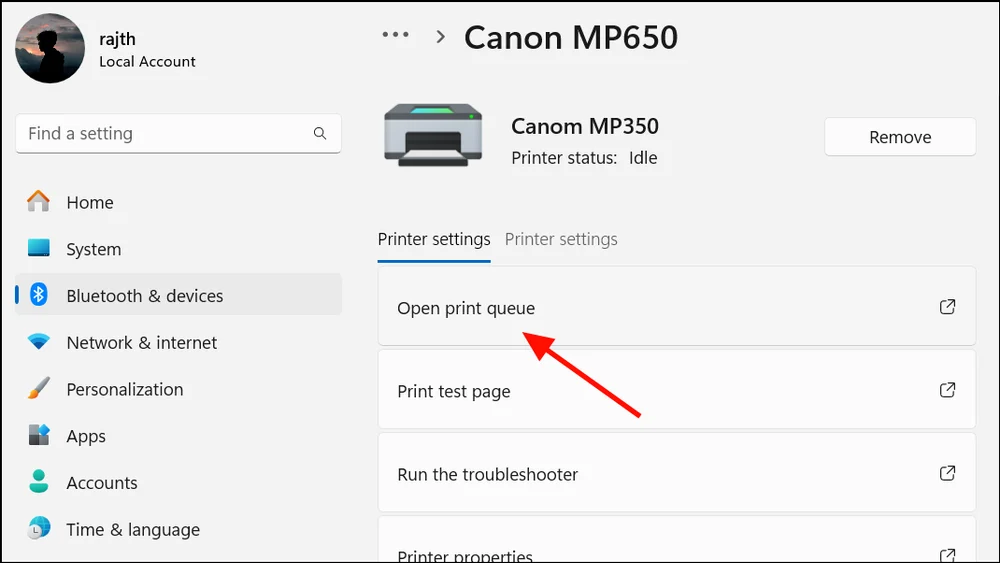
- Abra la cola de impresión y cancele cada trabajo de impresión listado.
- Pulse
Windows
+
R
, escriba
services.mscy pulse Intro. - Busque
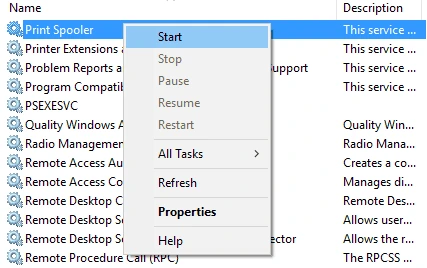
Cola de impresión
, haga clic con el botón derecho y seleccione
Reiniciar
.
- Envíe el documento de nuevo.
Si el trabajo se imprime o sale de la cola normalmente, la ruta de la cola de impresión vuelve a funcionar.
Método 2: Borrar archivos de cola cuando los trabajos no se cancelan
Utilice este método solo cuando el paso de cancelación normal no borre la cola. Esto elimina los archivos de cola pendientes, así que anote los detalles de los trabajos que necesite antes de continuar.
- Abra
services.msc, localice Cola de impresión y detenga el servicio.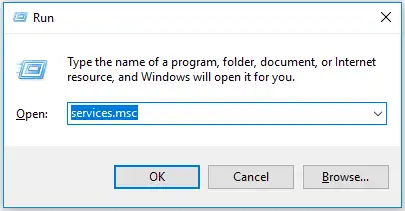
- Abra el Explorador de archivos y vaya a
C:\Windows\System32\spool\PRINTERS. - Elimine los archivos de la carpeta
PRINTERS.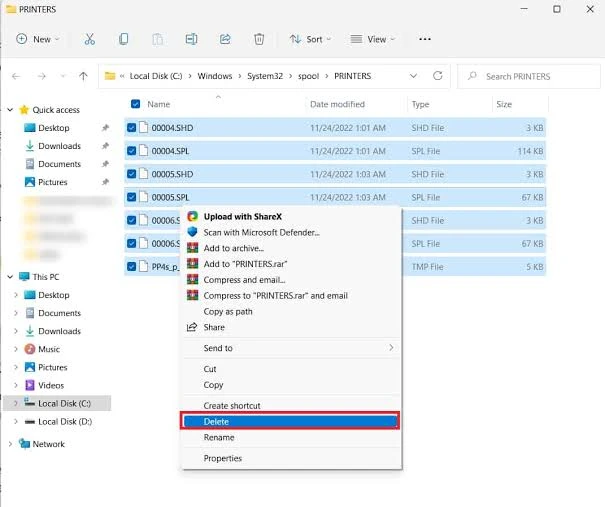
- Vuelva a Servicios e inicie Cola de impresión .
- Reinicie el PC y la impresora; después, envíe un nuevo trabajo de impresión.
Método 3: Comprobar controladores, conexiones y acceso RPC de impresoras compartidas
Utilice este método cuando el error vuelva a aparecer después de restablecer la cola, cuando la impresora siga sin responder o cuando solo falle una impresora compartida.
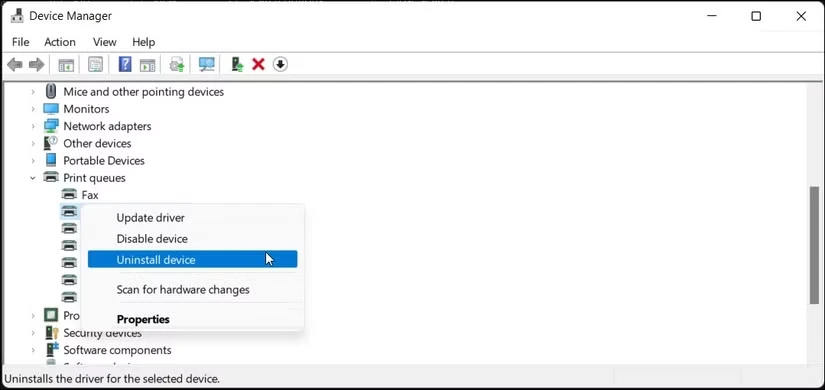
- Abra el Administrador de dispositivos, expanda
Colas de impresión
o
Impresoras
, y elimine los controladores de impresora innecesarios, antiguos o duplicados.
- Instale el controlador actual para el modelo exacto de impresora desde el sitio web oficial del fabricante.
- En una impresora USB, compruebe la conexión del cable. En una impresora inalámbrica, confirme que el PC y la impresora están en la misma red.
- En una impresora compartida por un servidor u otro equipo, pida al administrador que confirme que se permiten el puerto 135 de RPC Endpoint Mapper y los puertos RPC necesarios.
- Imprima una página de prueba de Windows.
En Windows 11 22H2 y versiones posteriores, la comunicación de impresión compartida utiliza RPC sobre TCP de forma predeterminada. Microsoft documenta el puerto 135 y el intervalo de puertos RPC aplicable como requisitos de red relevantes. Consulte la guía de Microsoft sobre RPC para impresión compartida .
Método 4: Corregir Print Spooler Error 0x000006BA con Fionn Printer Driver
Recomendado para una comprobación guiada: Fionn Printer Driver es una herramienta para Windows que puede examinar los controladores de impresora y problemas relacionados, incluidas comprobaciones del servicio de impresión, el puerto, la cola y el estado del dispositivo. Puede resultar útil cuando se desconoce la causa o cuando desea revisar los problemas de controladores detectados antes de reparar.
- Inicie Fionn Printer Driver y haga clic en «Analizar ahora» para examinar el equipo en busca de controladores de impresora y problemas relacionados.

- Espere mientras Fionn Printer Driver examina el sistema en busca de impresoras instaladas, controladores y problemas comunes de impresión.

- Cuando finalice el análisis, revise el problema de controlador detectado y haga clic en «Reparar con un clic» para iniciar la instalación o reparación sugerida.

- Espere a que finalice la operación y revise el resultado. Después, imprima una página de prueba de Windows para comprobar si la impresora funciona realmente.

Lista de comprobación de verificación
- El servicio Cola de impresión se está ejecutando en Servicios.
- La cola de impresión no contiene trabajos pausados ni bloqueados.
- Un trabajo recién enviado sale de la cola en lugar de quedar pendiente.
- Una página de prueba de Windows se imprime correctamente.
- En una impresora compartida, el cliente puede imprimir cuando está disponible la conexión con el host o el servidor.
Conclusión
Para Print Spooler Error 0x000006BA, empiece cancelando los trabajos bloqueados y reiniciando la Cola de impresión. Borre los archivos de cola solo cuando la cancelación normal falle; después, investigue los controladores duplicados, las conexiones de la impresora y el acceso RPC de impresoras compartidas si el error vuelve a aparecer. Fionn Printer Driver es una opción guiada práctica cuando necesita examinar los controladores y los problemas de impresión relacionados. Si la página de prueba sigue fallando, póngase en contacto con el fabricante de la impresora o con el administrador del servidor de impresión de su organización, indicando el código de error y los datos de la impresora afectada.
Preguntas frecuentes
¿Qué significa el error 0x000006BA al imprimir?
Se asocia habitualmente con el mensaje RPC «El servidor RPC no está disponible». En la impresión, puede impedir que Windows se comunique a través de los servicios o de la ruta de red necesarios para procesar un trabajo.
¿Debo borrar inmediatamente la carpeta de cola?
No. Cancele primero los trabajos y reinicie la Cola de impresión. Microsoft documenta el borrado manual de la carpeta de cola para los casos en los que la cancelación no vacía la cola.
¿Puede un controlador de impresora provocar que se bloquee la Cola de impresión?
Sí. Microsoft identifica los controladores en conflicto como una causa frecuente de bloqueos de la cola de impresión. Elimine las entradas innecesarias, antiguas o duplicadas y, después, instale el controlador actual para el modelo exacto de impresora desde el fabricante.
¿Por qué el error afecta solo a mi impresora compartida?
Una impresora compartida depende de la comunicación entre el cliente y el equipo o servidor que la comparte. En configuraciones compatibles de impresión compartida de Windows 11, una conectividad RPC bloqueada puede impedir la impresión incluso cuando el PC local y la impresora parecen funcionar con normalidad.
¿Cómo sé que la reparación ha funcionado?
Confirme que la cola de impresión está en ejecución, que la cola se vacía y que se imprime una página de prueba de Windows. Que desaparezca un cuadro de diálogo de error no basta para demostrar que la impresión funciona.


