 Emily CarterPrinter Drivers
Print Spooler Error 0x000006BA genellikle Windows'un yazdırma için gereken RPC hizmet yoluna erişemediği anlamına gelir. Yazdırma kuyruğu ve Yazdırma Biriktiricisi hizmetiyle başlayın; ardından kalıcı kuyruk dosyalarını, yazıcı sürücülerini veya paylaşılan yazıcı bağlantısını ele alın. Başarılı bir onarım, yalnızca hata iletisinin kaybolmasıyla değil, Windows test sayfasıyla doğrulanır.
Microsoft, Windows 11 ve Windows 10 için bu biriktirici yordamlarını belgelendirir. Yazdırma Biriktiricisi yazdırma işlerini yönetir; başarısız olduğunda belgeler kuyrukta kalabilir ve yazıcı yanıt vermeyebilir. Microsoft'un Yazdırma Biriktiricisi rehberini okuyun .
Belirtiler
- 0x000006BA hatası görünür; buna çoğunlukla “RPC sunucusu kullanılamıyor.” iletisi eşlik eder.
- Belgeler yazdırma kuyruğunda kalır veya yeni işler başlamaz.
- Yazıcı birden fazla uygulamada yanıt vermez; bu, tek bir uygulamadan ziyade Windows yazdırma yolu sorununa işaret eder.
- Başka bir bilgisayardan veya yazdırma sunucusundan paylaşılan yazıcı başarısız olurken yerel olarak bağlı yazıcı çalışmaya devam edebilir.
RPC iletişim hataları “RPC sunucusu kullanılamıyor.” iletisini gösterebilir. Paylaşılan yazıcıda hata, yazıcı donanımının kendisinden ziyade istemci ile paylaşılan yazıcıyı barındıran bilgisayar arasında olabilir.
Hızlı Tanı Denetim Listesi
- İşler görünür biçimde takılıysa bunları iptal edin ve Yöntem 1'i kullanın.
- İptal işlemi kuyruğu boşaltmıyorsa Yöntem 2'yi kullanın. Biriktirme dosyalarını temizlemek bu durum içindir.
- Biriktirici sürekli başarısız oluyorsa, yazıcı yeniden başlatmadan sonra yazdırmıyorsa veya yinelenen sürücüler varsa Yöntem 3'ü kullanın.
- Önerilen bir onarımı uygulamadan önce yazıcı sürücülerini ve ilgili sorunları taramak için tek bir Windows aracı istiyorsanız Yöntem 4'ü kullanın.
- Yalnızca paylaşılan bir yazıcı Windows 11 sürüm 22H2 veya sonrasında başarısız oluyorsa ağ ya da yazdırma sunucusu yöneticisinden Yöntem 3'teki RPC koşullarını incelemesini isteyin.
Hızlı Yöntem Karşılaştırması
| Yöntem | En Uygun Olduğu Durum | Verimlilik | Kullanıcı Çabası |
|---|---|---|---|
| Biriktiriciyi yeniden başlatma | Görünür şekilde takılı işler | Geçici kuyruk tıkanması için yüksek | Düşük |
| Biriktirme dosyalarını temizleme | İptal edilmeyen işler | Kilitli kuyruk için yüksek | Orta |
| Sürücü ve bağlantıyı denetleme | Tekrarlanan hatalar veya çıktı alınamaması | Hedefe yönelik | Orta |
| Fionn Printer Driver | Sürücüleri ve ilgili yazıcı sorunlarını tarama | Rehberli | Düşük |
Yöntem 1: Yazdırma Biriktiricisini Yeniden Başlatma ve Kuyruktaki İşleri Temizleme
Yazdırma işleri takıldığında veya yazdırma donduğunda önce bunu kullanın. Görünür bekleyen işleri kaldırır ve bunları işleyen Windows hizmetini yeniden başlatır.
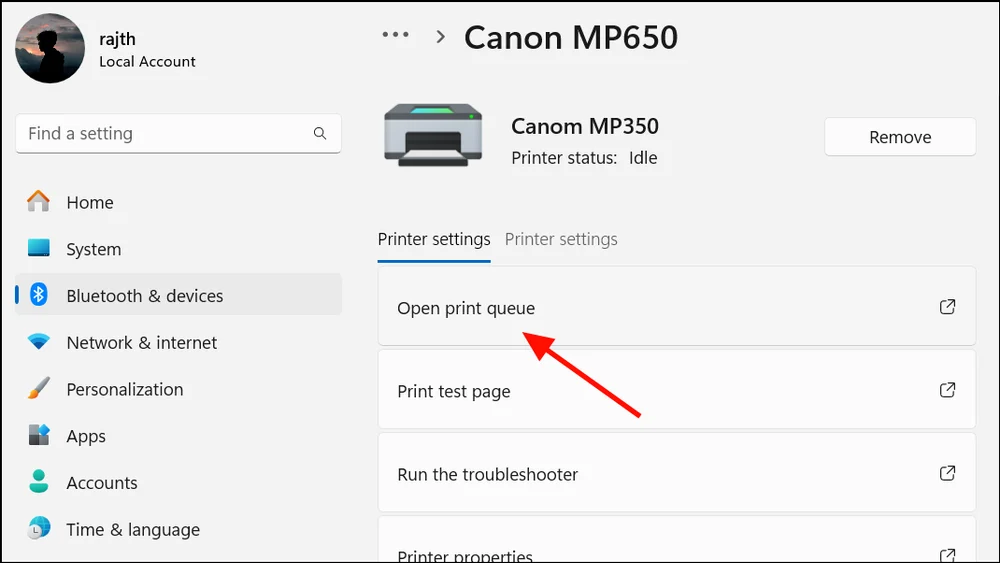
- Yazdırma kuyruğunu açın ve listelenen her yazdırma işini iptal edin.
-
Windows
+
R
tuşlarına basın,
services.mscyazın ve Enter tuşuna basın. -
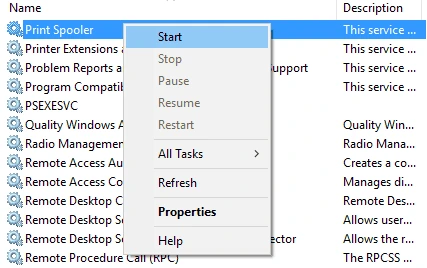
Yazdırma Biriktiricisi
öğesini bulun, sağ tıklayın ve
Yeniden Başlat
seçeneğini belirleyin.
- Belgeyi yeniden gönderin.
İş yazdırılırsa veya kuyruktan normal biçimde ayrılırsa biriktirici yolu yeniden çalışıyor demektir.
Yöntem 2: İşler İptal Edilmiyorsa Biriktirme Dosyalarını Temizleme
Bunu yalnızca normal iptal adımı kuyruğu temizlemediğinde kullanın. Bu işlem bekleyen biriktirme dosyalarını kaldırır; bu nedenle devam etmeden önce ihtiyaç duyduğunuz iş ayrıntılarını kaydedin.
-
services.mscaracını açın, Yazdırma Biriktiricisi öğesini bulun ve hizmeti durdurun.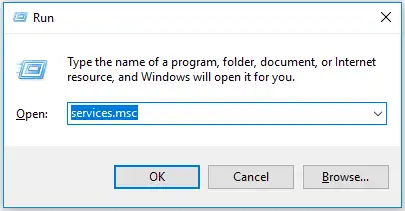
- Dosya Gezgini'ni açın ve
C:\Windows\System32\spool\PRINTERSkonumuna gidin. -
PRINTERSklasörünün içindeki dosyaları silin.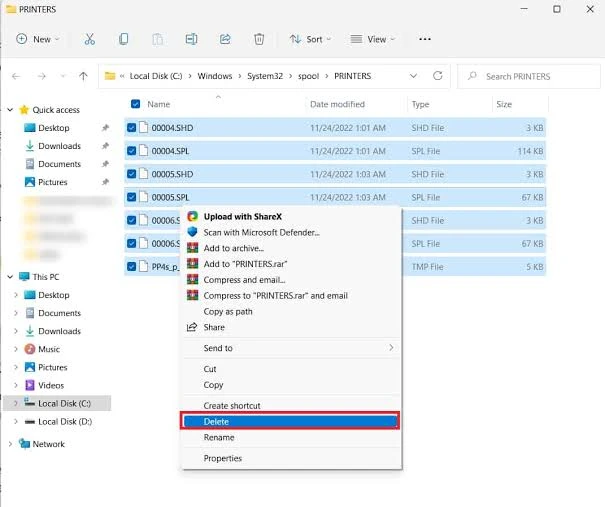
- Hizmetler'e dönün ve Yazdırma Biriktiricisi hizmetini başlatın.
- Bilgisayarı ve yazıcıyı yeniden başlatın, ardından yeni bir yazdırma işi gönderin.
Yöntem 3: Sürücüleri, Bağlantıları ve Paylaşılan Yazıcı RPC Erişimini Denetleme
Hatayı kuyruk sıfırlamasından sonra yeniden görüyorsanız, yazıcı yanıt vermemeye devam ediyorsa veya yalnızca paylaşılan yazıcı başarısız oluyorsa bunu kullanın.
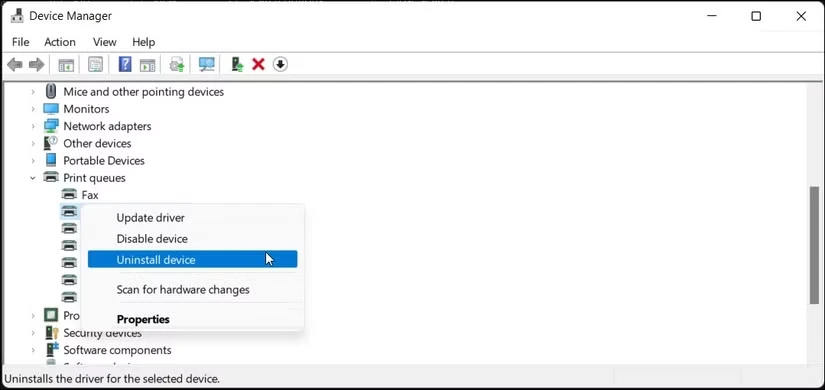
- Aygıt Yöneticisi'ni açın,
Yazdırma kuyrukları
veya
Yazıcılar
bölümünü genişletin ve gereksiz, eski ya da yinelenen yazıcı sürücülerini kaldırın.
- Üreticinin resmî web sitesinden tam yazıcı modeline ait güncel sürücüyü yükleyin.
- USB yazıcı için kablo bağlantısını denetleyin. Kablosuz yazıcı için bilgisayarın ve yazıcının aynı ağda olduğunu doğrulayın.
- Sunucu veya başka bir bilgisayar tarafından paylaşılan yazıcı için yöneticiden RPC Endpoint Mapper bağlantı noktası 135'in ve gerekli RPC bağlantı noktalarının izinli olduğunu doğrulamasını isteyin.
- Bir Windows test sayfası yazdırın.
Windows 11 22H2 ve sonraki sürümlerde paylaşılan yazdırma iletişimi varsayılan olarak TCP üzerinden RPC kullanır. Microsoft, bağlantı noktası 135'i ve geçerli RPC bağlantı noktası aralığını ilgili ağ gereksinimleri olarak belgelendirir. Microsoft'un paylaşılan yazdırma RPC rehberine bakın .
Yöntem 4: Fionn Printer Driver ile Print Spooler Error 0x000006BA Hatasını Giderme
Rehberli denetim için önerilir: Fionn Printer Driver; yazıcı hizmeti, bağlantı noktası, kuyruk ve aygıt durumu denetimleri dâhil olmak üzere yazıcı sürücülerini ve ilgili sorunları tarayabilen bir Windows aracıdır. Neden belirsiz olduğunda veya onarım öncesinde algılanan sürücü sorunlarını gözden geçirmek istediğinizde yararlı olabilir.
- Fionn Printer Driver'ı başlatın ve bilgisayarınızı yazıcı sürücüleri ile ilgili sorunlara karşı taramak için “Şimdi Tara” seçeneğine tıklayın.

- Fionn Printer Driver sisteminizi yüklü yazıcılar, sürücüler ve yaygın yazıcı sorunları için tararken bekleyin.

- Tarama tamamlandıktan sonra algılanan sürücü sorununu inceleyin, ardından önerilen yüklemeyi veya onarımı başlatmak için “Tek Tıklamayla Düzelt” seçeneğine tıklayın.

- İşlemin tamamlanmasını bekleyin ve sonucunu inceleyin. Ardından yazıcının gerçekten çalışıp çalışmadığını denetlemek için bir Windows test sayfası yazdırın.

Doğrulama Denetim Listesi
- Yazdırma Biriktiricisi hizmeti Hizmetler'de çalışıyor.
- Yazıcı kuyruğunda duraklatılmış veya takılı iş yok.
- Yeni gönderilen iş beklemede kalmak yerine kuyruktan ayrılıyor.
- Windows test sayfası başarıyla yazdırılıyor.
- Paylaşılan yazıcı için istemci, ana bilgisayar veya sunucu bağlantısı kullanılabilir olduktan sonra yazdırabiliyor.
Sonuç
Print Spooler Error 0x000006BA için takılı işleri iptal ederek ve Yazdırma Biriktiricisi'ni yeniden başlatarak başlayın. Normal iptal başarısız olduğunda yalnızca biriktirme dosyalarını temizleyin; ardından hata yeniden oluşursa yinelenen sürücüleri, yazıcı bağlantılarını ve paylaşılan yazıcı RPC erişimini inceleyin. Fionn Printer Driver , sürücüleri ve ilgili yazıcı sorunlarını taramanız gerektiğinde pratik, rehberli bir seçenektir. Test sayfası yine başarısız olursa hata kodu ve etkilenen yazıcının ayrıntılarıyla yazıcı üreticisiyle veya kuruluşunuzun yazdırma sunucusu yöneticisiyle iletişime geçin.
SSS
Yazdırırken 0x000006BA hatası ne anlama gelir?
Bu hata genellikle “RPC sunucusu kullanılamıyor.” RPC iletisiyle ilişkilidir. Yazdırmada, Windows'un bir işi işlemek için gereken hizmetler veya ağ yolu üzerinden iletişim kurmasını engelleyebilir.
Biriktirme klasörünü hemen temizlemeli miyim?
Hayır. Önce işleri iptal edin ve Yazdırma Biriktiricisi'ni yeniden başlatın. Microsoft, iptal işleminin kuyruğu temizlemediği durumlar için biriktirme klasörünün elle temizlenmesini belgelendirir.
Yazıcı sürücüsü Yazdırma Biriktiricisi'nin çökmesine neden olabilir mi?
Evet. Microsoft, çakışan sürücüleri biriktirici çökmelerinin yaygın nedeni olarak tanımlar. Gereksiz, eski veya yinelenen girdileri kaldırın; ardından üreticiden tam yazıcı modeline ait güncel sürücüyü yükleyin.
Hata neden yalnızca paylaşılan yazıcımı etkiliyor?
Paylaşılan yazıcı, istemci ile onu paylaşan bilgisayar veya sunucu arasındaki iletişime bağlıdır. Desteklenen Windows 11 paylaşılan yazdırma kurulumlarında engellenen RPC bağlantısı, yerel bilgisayar ve yazıcı normal görünse bile yazdırmayı engelleyebilir.
Onarımın işe yaradığını nasıl anlarım?
Biriktiricinin çalıştığını, kuyruğun temizlendiğini ve Windows test sayfasının yazdırıldığını doğrulayın. Yalnızca hata iletişim kutusunun kapanması, yazdırmanın çalıştığını kanıtlamak için yeterli değildir.


