 Emily CarterPrinter Drivers
Print Spooler Error 0x000006BA обычно означает, что Windows не удаётся получить доступ к пути службы RPC, необходимому для печати. Начните с очереди печати и службы диспетчера печати, затем устраните устойчивые файлы очереди, проблемы с драйверами принтера или подключением общего принтера. Успешность исправления подтверждает тестовая страница Windows, а не только исчезновение сообщения об ошибке.
Microsoft описывает эти процедуры для диспетчера печати в Windows 11 и Windows 10. Диспетчер печати управляет заданиями печати; при его сбое документы могут оставаться в очереди, а принтер — не отвечать. Ознакомьтесь с рекомендациями Microsoft по диспетчеру печати .
Симптомы
- Появляется ошибка 0x000006BA, нередко вместе с сообщением «Сервер RPC недоступен».
- Документы остаются в очереди печати или новые задания не запускаются.
- Принтер не отвечает в нескольких приложениях, что указывает на проблему пути печати Windows, а не одного приложения.
- Принтер, общий с другого компьютера или сервера печати, не работает, хотя локально подключённый принтер может работать.
Сбои связи RPC могут отображать сообщение «Сервер RPC недоступен». Для общего принтера сбой может возникать между клиентом и компьютером, предоставляющим общий доступ к принтеру, а не в самом оборудовании принтера.
Контрольный список быстрой диагностики
- Если задания явно зависли, отмените их и используйте метод 1.
- Если отмена не очищает очередь, используйте метод 2. Очистка файлов очереди предназначена именно для такой ситуации.
- Если диспетчер печати продолжает сбоить, принтер не печатает после перезапуска или есть дубликаты драйверов, используйте метод 3.
- Если нужен единый инструмент Windows для проверки драйверов принтера и связанных проблем перед применением предложенного исправления, используйте метод 4.
- Если в Windows 11 версии 22H2 или новее не работает только общий принтер, попросите администратора сети или сервера печати проверить условия RPC из метода 3.
Сравнение быстрых методов
| Метод | Лучше всего подходит для | Эффективность | Усилия пользователя |
|---|---|---|---|
| Перезапуск диспетчера печати | Видимые зависшие задания | Высокая при временном зависании очереди | Низкие |
| Очистка файлов очереди | Задания, которые не отменяются | Высокая при заблокированной очереди | Средние |
| Проверка драйвера и подключения | Повторяющиеся сбои или отсутствие печати | Целевая | Средние |
| Fionn Printer Driver | Проверка драйверов и связанных проблем принтера | С пошаговыми подсказками | Низкие |
Метод 1: перезапустите диспетчер печати и очистите задания в очереди
Сначала используйте этот способ, если задания печати зависли или печать остановилась. Он удаляет видимые ожидающие задания и перезапускает службу Windows, которая их обрабатывает.
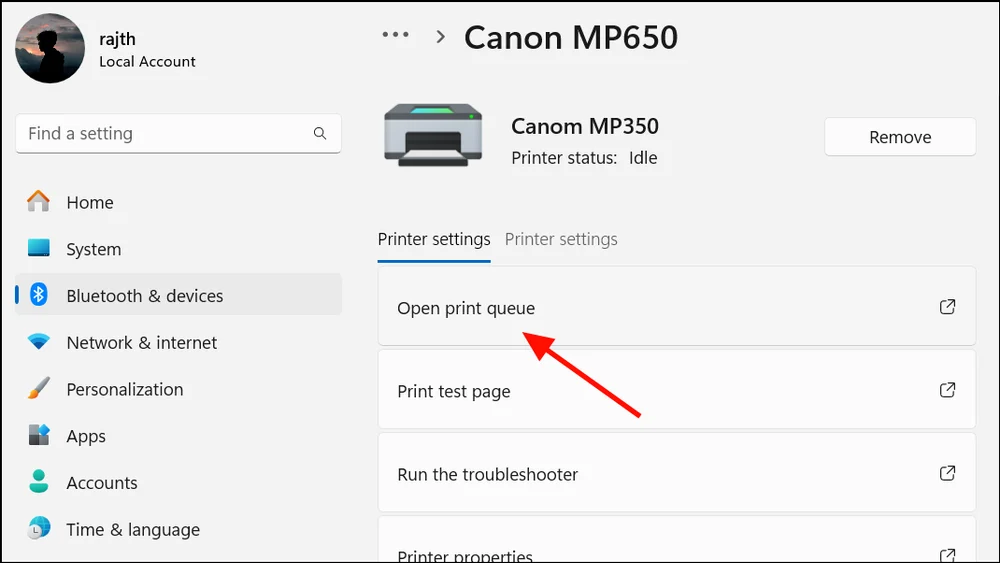
- Откройте очередь печати и отмените каждое указанное задание.
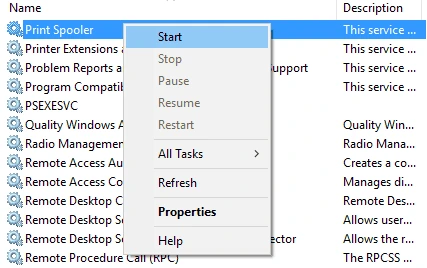
- Нажмите
Windows
+
R
, введите
services.mscи нажмите Enter. - Найдите
Диспетчер печати
, щёлкните по нему правой кнопкой мыши и выберите
Перезапустить
.
- Отправьте документ на печать повторно.
Если задание печатается или обычным образом исчезает из очереди, путь диспетчера печати снова работает.
Метод 2: очистите файлы очереди, если задания не отменяются
Используйте этот способ только в случае, когда обычная отмена не очищает очередь. При этом удаляются ожидающие файлы очереди, поэтому до продолжения запишите нужные сведения о заданиях.
- Откройте
services.msc, найдите Диспетчер печати и остановите службу.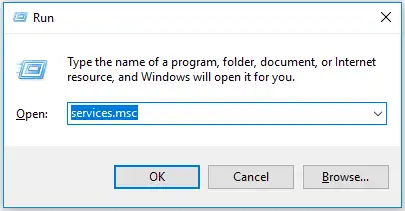
- Откройте Проводник и перейдите в
C:\Windows\System32\spool\PRINTERS. - Удалите файлы внутри папки
PRINTERS.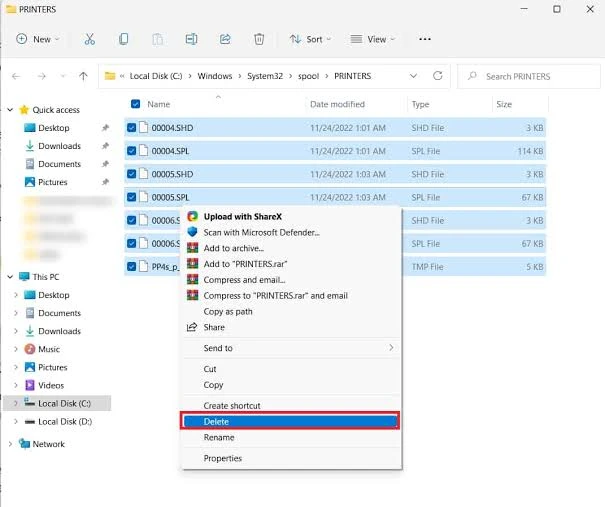
- Вернитесь в «Службы» и запустите Диспетчер печати .
- Перезапустите компьютер и принтер, затем отправьте новое задание на печать.
Метод 3: проверьте драйверы, подключения и RPC-доступ к общему принтеру
Используйте этот способ, если ошибка возвращается после сброса очереди, принтер остаётся недоступным или не работает только общий принтер.
- Откройте Диспетчер устройств, разверните
Очереди печати
или
Принтеры
и удалите ненужные, устаревшие или дублирующиеся драйверы принтера.
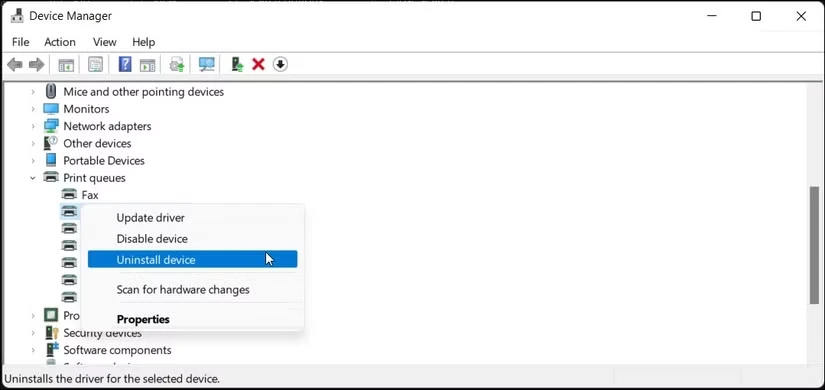
- Установите актуальный драйвер для точной модели принтера с официального сайта производителя.
- Для USB-принтера проверьте кабельное подключение. Для беспроводного принтера убедитесь, что компьютер и принтер подключены к одной сети.
- Для принтера с общим доступом через сервер или другой компьютер попросите администратора подтвердить, что разрешены порт 135 службы сопоставления конечных точек RPC и требуемые порты RPC.
- Распечатайте тестовую страницу Windows.
В Windows 11 22H2 и новее связь с общими принтерами по умолчанию использует RPC через TCP. Microsoft указывает порт 135 и применимый диапазон портов RPC как важные сетевые требования. Ознакомьтесь с рекомендациями Microsoft по RPC для общих принтеров .
Метод 4: исправьте Print Spooler Error 0x000006BA с помощью Fionn Printer Driver
Рекомендуется для пошаговой проверки: Fionn Printer Driver — инструмент для Windows, который может проверять драйверы принтера и связанные проблемы, включая проверку службы принтера, порта, очереди и состояния устройства. Он может быть полезен, когда причина неясна или когда вы хотите просмотреть обнаруженные проблемы с драйверами до исправления.
- Запустите Fionn Printer Driver и нажмите «Сканировать сейчас», чтобы проверить компьютер на наличие драйверов принтера и связанных проблем.

- Подождите, пока Fionn Printer Driver сканирует систему на наличие установленных принтеров, драйверов и распространённых проблем с принтером.

- После завершения сканирования просмотрите обнаруженную проблему с драйвером, затем нажмите «Исправить в один клик», чтобы начать предложенную установку или восстановление.

- Дождитесь завершения операции и просмотрите результат. Затем распечатайте тестовую страницу Windows, чтобы проверить, действительно ли принтер работает.

Контрольный список проверки
- Служба диспетчера печати запущена в «Службах».
- В очереди принтера нет приостановленных или зависших заданий.
- Новое отправленное задание выходит из очереди, а не остаётся в состоянии ожидания.
- Тестовая страница Windows успешно печатается.
- Для общего принтера клиент может печатать после восстановления подключения к главному компьютеру или серверу.
Заключение
При Print Spooler Error 0x000006BA начните с отмены зависших заданий и перезапуска диспетчера печати. Очищайте файлы очереди только если обычная отмена не помогла, а затем проверьте дублирующиеся драйверы, подключения принтера и RPC-доступ к общему принтеру, если ошибка повторяется. Fionn Printer Driver — практичный вариант с пошаговыми подсказками, когда нужно проверить драйверы и связанные проблемы принтера. Если тестовая страница по-прежнему не печатается, обратитесь к производителю принтера или администратору сервера печати вашей организации, указав код ошибки и сведения о затронутом принтере.
Часто задаваемые вопросы
Что означает ошибка 0x000006BA при печати?
Она обычно связана с сообщением RPC «Сервер RPC недоступен». При печати это может мешать Windows взаимодействовать через службы или сетевой путь, необходимые для обработки задания.
Следует ли сразу очищать папку очереди печати?
Нет. Сначала отмените задания и перезапустите диспетчер печати. Microsoft рекомендует ручную очистку папки очереди для случаев, когда отмена не очищает очередь.
Может ли драйвер принтера привести к сбою диспетчера печати?
Да. Microsoft называет конфликтующие драйверы распространённой причиной сбоев диспетчера печати. Удалите ненужные, устаревшие или дублирующиеся записи, затем установите актуальный драйвер для точной модели принтера от производителя.
Почему ошибка затрагивает только мой общий принтер?
Общий принтер зависит от связи между клиентом и компьютером или сервером, предоставляющим к нему общий доступ. В поддерживаемых конфигурациях общего доступа к печати Windows 11 заблокированное RPC-подключение может помешать печати, даже если локальный компьютер и принтер выглядят исправными.
Как узнать, что исправление сработало?
Убедитесь, что диспетчер печати запущен, очередь очищается и печатается тестовая страница Windows. Одного исчезновения диалогового окна ошибки недостаточно, чтобы подтвердить работу печати.


