 Emily CarterPrinter Drivers
قد ينشأ خطأ خدمة تخزين الطباعة المؤقت للطابعة بسبب مهمة طباعة محجوبة أو خدمة طباعة متوقفة في Windows أو مشكلة في برنامج التشغيل. ابدأ بالعرض: إذا كانت هناك مهمة عالقة فامسح قائمة الانتظار؛ وإذا لم تتمكن عدة تطبيقات من الطباعة فأعد تشغيل خدمة تخزين الطباعة المؤقت؛ وإذا تكرر الخطأ فتحقق من برنامج تشغيل الطابعة. إذا لم يكن السبب واضحًا، فإن Fionn Printer Driver يوفر طريقة موجهة لفحص بيئة الطباعة.
أعراض خطأ خدمة تخزين الطباعة المؤقت للطابعة
- تظل مهمة في حالة جارٍ الطباعة أو خطأ أو جارٍ الحذف .
- لا تُطبع المهام اللاحقة لأن مستندًا واحدًا يحجب قائمة الانتظار نفسها.
- تظل المستندات من عدة تطبيقات في قائمة الانتظار أو لا تُطبع.
- يعرض Windows أن برنامج التشغيل غير متاح، أو بدأت المشكلة بعد تغيير الطابعة أو برنامج التشغيل.
نطاق العطل هو أسرع دليل: يشير مستند واحد عادةً إلى قائمة الانتظار، بينما يشير تعذر الطباعة من عدة تطبيقات إلى خدمة تخزين الطباعة المؤقت أو برنامج التشغيل.
قائمة التحقق للتشخيص السريع
- لا يمكن إلغاء مهمة واحدة وتحجب المهام اللاحقة: انتقل إلى الطريقة 1.
- لا تستطيع عدة تطبيقات الطباعة، أو لا تفتح قائمة الانتظار بصورة طبيعية: انتقل إلى الطريقة 2.
- يعود الخطأ بعد إعادة تشغيل الخدمة، أو يبلغ Windows عن مشكلة في برنامج التشغيل، أو بدأت المشكلة بعد تغيير: انتقل إلى الطريقة 3.
- لا يمكنك تحديد ما إذا كانت المشكلة في قائمة الانتظار أو الخدمة أو حالة الجهاز أو برنامج التشغيل: استخدم الطريقة 4 للفحوصات الموجهة.
مقارنة سريعة للطرق
| الطريقة | الأفضل لـ | الفعالية | جهد المستخدم |
|---|---|---|---|
| مسح قائمة الانتظار | مهمة طباعة عالقة واحدة | عالٍ لقائمة انتظار محجوبة | منخفض |
| إعادة تشغيل خدمة تخزين الطباعة المؤقت | تعذر الطباعة من عدة تطبيقات | عالٍ لخدمة متوقفة | منخفض |
| فحص برنامج التشغيل أو تحديثه | أخطاء متكررة أو تحذيرات من برنامج التشغيل | مستهدف | متوسط |
| Fionn Printer Driver | سبب غير واضح في بيئة الطباعة | موجّه | منخفض |
الطريقة 1: مسح قائمة انتظار الطباعة العالقة
متى تستخدمها
استخدم هذه الطريقة لمستند عالق واحد يمنع طباعة المهام اللاحقة. وهي غير مخصصة لتشخيص خدمة تتوقف بصورة متكررة.
دليل خطوة بخطوة
- افتح الإعدادات ، واختر Bluetooth والأجهزة ، ثم اختر الطابعات والماسحات الضوئية .
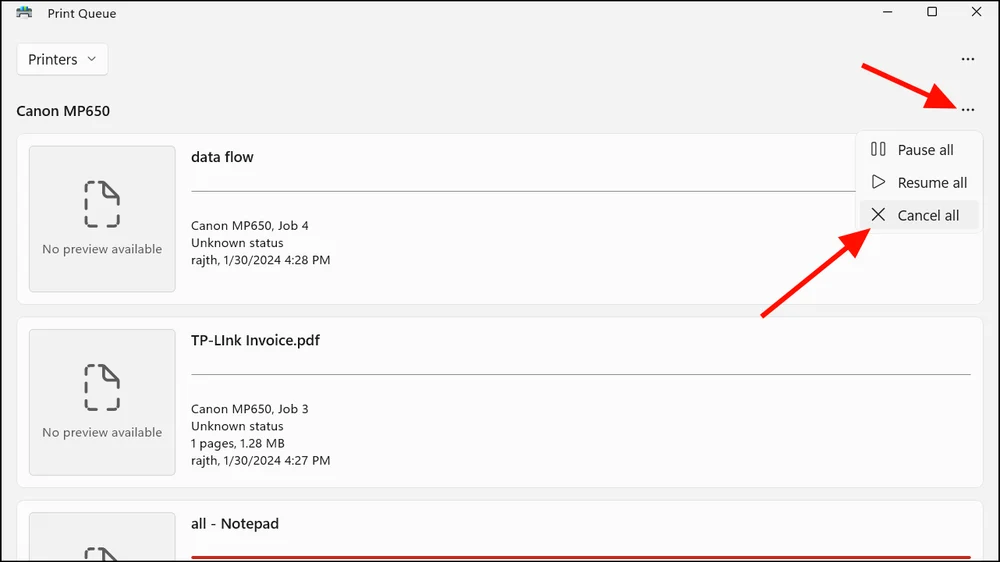
- اختر الطابعة المتأثرة وافتح قائمة انتظار الطباعة الخاصة بها.
- اختر المهمة العالقة ثم اختر إلغاء .
- بعد اختفاء المهمة، أرسل مستند اختبار قصيرًا.
كيفية التحقق
تختفي المهمة القديمة، وتتحرك المهمة الجديدة عبر قائمة الانتظار، وتنتج الطابعة مستند الاختبار.
الطريقة 2: إعادة تشغيل خدمة تخزين الطباعة المؤقت
متى تستخدمها
استخدم هذه الطريقة عندما لا تستطيع عدة تطبيقات الطباعة، أو لا تفتح قائمة الانتظار بصورة طبيعية، أو لا تكون خدمة تخزين الطباعة المؤقت قيد التشغيل.
دليل خطوة بخطوة
- اضغط
Windows
+
R
، واكتب
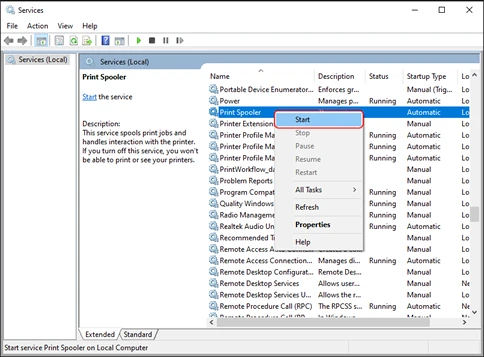
services.msc، ثم اختر موافق . - ابحث عن خدمة تخزين الطباعة المؤقت في قائمة الخدمات.
- انقر بزر الماوس الأيمن فوق
خدمة تخزين الطباعة المؤقت
واختر
إعادة التشغيل
.
- افتح قائمة انتظار الطابعة وأرسل مستند اختبار قصيرًا.
كيفية التحقق
تظهر خدمة تخزين الطباعة المؤقت بالحالة قيد التشغيل ، وتغادر مهمة الاختبار قائمة الانتظار وتتم طباعتها.
إذا لم تؤدِ إعادة تشغيل خدمة تخزين الطباعة المؤقت إلى حل المشكلة، فأوقف الخدمة وامسح الملفات المعلقة داخل
%WINDIR%\System32\spool\PRINTERS
، ثم ابدأ الخدمة مرة أخرى. للحصول على خطوات إعادة التعيين التفصيلية، استخدم مقالة استكشاف أخطاء خدمة تخزين الطباعة المؤقت أو قائمة الانتظار العالقة وإصلاحها.
الطريقة 3: فحص برنامج تشغيل الطابعة أو تحديثه
متى تستخدمها
استخدم هذه الطريقة عندما يعود خطأ خدمة تخزين الطباعة المؤقت بصورة متكررة، أو يبلغ Windows بأن برنامج التشغيل غير متاح، أو تفشل الطباعة بعد تغيير برنامج التشغيل أو الطابعة.
دليل خطوة بخطوة
- أكد اسم الطراز الدقيق للطابعة المتأثرة من ملصقها أو من تفاصيل الطابعة في Windows.
- افحص برنامج تشغيل الطابعة لهذا الطراز الدقيق وثبّت أي تحديث متاح عبر Windows أو مورد برنامج التشغيل الرسمي للشركة المصنعة للطابعة.
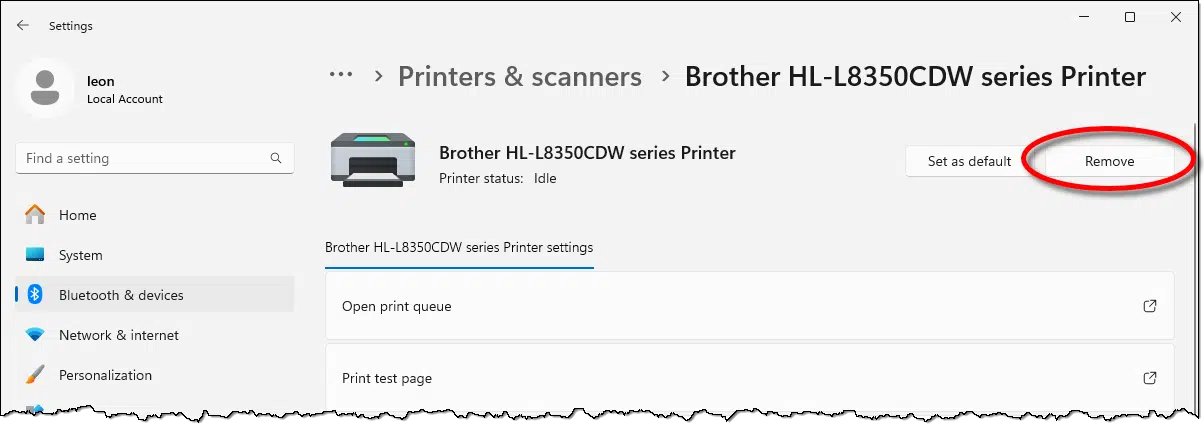
- إذا لم يساعد التحديث، فافتح الإعدادات ، واختر Bluetooth والأجهزة ، ثم اختر الطابعات والماسحات الضوئية .
- اختر الطابعة المتأثرة ثم اختر إزالة .
- أضف الطابعة مرة أخرى باستخدام برنامج التشغيل الصحيح.
- أعد تشغيل Windows واطبع صفحة اختبار.
كيفية التحقق
يعرض Windows الطابعة من دون تحذير متعلق ببرنامج التشغيل، وتُطبع صفحة الاختبار بعد إعادة التشغيل.
الطريقة 4: إصلاح أخطاء خدمة تخزين الطباعة المؤقت باستخدام Fionn Printer Driver
متى تستخدمها
استخدم هذه الطريقة الموجهة عندما لا يكون السبب واضحًا أو عندما تريد سير عمل واحدًا لفحص الطابعات المثبتة وبرامج التشغيل ومشكلات الطابعة الشائعة. يمكنه فحص برامج تشغيل الطابعة والمشكلات ذات الصلة، ثم تثبيت برنامج تشغيل الطابعة المطلوب أو إصلاحه من خلال سير عمله.
دليل خطوة بخطوة
- شغّل Fionn Printer Driver وانقر فوق «الفحص الآن» لفحص الكمبيوتر بحثًا عن برامج تشغيل الطابعة والمشكلات ذات الصلة.

- انتظر بينما يفحص Fionn Printer Driver النظام بحثًا عن الطابعات المثبتة وبرامج التشغيل ومشكلات الطابعة الشائعة.

- بعد انتهاء الفحص، انقر فوق «إصلاح بنقرة واحدة» لتثبيت برنامج تشغيل الطابعة المطلوب أو إصلاحه تلقائيًا.

- انتظر حتى ينتهي الإصلاح وتأكد من حل مشكلة الطابعة بنجاح.

كيفية التحقق
بعد أن يبلغ سير العمل عن اكتماله، افتح قائمة انتظار الطابعة وأرسل مستند اختبار قصيرًا. تأكد من أن المهمة تغادر قائمة الانتظار وأن الطابعة تنتجه.
قائمة التحقق من نجاح الإصلاح
- تظهر الطابعة المتأثرة في Windows دون تحذير يفيد بعدم توفر برنامج التشغيل.
- تظهر خدمة تخزين الطباعة المؤقت بالحالة قيد التشغيل إذا استخدمت الطريقة 2.
- تدخل مهمة اختبار جديدة إلى قائمة الانتظار وتختفي بعد الطباعة.
- تنتج الطابعة مستند الاختبار دون خطأ في خدمة تخزين الطباعة المؤقت للطابعة.
- يمكن لتطبيق ثانٍ أيضًا طباعة مستند صغير.
الخلاصة
استخدم أصغر إصلاح يطابق العرض. امسح قائمة الانتظار عندما تكون مهمة واحدة عالقة، وأعد تشغيل خدمة تخزين الطباعة المؤقت عندما لا تستطيع عدة تطبيقات الطباعة، وأصلح برنامج التشغيل عندما يعود الخطأ أو يبلغ Windows عن مشكلة فيه. إذا لم يكن السبب واضحًا، يمكن أن يساعد Fionn Printer Driver في فحص برنامج التشغيل وظروف الطباعة ذات الصلة ضمن سير عمل واحد. تحقق من النتيجة باستخدام مستند اختبار جديد، ثم اختبر من تطبيق ثانٍ. إذا استمر فشل الطباعة، فتواصل مع الشركة المصنعة للطابعة أو دعم Microsoft مع رسالة الخطأ الدقيقة والخطوات التي جربتها بالفعل.
الأسئلة الشائعة
ماذا يعني خطأ خدمة تخزين الطباعة المؤقت للطابعة؟
يعني أن Windows يواجه صعوبة في معالجة مهام الطباعة. يمكن أن تنتج المهمة العالقة أو خدمة تخزين الطباعة المؤقت المتوقفة أو مشكلة برنامج التشغيل أعراضًا متشابهة.
هل ستؤدي إعادة تشغيل خدمة تخزين الطباعة المؤقت إلى حذف مستنداتي؟
لن تحذف المستندات الأصلية، لكن قد تتعطل المهام الموجودة في قائمة الانتظار. احفظ المستند وأعد إرساله إذا لم تستمر المهمة.
لماذا يتسبب مستند واحد فقط في خطأ خدمة تخزين الطباعة المؤقت؟
يمكن لمهمة واحدة بها مشكلة أن تحجب قائمة انتظارها. ألغِ تلك المهمة، ثم اختبر باستخدام مستند نصي عادي قصير قبل إرسال الملف الأصلي مرة أخرى.
لماذا يعود خطأ خدمة تخزين الطباعة المؤقت بعد إعادة التشغيل؟
قد يشير الخطأ المتكرر إلى أن برنامج التشغيل يحتاج إلى عناية. أكد طراز الطابعة الدقيق، وحدّث برنامج التشغيل المطابق، وأزل الطابعة وأضفها مرة أخرى إذا لم يساعد التحديث.


