 Emily CarterPrinter Drivers
プリンター スプーラー エラーは、停止した1件の印刷ジョブ、Windowsの印刷サービスの停止、またはドライバーの問題で発生することがあります。停止したジョブはキューを削除し、複数のアプリで印刷できない場合はPrint Spoolerを再起動し、エラーが繰り返される場合はプリンタードライバーを確認してください。原因が不明な場合は、 Fionn Printer Driver で印刷環境を案内に沿って確認できます。
プリンター スプーラー エラーの症状
- ジョブが 印刷中 、 エラー 、または 削除中 のまま残る。
- 1つの文書が同じキューを妨げ、後続のジョブが印刷されない。
- 複数のアプリから送った文書がキューに残る、または印刷されない。
- Windowsでドライバーが利用できないと表示される、またはプリンターやドライバーの変更後に問題が始まった。
障害の範囲が最も早い手掛かりです。通常、1件の文書だけならキュー、複数のアプリで失敗するならPrint Spoolerまたはドライバーを確認します。
クイック診断チェックリスト
- 1件のジョブを取り消せず、後続のジョブを妨げている:方法1へ進みます。
- 複数のアプリで印刷できない、またはキューが正常に開かない:方法2へ進みます。
- サービスを再起動してもエラーが再発する、Windowsがドライバーの問題を表示する、または変更後に問題が始まった:方法3へ進みます。
- キュー、サービス、デバイスの状態、ドライバーのどれが原因か判断できない:案内付きの確認には方法4を使用します。
修復方法の比較
| 方法 | 最適なケース | 有効性 | ユーザーの作業量 |
|---|---|---|---|
| キューを削除する | 1件の印刷ジョブが停止している | ブロックされたキューに有効 | 少ない |
| Print Spoolerを再起動する | 複数のアプリで印刷できない | 停止したサービスに有効 | 少ない |
| ドライバーを確認または更新する | エラーの再発またはドライバー警告 | 対象を絞った対応 | 中程度 |
| Fionn Printer Driver | 印刷環境全体で原因が不明 | 案内付き | 少ない |
方法1:停止した印刷キューを削除する
使用する場面
後続のジョブを印刷できなくしている、停止した1件の文書に使用します。繰り返し停止するサービスの診断を目的とした方法ではありません。
手順
- 設定 を開き、 Bluetooth とデバイス 、 プリンターとスキャナー の順に選択します。
- 対象のプリンターを選択し、印刷キューを開きます。
- 停止したジョブを選択し、 キャンセル を選びます。
- ジョブが消えたら、短いテスト文書を送信します。
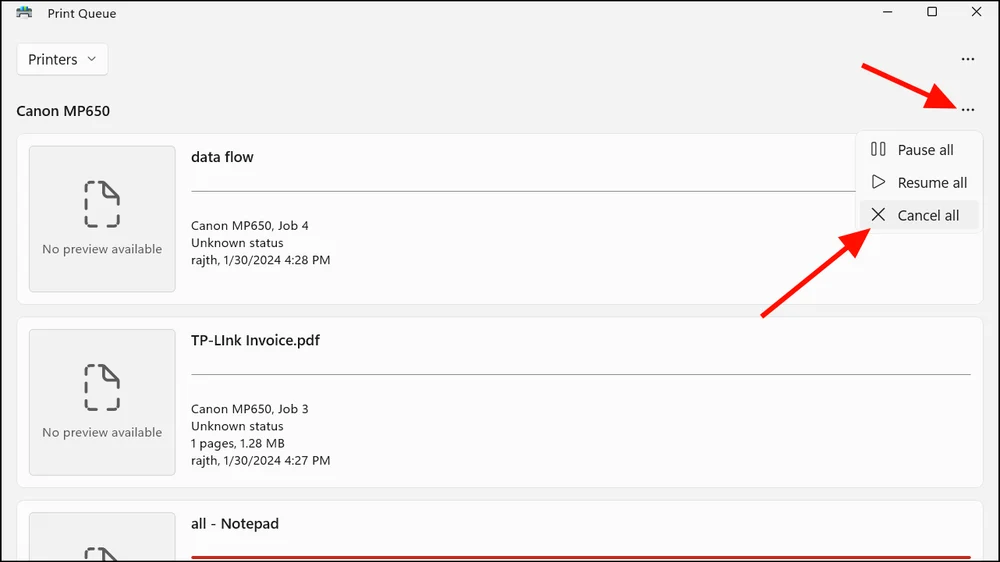
確認方法
以前のジョブが消え、新しいジョブがキューを通過し、プリンターがテスト文書を出力します。
方法2:Print Spoolerサービスを再起動する
使用する場面
複数のアプリケーションで印刷できない、キューが正常に開かない、またはPrint Spoolerが実行されていない場合に使用します。
手順
-
Windows
+
R
を押し、
services.mscと入力して、 OK を選択します。 - サービス一覧で Print Spooler を見つけます。
-
Print Spooler
を右クリックし、
再起動
を選択します。
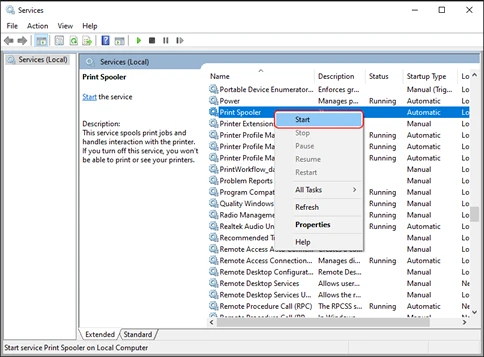
- プリンターのキューを開き、短いテスト文書を送信します。
確認方法
Print Spoolerが 実行中 と表示され、テストジョブがキューから消えて印刷されます。
Print Spoolerを再起動しても問題が解消しない場合は、サービスを停止し、
%WINDIR%\System32\spool\PRINTERS
内の保留ファイルを削除してから、サービスを再度開始します。詳しいリセット手順は、専用のPrint Spoolerまたは停止したキューのトラブルシューティング記事を参照してください。
方法3:プリンタードライバーを確認または更新する
使用する場面
スプーラー エラーが繰り返し発生する、Windowsでドライバーを利用できないと表示される、またはドライバーやプリンターの変更後に印刷が失敗した場合に使用します。
手順
- プリンター本体のラベルまたはWindowsのプリンター詳細で、対象プリンターの正確なモデル名を確認します。
- その正確なモデルのプリンタードライバーを確認し、Windowsまたはプリンターメーカー公式のドライバー提供元から利用可能な更新をインストールします。
- 更新しても解決しない場合は、 設定 を開き、 Bluetooth とデバイス 、 プリンターとスキャナー の順に選択します。
- 対象のプリンターを選択し、 削除 を選びます。
- 正しいドライバーでプリンターをもう一度追加します。
- Windowsを再起動し、テストページを印刷します。

確認方法
Windowsでドライバーに関する警告なしでプリンターが表示され、再起動後にテストページが印刷されます。
方法4: Fionn Printer Driver でプリンター スプーラー エラーを修復する
使用する場面
原因が不明な場合、またはインストール済みプリンター、ドライバー、一般的なプリンターの問題を1つの手順で確認したい場合に、この案内付きの方法を使用します。ワークフローではプリンタードライバーと関連する問題をスキャンし、必要なプリンタードライバーのインストールまたは修復を行えます。
手順
- Fionn Printer Driverを起動し、「Scan Now」をクリックして、プリンタードライバーと関連する問題をコンピューターでスキャンします。

- Fionn Printer Driverが、インストール済みプリンター、ドライバー、一般的なプリンターの問題をシステムでスキャンするまで待ちます。

- スキャンが完了したら、「One-Click Fix」をクリックして、必要なプリンタードライバーを自動的にインストールまたは修復します。

- 修復が完了するまで待ち、プリンターの問題が正常に修復されたことを確認します。

確認方法
ワークフローで完了が表示されたら、プリンターのキューを開き、短いテスト文書を送信します。ジョブがキューから消え、プリンターが出力することを確認してください。
確認チェックリスト
- 対象のプリンターが、ドライバーを利用できないという警告なしでWindowsに表示される。
- 方法2を使用した場合、Print Spoolerが 実行中 と表示される。
- 新しいテストジョブがキューに入り、印刷後に消える。
- プリンター スプーラー エラーなしで、プリンターがテスト文書を出力する。
- 別のアプリケーションからも小さな文書を印刷できる。
まとめ
症状に合う最小限の修復方法を使用してください。1件のジョブが停止している場合はキューを削除し、複数のアプリで印刷できない場合はPrint Spoolerを再起動し、エラーが再発するかWindowsがドライバーの問題を表示する場合はドライバーを修復します。原因が明確でない場合は、 Fionn Printer Driver を使って、ドライバーと関連する印刷条件を1つのワークフローで確認できます。新しいテスト文書で結果を確認し、続いて別のアプリでもテストしてください。それでも印刷できない場合は、正確なエラー内容と試した手順を添えて、プリンターメーカーまたはMicrosoftサポートにお問い合わせください。
よくある質問
プリンター スプーラー エラーとは何ですか?
Windowsで印刷ジョブを処理できない状態を意味します。停止したジョブ、停止したPrint Spoolerサービス、ドライバーの問題は、いずれも似た症状を引き起こします。
Print Spoolerを再起動すると文書は削除されますか?
元の文書は削除されませんが、キューに入っているジョブは中断されることがあります。ジョブが続行されない場合は、文書を保存して再送信してください。
1つの文書だけでスプーラー エラーが起きるのはなぜですか?
問題のある1件のジョブがキューを妨げることがあります。そのジョブをキャンセルし、元のファイルをもう一度送信する前に、短いプレーンテキスト文書でテストしてください。
再起動後もスプーラー エラーが再発するのはなぜですか?
エラーの再発は、ドライバーに対処が必要な兆候である場合があります。正確なプリンターモデルを確認し、一致するドライバーを更新しても解決しない場合は、プリンターを削除してもう一度追加してください。


