 Emily CarterPrinter Drivers
Lỗi bộ đệm in máy in có thể do một lệnh in bị chặn, dịch vụ in Windows bị dừng hoặc sự cố trình điều khiển. Bắt đầu theo triệu chứng: lệnh in bị kẹt thì xóa hàng đợi; nhiều ứng dụng không in được thì khởi động lại Print Spooler; lỗi lặp lại thì kiểm tra trình điều khiển máy in. Nếu chưa rõ nguyên nhân, Fionn Printer Driver cung cấp một quy trình có hướng dẫn để kiểm tra môi trường in.
Triệu chứng của lỗi bộ đệm in máy in
- Một lệnh in vẫn ở trạng thái Đang in , Lỗi , hoặc Đang xóa .
- Các lệnh sau không in được vì một tài liệu đang chặn cùng hàng đợi.
- Tài liệu từ nhiều ứng dụng vẫn nằm trong hàng đợi hoặc không in được.
- Windows hiển thị trình điều khiển là không khả dụng hoặc sự cố bắt đầu sau khi thay đổi máy in hay trình điều khiển.
Phạm vi lỗi là manh mối nhanh nhất: một tài liệu thường cho thấy vấn đề ở hàng đợi, trong khi nhiều ứng dụng cùng lỗi cho thấy Print Spooler hoặc trình điều khiển có vấn đề.
Danh sách kiểm tra chẩn đoán nhanh
- Một lệnh in không thể hủy và chặn các lệnh sau: chuyển đến Phương pháp 1.
- Nhiều ứng dụng không in được hoặc hàng đợi không mở bình thường: chuyển đến Phương pháp 2.
- Lỗi quay lại sau khi khởi động lại dịch vụ, Windows báo lỗi trình điều khiển hoặc sự cố bắt đầu sau một thay đổi: chuyển đến Phương pháp 3.
- Bạn không xác định được sự cố nằm ở hàng đợi, dịch vụ, trạng thái thiết bị hay trình điều khiển: dùng Phương pháp 4 để kiểm tra có hướng dẫn.
So sánh nhanh các phương pháp
| Phương pháp | Phù hợp nhất cho | Hiệu quả | Công sức người dùng |
|---|---|---|---|
| Xóa hàng đợi | Một lệnh in bị kẹt | Cao đối với hàng đợi bị chặn | Thấp |
| Khởi động lại Print Spooler | Nhiều ứng dụng không in được | Cao đối với dịch vụ bị dừng | Thấp |
| Kiểm tra hoặc cập nhật trình điều khiển | Lỗi lặp lại hoặc cảnh báo trình điều khiển | Có mục tiêu | Trung bình |
| Fionn Printer Driver | Nguyên nhân chưa rõ trong môi trường in | Có hướng dẫn | Thấp |
Phương pháp 1: Xóa hàng đợi in bị kẹt
Khi nào nên dùng
Dùng phương pháp này khi một tài liệu bị kẹt khiến các lệnh sau không in được. Phương pháp này không nhằm chẩn đoán dịch vụ liên tục dừng.
Hướng dẫn từng bước
- Mở Cài đặt , chọn Bluetooth và thiết bị , rồi chọn Máy in và máy quét .
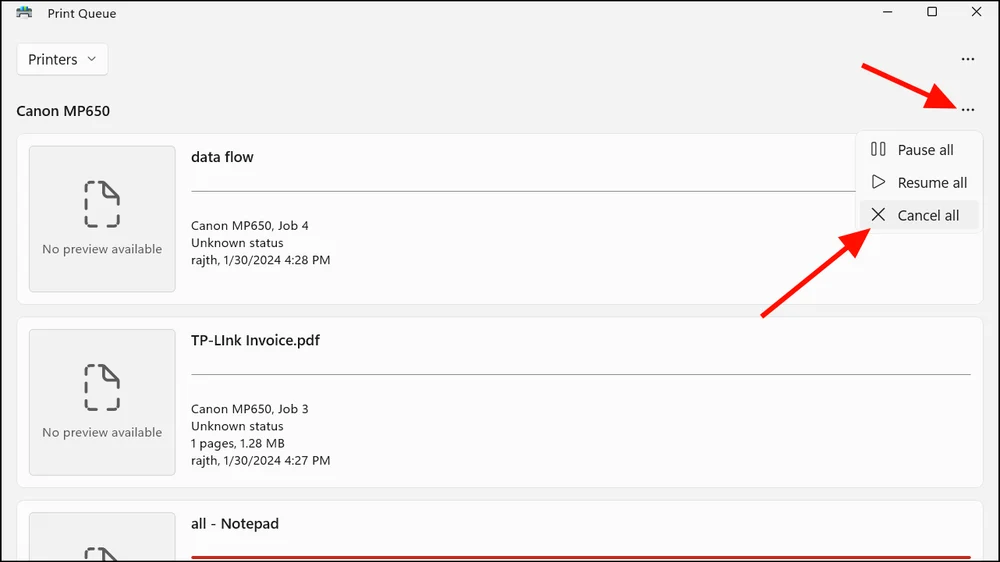
- Chọn máy in bị ảnh hưởng và mở hàng đợi in của máy.
- Chọn lệnh in bị kẹt rồi chọn Hủy .
- Sau khi lệnh in biến mất, hãy gửi một tài liệu kiểm tra ngắn.
Cách xác minh
Lệnh in cũ đã biến mất, lệnh in mới đi qua hàng đợi và máy in tạo ra tài liệu kiểm tra.
Phương pháp 2: Khởi động lại dịch vụ Print Spooler
Khi nào nên dùng
Dùng phương pháp này khi nhiều ứng dụng không in được, hàng đợi không mở bình thường hoặc Print Spooler không chạy.
Hướng dẫn từng bước
- Nhấn
Windows
+
R
, nhập
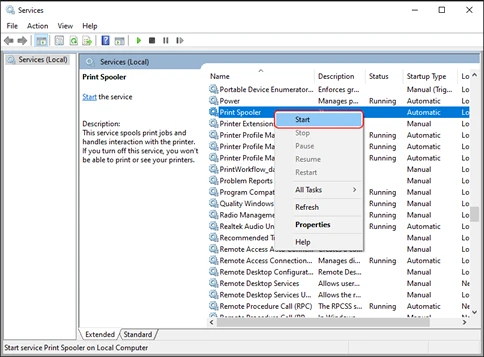
services.msc, rồi chọn OK . - Tìm Print Spooler trong danh sách Dịch vụ.
- Nhấp chuột phải vào
Print Spooler
và chọn
Khởi động lại
.
- Mở hàng đợi máy in và gửi một tài liệu kiểm tra ngắn.
Cách xác minh
Print Spooler hiển thị trạng thái Đang chạy , và lệnh kiểm tra rời khỏi hàng đợi rồi được in.
Nếu khởi động lại Print Spooler không giải quyết được vấn đề, hãy dừng dịch vụ, xóa các tệp đang chờ trong
%WINDIR%\System32\spool\PRINTERS
, rồi khởi động lại dịch vụ. Để biết các bước đặt lại chi tiết, hãy dùng bài viết khắc phục sự cố chuyên biệt về Print Spooler hoặc hàng đợi bị kẹt.
Phương pháp 3: Kiểm tra hoặc cập nhật trình điều khiển máy in
Khi nào nên dùng
Dùng phương pháp này khi lỗi bộ đệm in lặp lại, Windows báo trình điều khiển không khả dụng hoặc việc in gặp lỗi sau khi thay đổi trình điều khiển hay máy in.
Hướng dẫn từng bước
- Xác nhận tên kiểu máy chính xác của máy in bị ảnh hưởng từ nhãn máy hoặc thông tin chi tiết về máy in trong Windows.
- Kiểm tra trình điều khiển cho đúng kiểu máy đó và cài đặt bản cập nhật có sẵn qua Windows hoặc nguồn trình điều khiển chính thức của nhà sản xuất máy in.
- Nếu cập nhật không hiệu quả, hãy mở Cài đặt , chọn Bluetooth và thiết bị , rồi chọn Máy in và máy quét .
- Chọn máy in bị ảnh hưởng và chọn Xóa .
- Thêm lại máy in bằng trình điều khiển đúng.
- Khởi động lại Windows và in trang kiểm tra.

Cách xác minh
Windows liệt kê máy in mà không có cảnh báo trình điều khiển, và trang kiểm tra được in sau khi khởi động lại.
Phương pháp 4: Khắc phục lỗi bộ đệm in máy in bằng Fionn Printer Driver
Khi nào nên dùng
Dùng phương pháp có hướng dẫn này khi nguyên nhân chưa rõ hoặc khi bạn muốn dùng một quy trình để kiểm tra máy in, trình điều khiển đã cài đặt và các sự cố máy in phổ biến. Công cụ có thể quét trình điều khiển máy in và các sự cố liên quan, sau đó cài đặt hoặc sửa trình điều khiển máy in cần thiết theo quy trình của nó.
Hướng dẫn từng bước
- Mở Fionn Printer Driver và nhấp vào “Quét ngay” để quét máy tính tìm trình điều khiển máy in và các sự cố liên quan.

- Chờ trong khi Fionn Printer Driver quét hệ thống để tìm máy in, trình điều khiển đã cài đặt và các sự cố máy in phổ biến.

- Sau khi quét xong, nhấp vào “Khắc phục bằng một cú nhấp” để tự động cài đặt hoặc sửa trình điều khiển máy in cần thiết.

- Chờ quá trình sửa hoàn tất và xác nhận sự cố máy in đã được khắc phục thành công.

Cách xác minh
Sau khi quy trình báo hoàn tất, hãy mở hàng đợi máy in và gửi một tài liệu kiểm tra ngắn. Xác nhận lệnh in rời khỏi hàng đợi và máy in tạo ra tài liệu đó.
Danh sách kiểm tra xác minh
- Máy in bị ảnh hưởng hiển thị trong Windows mà không có cảnh báo trình điều khiển không khả dụng.
- Print Spooler hiển thị trạng thái Đang chạy nếu bạn đã dùng Phương pháp 2.
- Một lệnh kiểm tra mới đi vào hàng đợi và biến mất sau khi in.
- Máy in tạo ra tài liệu kiểm tra mà không có lỗi bộ đệm in máy in.
- Một ứng dụng thứ hai cũng có thể in một tài liệu nhỏ.
Kết luận
Hãy dùng cách khắc phục nhỏ nhất phù hợp với triệu chứng. Xóa hàng đợi khi một lệnh in bị kẹt, khởi động lại Print Spooler khi nhiều ứng dụng không in được và sửa trình điều khiển khi lỗi quay lại hoặc Windows báo sự cố trình điều khiển. Nếu nguyên nhân không rõ, Fionn Printer Driver có thể giúp kiểm tra trình điều khiển và các điều kiện in liên quan trong một quy trình. Xác minh kết quả bằng một tài liệu kiểm tra mới, rồi kiểm tra từ ứng dụng thứ hai. Nếu vẫn không in được, hãy liên hệ nhà sản xuất máy in hoặc Bộ phận hỗ trợ Microsoft, cung cấp lỗi chính xác và các bước đã thử.
Câu hỏi thường gặp
Lỗi bộ đệm in máy in có nghĩa là gì?
Điều đó có nghĩa Windows gặp khó khăn khi xử lý lệnh in. Lệnh in bị kẹt, dịch vụ Print Spooler bị dừng và sự cố trình điều khiển có thể tạo ra các triệu chứng tương tự.
Khởi động lại Print Spooler có xóa tài liệu của tôi không?
Thao tác này không xóa tài liệu gốc, nhưng các lệnh in đang xếp hàng có thể bị gián đoạn. Hãy lưu tài liệu và gửi lại nếu lệnh in không tiếp tục.
Tại sao chỉ một tài liệu lại gây lỗi bộ đệm in?
Một lệnh in có vấn đề có thể chặn hàng đợi của nó. Hủy lệnh đó, rồi kiểm tra bằng một tài liệu văn bản thuần ngắn trước khi gửi lại tệp gốc.
Tại sao lỗi bộ đệm in quay lại sau khi khởi động lại?
Lỗi lặp lại có thể cho thấy trình điều khiển cần được xử lý. Xác nhận đúng kiểu máy in, cập nhật trình điều khiển tương ứng và xóa rồi thêm lại máy in nếu cập nhật không hiệu quả.


