 Emily CarterPrinter Drivers
Ошибка диспетчера печати принтера может быть вызвана одним заблокированным заданием, остановленной службой печати Windows или проблемой с драйвером. Начните с симптома: зависшее задание — очистите очередь; если не печатают несколько приложений — перезапустите диспетчер печати; при повторяющейся ошибке — проверьте драйвер принтера. Если причина неясна, Fionn Printer Driver предлагает пошаговый способ проверить среду печати.
Симптомы ошибки диспетчера печати принтера
- Задание остаётся в состоянии Печать , Ошибка или Удаление .
- Последующие задания не печатаются, поскольку один документ блокирует ту же очередь.
- Документы из нескольких приложений остаются в очереди или не печатаются.
- Windows сообщает, что драйвер недоступен, либо проблема началась после изменения принтера или драйвера.
Масштаб сбоя — самая быстрая подсказка: один документ обычно указывает на очередь, а сбой печати в нескольких приложениях — на диспетчер печати или драйвер.
Контрольный список быстрой диагностики
- Одно задание не отменяется и блокирует последующие: перейдите к методу 1.
- Несколько приложений не могут печатать или очередь не открывается нормально: перейдите к методу 2.
- Ошибка возвращается после перезапуска службы, Windows сообщает о проблеме с драйвером или сбой начался после изменения: перейдите к методу 3.
- Непонятно, связана ли проблема с очередью, службой, состоянием устройства или драйвером: используйте метод 4 для пошаговой проверки.
Краткое сравнение методов
| Метод | Лучше всего подходит для | Эффективность | Усилия пользователя |
|---|---|---|---|
| Очистка очереди | Одно зависшее задание печати | Высокая для заблокированной очереди | Низкие |
| Перезапуск диспетчера печати | Несколько приложений не могут печатать | Высокая для остановленной службы | Низкие |
| Проверка или обновление драйвера | Повторяющиеся ошибки или предупреждения о драйвере | Целенаправленная | Средние |
| Fionn Printer Driver | Неясная причина в среде печати | Пошаговая | Низкие |
Метод 1: очистите зависшую очередь печати
Когда использовать
Используйте этот метод для одного зависшего документа, который не даёт печатать последующим заданиям. Он не предназначен для диагностики службы, которая постоянно останавливается.
Пошаговое руководство
- Откройте Параметры , выберите Bluetooth и устройства , затем Принтеры и сканеры .
- Выберите нужный принтер и откройте его очередь печати.
- Выберите зависшее задание и нажмите Отмена .
- Когда задание исчезнет, отправьте на печать короткий тестовый документ.
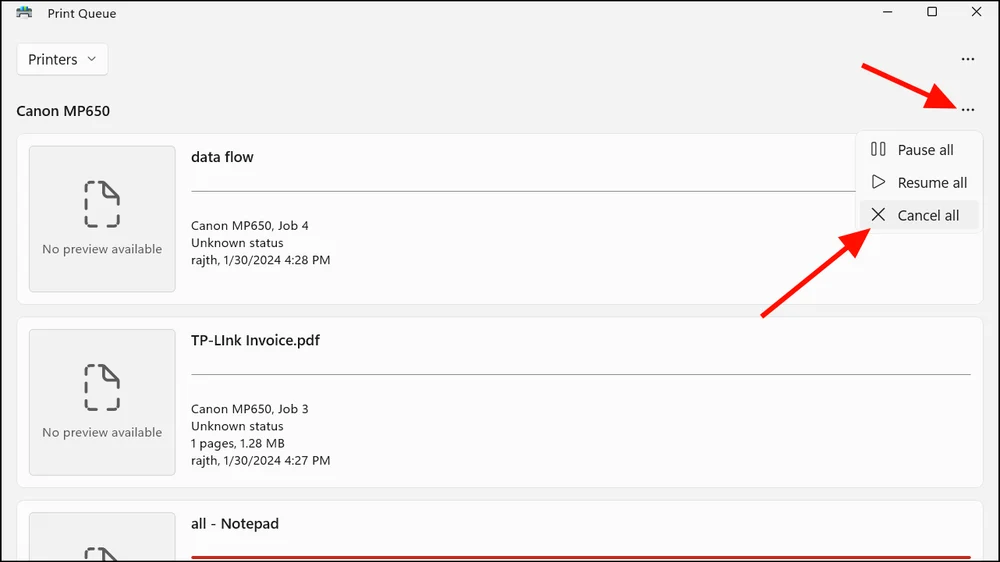
Как проверить
Старое задание исчезло, новое проходит через очередь, а принтер печатает тестовый документ.
Метод 2: перезапустите службу диспетчера печати
Когда использовать
Используйте этот метод, если несколько приложений не могут печатать, очередь не открывается нормально или диспетчер печати не запущен.
Пошаговое руководство
- Нажмите
Windows
+
R
, введите
services.mscи нажмите ОК . - Найдите Диспетчер печати в списке служб.
- Щёлкните правой кнопкой мыши
Диспетчер печати
и выберите
Перезапустить
.
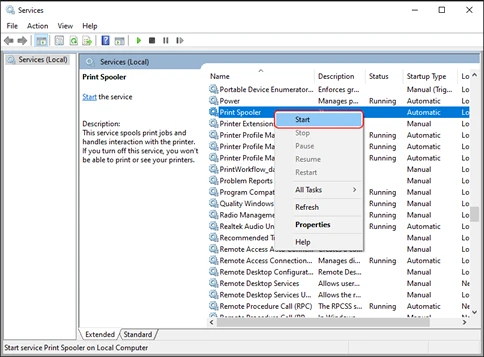
- Откройте очередь принтера и отправьте короткий тестовый документ.
Как проверить
Диспетчер печати имеет статус Выполняется , а тестовое задание покидает очередь и печатается.
Если перезапуск диспетчера печати не устранил проблему, остановите службу, удалите ожидающие файлы в
%WINDIR%\System32\spool\PRINTERS
и снова запустите службу. Подробные шаги сброса смотрите в отдельной статье по устранению неполадок диспетчера печати или зависшей очереди.
Метод 3: проверьте или обновите драйвер принтера
Когда использовать
Используйте этот метод, если ошибка диспетчера печати постоянно возвращается, Windows сообщает, что драйвер недоступен, или печать перестала работать после изменения драйвера либо принтера.
Пошаговое руководство
- Уточните точное название модели проблемного принтера по его маркировке или в сведениях о принтере Windows.
- Проверьте драйвер для этой точной модели и установите доступное обновление через Windows или официальный ресурс производителя принтера.
- Если обновление не помогло, откройте Параметры , выберите Bluetooth и устройства , затем Принтеры и сканеры .
- Выберите проблемный принтер и нажмите Удалить .
- Добавьте принтер снова с правильным драйвером.
- Перезапустите Windows и распечатайте тестовую страницу.

Как проверить
Windows отображает принтер без предупреждения о драйвере, а тестовая страница печатается после перезапуска.
Метод 4: устранение ошибок диспетчера печати с Fionn Printer Driver
Когда использовать
Используйте этот пошаговый метод, если причина неясна или требуется единый процесс для проверки установленных принтеров, драйверов и распространённых проблем печати. Программа может проверить драйверы принтера и связанные проблемы, а затем установить или восстановить требуемый драйвер принтера в рамках своего процесса.
Пошаговое руководство
- Запустите Fionn Printer Driver и нажмите кнопку запуска сканирования, чтобы проверить компьютер на наличие драйверов принтеров и связанных проблем.

- Подождите, пока Fionn Printer Driver проверит систему на установленные принтеры, драйверы и распространённые проблемы печати.

- После завершения сканирования нажмите кнопку исправления одним щелчком, чтобы автоматически установить или восстановить требуемый драйвер принтера.

- Дождитесь завершения восстановления и убедитесь, что проблема с принтером успешно устранена.

Как проверить
После сообщения о завершении процесса откройте очередь принтера и отправьте короткий тестовый документ. Убедитесь, что задание покидает очередь и принтер его печатает.
Контрольный список проверки
- Проблемный принтер отображается в Windows без предупреждения о недоступном драйвере.
- Если вы использовали метод 2, диспетчер печати имеет статус Выполняется .
- Новое тестовое задание появляется в очереди и исчезает после печати.
- Принтер печатает тестовый документ без ошибки диспетчера печати принтера.
- Небольшой документ также печатается из второго приложения.
Заключение
Выберите наименее сложное решение, соответствующее симптому. Очистите очередь при зависании одного задания, перезапустите диспетчер печати, если не печатают несколько приложений, и восстановите драйвер, если ошибка возвращается или Windows сообщает о проблеме с драйвером. Если причина неочевидна, Fionn Printer Driver может помочь проверить драйвер и связанные условия печати в одном процессе. Проверьте результат с новым тестовым документом, затем выполните печать из второго приложения. Если печать по-прежнему не работает, обратитесь к производителю принтера или в службу поддержки Microsoft, указав точную ошибку и уже выполненные действия.
Часто задаваемые вопросы
Что означает ошибка диспетчера печати принтера?
Она означает, что Windows испытывает затруднения при обработке заданий печати. Похожие симптомы могут вызывать зависшее задание, остановленная служба диспетчера печати и проблема с драйвером.
Удалит ли перезапуск диспетчера печати мои документы?
Исходные документы не удаляются, но задания в очереди могут быть прерваны. Сохраните документ и отправьте его повторно, если выполнение задания не продолжится.
Почему только один документ вызывает ошибку диспетчера печати?
Одно проблемное задание может заблокировать свою очередь. Отмените его, затем проверьте печать коротким текстовым документом без форматирования, прежде чем снова отправлять исходный файл.
Почему ошибка диспетчера печати возвращается после перезапуска?
Повторяющаяся ошибка может означать, что драйвер требует внимания. Уточните точную модель принтера, обновите соответствующий драйвер и удалите с повторным добавлением принтер, если обновление не помогло.


