 Emily CarterPrinter Drivers
Une erreur du spouleur d’impression peut provenir d’une tâche bloquée, d’un service d’impression Windows arrêté ou d’un problème de pilote. Commencez par le symptôme : une tâche bloquée implique de vider la file ; si plusieurs applications ne peuvent pas imprimer, redémarrez le Spouleur d’impression ; si l’erreur se répète, vérifiez le pilote d’imprimante. Si la cause n’est pas claire, Fionn Printer Driver offre une méthode guidée pour vérifier l’environnement d’impression.
Symptômes d’une erreur du spouleur d’impression
- Une tâche reste sur Impression , Erreur ou Suppression .
- Les tâches suivantes ne s’impriment pas, car un document bloque la même file.
- Des documents de plusieurs applications restent dans la file ou ne s’impriment pas.
- Windows indique que le pilote n’est pas disponible, ou le problème a commencé après un changement d’imprimante ou de pilote.
L’étendue de la panne est l’indice le plus rapide : un seul document pointe généralement vers la file, tandis que l’échec de plusieurs applications pointe vers le Spouleur d’impression ou le pilote.
Liste de contrôle de diagnostic rapide
- Une tâche ne s’annule pas et bloque les suivantes : passez à la méthode 1.
- Plusieurs applications ne peuvent pas imprimer, ou la file ne s’ouvre pas normalement : passez à la méthode 2.
- L’erreur revient après le redémarrage du service, Windows signale un problème de pilote ou le souci a commencé après un changement : passez à la méthode 3.
- Vous ne savez pas si le problème concerne la file, le service, l’état de l’appareil ou le pilote : utilisez la méthode 4 pour des vérifications guidées.
Comparaison rapide des méthodes
| Méthode | Idéale pour | Efficacité | Effort utilisateur |
|---|---|---|---|
| Vider la file | Une tâche d’impression bloquée | Élevée pour une file bloquée | Faible |
| Redémarrer le Spouleur d’impression | Plusieurs applications ne peuvent pas imprimer | Élevée pour un service arrêté | Faible |
| Vérifier ou mettre à jour le pilote | Erreurs récurrentes ou avertissements concernant le pilote | Ciblée | Moyen |
| Fionn Printer Driver | Une cause incertaine dans l’environnement d’impression | Guidée | Faible |
Méthode 1 : Vider la file d’impression bloquée
Quand l’utiliser
Utilisez cette méthode lorsqu’un document bloqué empêche l’impression des tâches suivantes. Elle ne sert pas à diagnostiquer un service qui s’arrête de façon répétée.
Guide étape par étape
- Ouvrez Paramètres , sélectionnez Bluetooth et appareils , puis Imprimantes et scanners .
- Sélectionnez l’imprimante concernée et ouvrez sa file d’impression.
- Sélectionnez la tâche bloquée, puis choisissez Annuler .
- Une fois la tâche disparue, envoyez un court document de test.
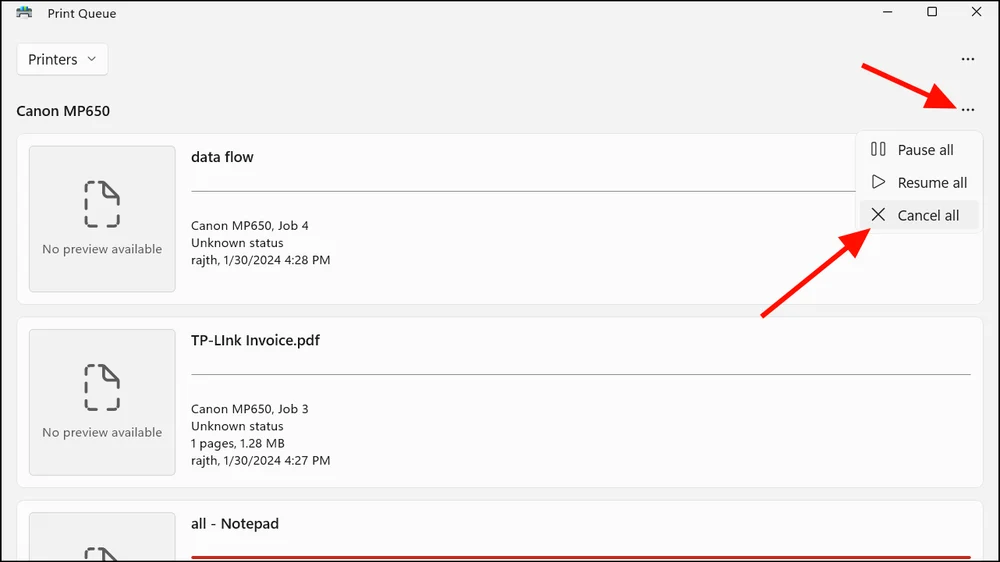
Comment vérifier
L’ancienne tâche a disparu, la nouvelle progresse dans la file et l’imprimante produit le document de test.
Méthode 2 : Redémarrer le service Spouleur d’impression
Quand l’utiliser
Utilisez cette méthode lorsque plusieurs applications ne peuvent pas imprimer, que la file ne s’ouvre pas normalement ou que le Spouleur d’impression n’est pas en cours d’exécution.
Guide étape par étape
- Appuyez sur
Windows
+
R
, saisissez
services.msc, puis sélectionnez OK . - Recherchez Spouleur d’impression dans la liste des services.
- Faites un clic droit sur
Spouleur d’impression
et sélectionnez
Redémarrer
.
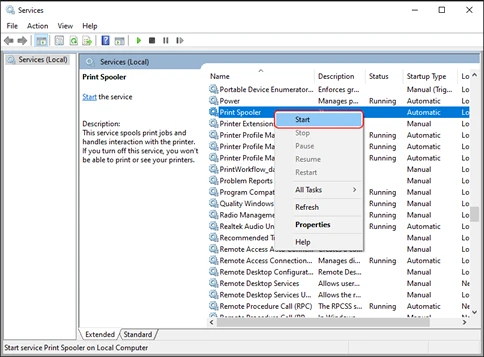
- Ouvrez la file d’impression et envoyez un court document de test.
Comment vérifier
Le Spouleur d’impression affiche l’état En cours d’exécution , et la tâche de test quitte la file puis s’imprime.
Si le redémarrage du Spouleur d’impression ne résout pas le problème, arrêtez le service, effacez les fichiers en attente dans
%WINDIR%\System32\spool\PRINTERS
, puis redémarrez le service. Pour les étapes détaillées de réinitialisation, consultez l’article de dépannage dédié au Spouleur d’impression ou aux files bloquées.
Méthode 3 : Vérifier ou mettre à jour le pilote d’imprimante
Quand l’utiliser
Utilisez cette méthode lorsqu’une erreur du spouleur revient régulièrement, que Windows indique que le pilote n’est pas disponible ou que l’impression a échoué après une modification du pilote ou de l’imprimante.
Guide étape par étape
- Confirmez le nom exact du modèle de l’imprimante concernée à partir de son étiquette ou des détails de l’imprimante dans Windows.
- Vérifiez le pilote correspondant à ce modèle exact et installez une mise à jour disponible via Windows ou la ressource officielle du fabricant de l’imprimante.
- Si la mise à jour n’aide pas, ouvrez Paramètres , sélectionnez Bluetooth et appareils , puis Imprimantes et scanners .
- Sélectionnez l’imprimante concernée, puis choisissez Supprimer .
- Ajoutez à nouveau l’imprimante avec le pilote approprié.
- Redémarrez Windows et imprimez une page de test.

Comment vérifier
Windows répertorie l’imprimante sans avertissement concernant le pilote, et la page de test s’imprime après le redémarrage.
Méthode 4 : Corriger les erreurs du spouleur d’impression avec Fionn Printer Driver
Quand l’utiliser
Utilisez cette méthode guidée lorsque la cause n’est pas claire ou si vous souhaitez un seul flux de travail pour vérifier les imprimantes installées, les pilotes et les problèmes courants d’imprimante. Il peut analyser les pilotes d’imprimante et les problèmes associés, puis installer ou réparer un pilote d’imprimante requis via son flux de travail.
Guide étape par étape
- Lancez Fionn Printer Driver et cliquez sur « Analyser maintenant » pour analyser votre ordinateur à la recherche de pilotes d’imprimante et de problèmes associés.

- Patientez pendant que Fionn Printer Driver analyse votre système à la recherche d’imprimantes installées, de pilotes et de problèmes courants d’imprimante.

- Une fois l’analyse terminée, cliquez sur « Réparation en un clic » pour installer ou réparer automatiquement le pilote d’imprimante requis.

- Attendez la fin de la réparation et confirmez que le problème d’imprimante a été corrigé.

Comment vérifier
Une fois que le flux de travail indique qu’il est terminé, ouvrez la file d’impression et envoyez un court document de test. Confirmez que la tâche quitte la file et que l’imprimante le produit.
Liste de contrôle de vérification
- L’imprimante concernée est visible dans Windows sans avertissement indiquant que le pilote n’est pas disponible.
- Le Spouleur d’impression affiche En cours d’exécution si vous avez utilisé la méthode 2.
- Une nouvelle tâche de test entre dans la file et disparaît après l’impression.
- L’imprimante produit le document de test sans erreur du spouleur d’impression.
- Une deuxième application peut également imprimer un petit document.
Conclusion
Utilisez la correction la plus simple qui correspond au symptôme. Videz la file lorsqu’une tâche est bloquée, redémarrez le Spouleur d’impression lorsque plusieurs applications ne peuvent pas imprimer, et réparez le pilote lorsque l’erreur revient ou que Windows signale un problème de pilote. Si la cause n’est pas évidente, Fionn Printer Driver peut aider à vérifier le pilote et les conditions d’impression associées dans un seul flux de travail. Vérifiez le résultat avec un nouveau document de test, puis effectuez un essai depuis une deuxième application. Si l’impression échoue toujours, contactez le fabricant de l’imprimante ou le support Microsoft avec l’erreur exacte et les étapes déjà essayées.
FAQ
Que signifie une erreur du spouleur d’impression ?
Elle signifie que Windows rencontre des difficultés à gérer les tâches d’impression. Une tâche bloquée, un service Spouleur d’impression arrêté et un problème de pilote peuvent produire des symptômes similaires.
Le redémarrage du Spouleur d’impression supprimera-t-il mes documents ?
Il ne supprime pas les documents d’origine, mais les tâches en attente peuvent être interrompues. Enregistrez le document et renvoyez-le si la tâche ne reprend pas.
Pourquoi un seul document provoque-t-il une erreur du spouleur ?
Une tâche problématique peut bloquer sa file. Annulez cette tâche, puis testez avec un court document en texte brut avant d’envoyer à nouveau le fichier d’origine.
Pourquoi l’erreur du spouleur revient-elle après un redémarrage ?
Une erreur récurrente peut indiquer que le pilote nécessite une intervention. Confirmez le modèle exact de l’imprimante, mettez à jour le pilote correspondant, puis supprimez et ajoutez à nouveau l’imprimante si la mise à jour ne résout pas le problème.


