 Emily CarterPrinter Drivers
Si votre spouleur d’impression s’arrête sans cesse, commencez par vider une file d’impression bloquée. Si les tâches en attente ne peuvent pas être supprimées, réinitialisez le Spouleur d’impression et effacez ses fichiers de spouleur en attente ; si le service démarre normalement, mais s’arrête de nouveau lors de l’impression, vérifiez le pilote de l’imprimante qui déclenche le problème.
Symptômes
- Le Spouleur d’impression apparaît comme arrêté dans Services ou s’arrête peu après son démarrage.
- Des documents restent dans une file d’imprimante, ne peuvent pas être annulés ou disparaissent sans être imprimés.
- Le problème commence uniquement après l’envoi d’une tâche vers une imprimante précise.
- L’impression fonctionne depuis une application, mais provoque l’arrêt du service depuis une autre application ou avec un document particulier.
- Plusieurs applications Windows ne peuvent pas imprimer, car le chemin d’impression partagé de Windows n’est pas disponible.
Le moment où le service s’arrête est un indice utile. Un service qui s’arrête avant l’envoi d’une tâche indique un problème au niveau de Windows ou du service. Un service qui s’arrête uniquement lorsqu’une tâche atteint une imprimante donnée fait du pilote ou du chemin d’impression de cette imprimante le premier élément à vérifier.
Liste de diagnostic rapide
- Tâche d’impression bloquée : videz la file et redémarrez le Spouleur d’impression avec la méthode 1.
- Impossible de supprimer les tâches : arrêtez le Spouleur d’impression, effacez les fichiers de spouleur en attente, puis démarrez le service avec la méthode 2.
- Le spouleur démarre, mais s’arrête lors de l’impression : identifiez l’imprimante concernée, puis mettez à jour ou réinstallez son pilote correspondant au modèle exact avec la méthode 3.
- Cause inconnue : utilisez Fionn Printer Driver pour vérifier l’imprimante, le pilote, le service d’impression Windows, le port et l’état de la file dans un même flux de travail.
Méthode 1 : vider la file d’impression et redémarrer le Spouleur d’impression
Quand l’utiliser
Utilisez cette méthode lorsque la file de l’imprimante concernée contient des documents en attente ou si le problème est apparu après une tâche d’impression échouée.
Guide étape par étape
- Ouvrez Paramètres, puis sélectionnez Bluetooth et appareils et Imprimantes et scanners.
- Sélectionnez l’imprimante concernée, puis choisissez Ouvrir la file d’impression.
- Annulez tous les documents en attente dans la file.
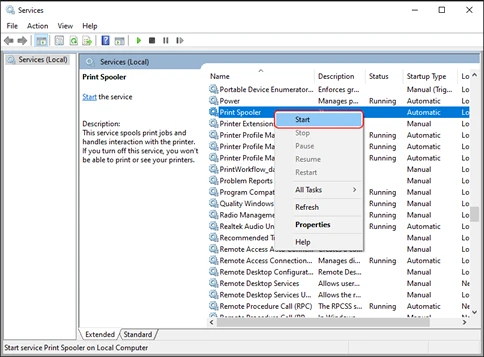
- Recherchez Services, ouvrez-le, cliquez avec le bouton droit sur Spouleur d’impression, puis sélectionnez Redémarrer.
Comment vérifier
Vérifiez que la file est vide, puis envoyez un petit document de test. Le Spouleur d’impression doit rester en cours d’exécution une fois la tâche terminée. Microsoft explique comment vider la file et redémarrer le service dans son guide de dépannage du Spouleur d’impression .
Méthode 2 : réinitialiser le service et supprimer les fichiers de spouleur bloqués
Quand l’utiliser
Utilisez cette méthode lorsque les éléments de la file ne s’annulent pas ou que le redémarrage du Spouleur d’impression seul ne maintient pas le service en cours d’exécution.
Guide étape par étape
- Ouvrez l’Invite de commandes en tant qu’administrateur.
- Arrêtez le Spouleur d’impression.
net stop spooler - Ouvrez
C:\Windows\System32\spool\PRINTERSdans l’Explorateur de fichiers. - Supprimez uniquement les fichiers de spouleur en attente à l’intérieur du dossier
PRINTERS. Ne supprimez pas le dossierPRINTERSlui-même.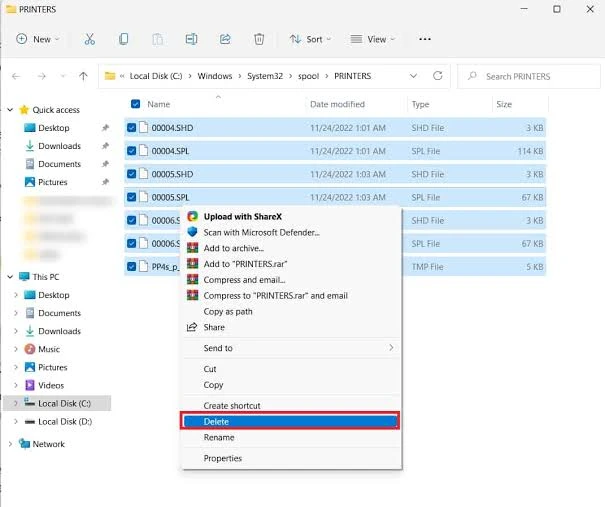
- Démarrez le Spouleur d’impression.
net start spooler
Comment vérifier
Dans Services, vérifiez que le Spouleur d’impression indique En cours d’exécution. Envoyez une courte tâche de test et confirmez qu’elle quitte la file.
Méthode 3 : mettre à jour ou réinstaller le pilote de l’imprimante problématique
Quand l’utiliser
Utilisez cette méthode lorsque le Spouleur d’impression reste actif jusqu’à l’envoi d’une tâche, puis s’arrête. Déterminez quelle imprimante déclenche le problème avant de modifier des pilotes.
Guide étape par étape
- Démarrez le Spouleur d’impression, puis envoyez une petite tâche de test à une imprimante à la fois afin d’identifier celle qui déclenche l’arrêt.
- Vérifiez les entrées de l’imprimante concernée dans Paramètres ou le Gestionnaire de périphériques et supprimez uniquement les entrées dont vous avez confirmé qu’elles sont en double ou obsolètes.
- Mettez à jour ou réinstallez le pilote correspondant exactement à ce modèle d’imprimante depuis la ressource d’assistance officielle de son fabricant.
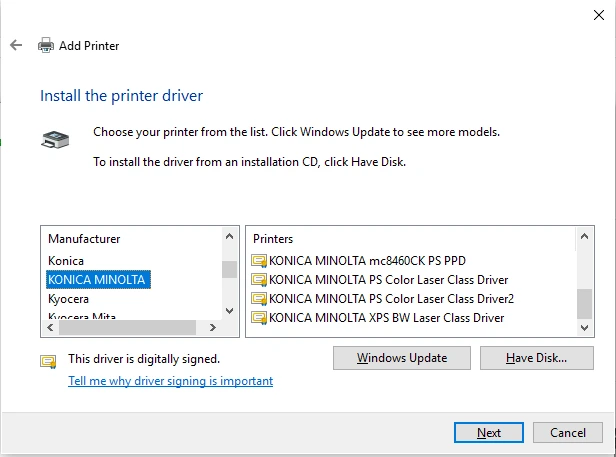
- Redémarrez Windows.
- Envoyez une petite tâche de test à la même imprimante et vérifiez que le Spouleur d’impression reste actif.
Comment vérifier
Confirmez que la tâche de test quitte la file et que le Spouleur d’impression reste en cours d’exécution. Si le problème survient uniquement avec une autre imprimante, répétez l’étape d’identification au lieu de supprimer des pilotes sans rapport.
Si le Spouleur d’impression continue de s’arrêter
- Il s’arrête avant l’envoi de toute tâche : considérez qu’il s’agit d’un problème au niveau de Windows ou du service.
- Il s’arrête uniquement lors de l’impression vers une imprimante : concentrez-vous sur cette imprimante et son pilote.
- Il s’arrête après un document ou une application précise : testez un autre document et une autre application pour isoler le déclencheur.
- Il fonctionne après la réinitialisation de la file, puis échoue de nouveau : vérifiez le pilote et le chemin d’impression qui reçoivent la tâche suivante.
Méthode 4 : diagnostiquer et résoudre le problème avec Fionn Printer Driver
Quand l’utiliser
Utilisez cette méthode si la cause est inconnue ou si vous souhaitez un contrôle guidé de l’environnement d’impression. Fionn Printer Driver peut analyser les imprimantes et pilotes installés, ainsi que les problèmes associés, puis proposer un flux de travail de réparation ou d’installation de pilote ; vérifiez toujours le résultat par une impression de test.
Guide étape par étape
- Lancez Fionn Printer Driver et cliquez sur « Analyser maintenant » pour analyser votre ordinateur à la recherche de pilotes d’imprimante et de problèmes associés.

- Patientez pendant que Fionn Printer Driver analyse votre système à la recherche d’imprimantes, de pilotes installés et de problèmes d’impression courants.

- Une fois l’analyse terminée, cliquez sur « Réparation en un clic » pour installer ou réparer automatiquement le pilote d’imprimante requis.

- Patientez jusqu’à la fin de la réparation et vérifiez que le problème d’imprimante a bien été résolu.

Comment vérifier
Envoyez une petite tâche à l’imprimante concernée. Vérifiez que l’imprimante répond, que la file se vide et que le Spouleur d’impression reste en cours d’exécution.
Liste de vérification
- Le Spouleur d’impression indique En cours d’exécution dans Services.
- La file de l’imprimante concernée ne contient aucun document en attente ou bloqué.
- Un petit document de test quitte la file et atteint l’imprimante.
- Le Spouleur d’impression reste actif après la tâche, et pas seulement avant son envoi.
- Le cas échéant, un second document ou une autre application ne reproduit pas l’arrêt.
Conclusion
Commencez par la file visible, car une tâche bloquée est la situation la plus rapide à écarter. Si elle ne peut pas être supprimée, arrêtez le Spouleur d’impression, effacez uniquement les fichiers en attente dans le dossier de spouleur, puis redémarrez le service. Lorsque le service s’arrête uniquement après l’envoi d’une tâche, identifiez l’imprimante exacte et réparez le pilote correspondant à son modèle exact plutôt que de supprimer des pilotes inconnus. Pour un contrôle guidé plus large, Fionn Printer Driver peut aider à examiner l’environnement d’impression. Vérifiez chaque réparation avec une petite tâche de test et assurez-vous que le service reste actif ; s’il s’arrête avant l’envoi de tâches, contactez le support Microsoft ou le support informatique de votre organisation.
FAQ
Pourquoi le Spouleur d’impression s’arrête-t-il de nouveau après son redémarrage ?
Une tâche en attente peut relancer le problème, ou l’échec peut survenir uniquement lorsqu’un pilote d’imprimante particulier traite une nouvelle tâche. Le moment de l’arrêt aide à distinguer ces deux cas.
Le fait de vider le dossier de spouleur supprime-t-il mes documents ?
Non. Cela supprime les fichiers des tâches d’impression en attente dans la file, et non les documents d’origine. Vous devrez envoyer ces documents de nouveau.
Dois-je supprimer tous les anciens pilotes d’imprimante ?
Non. Supprimez uniquement les entrées dont vous avez confirmé qu’elles sont en double ou obsolètes. Un pilote dont le nom ne vous est pas familier peut prendre en charge une autre imprimante locale ou partagée.
Que faire si une seule application ou un seul document arrête le Spouleur d’impression ?
Testez un autre document et une autre application. Si l’impression fonctionne ailleurs, le document, l’application ou ses paramètres d’impression spécifiques peuvent être à l’origine du problème.


