 Emily CarterPrinter Drivers
Jika Print Spooler terus berhenti , hapus dahulu antrean cetak yang macet. Jika tugas dalam antrean tidak dapat dihapus, atur ulang Print Spooler dan hapus file spool tertundanya; jika layanan berjalan normal tetapi kembali berhenti saat mencetak, fokuslah pada driver printer yang memicunya.
Gejala
- Print Spooler terlihat berhenti di Layanan atau berhenti sesaat setelah dimulai.
- Dokumen tetap berada dalam antrean printer, tidak dapat dibatalkan, atau hilang tanpa dicetak.
- Kegagalan hanya terjadi setelah tugas dikirim ke satu printer tertentu.
- Pencetakan berfungsi dari satu aplikasi, tetapi menyebabkan layanan berhenti dari aplikasi lain atau dengan satu dokumen tertentu.
- Beberapa aplikasi Windows tidak dapat mencetak karena jalur pencetakan Windows bersama tidak tersedia.
Waktu layanan berhenti merupakan petunjuk yang berguna. Layanan yang berhenti sebelum tugas dikirim mengarah ke masalah tingkat Windows atau layanan. Layanan yang hanya berhenti setelah tugas masuk ke satu printer menjadikan driver atau jalur printer tersebut sebagai hal pertama yang perlu diperiksa.
Daftar Periksa Diagnosis Cepat
- Tugas cetak macet: Hapus antrean dan mulai ulang Print Spooler dengan Metode 1.
- Tugas tidak dapat dihapus: Hentikan Print Spooler, hapus file spool tertunda, lalu mulai layanan dengan Metode 2.
- Spooler mulai tetapi berhenti saat mencetak: Identifikasi printer yang terdampak, lalu perbarui atau instal ulang driver sesuai model persisnya dengan Metode 3.
- Penyebab tidak jelas: Gunakan Fionn Printer Driver untuk memeriksa kondisi printer, driver, layanan printer Windows, porta, dan antrean dalam satu alur kerja.
Metode 1: Hapus Antrean Cetak dan Mulai Ulang Print Spooler
Kapan Digunakan
Gunakan metode ini saat antrean printer yang terdampak berisi dokumen tertunda atau masalah dimulai setelah tugas cetak gagal.
Panduan Langkah demi Langkah
- Buka Pengaturan , lalu pilih Bluetooth & perangkat dan Printer & pemindai .
- Pilih printer yang terdampak dan pilih Buka antrean cetak .
- Batalkan setiap dokumen tertunda dalam antrean.
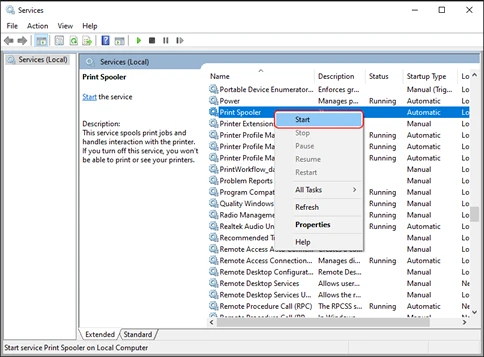
- Cari
Layanan
, buka, klik kanan
Print Spooler
, lalu pilih
Mulai ulang
.
Cara Memverifikasi
Pastikan antrean kosong, lalu kirim dokumen uji kecil. Print Spooler harus tetap berjalan setelah tugas selesai. Microsoft menjelaskan penghapusan antrean dan mulai ulang layanan dalam panduan pemecahan masalah Print Spooler .
Metode 2: Atur Ulang Layanan dan Hapus File Spool yang Macet
Kapan Digunakan
Gunakan metode ini saat item antrean tidak dapat dibatalkan atau mulai ulang Print Spooler saja tidak membuat layanan tetap berjalan.
Panduan Langkah demi Langkah
- Buka Command Prompt sebagai administrator.
- Hentikan Print Spooler.
net stop spooler - Buka
C:\Windows\System32\spool\PRINTERSdi File Explorer. - Hapus hanya file spool tertunda di dalam folder
PRINTERS. Jangan hapus folderPRINTERSitu sendiri.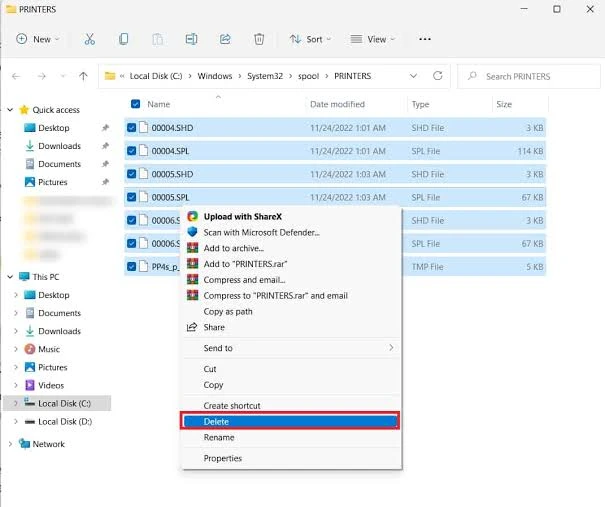
- Mulai Print Spooler.
net start spooler
Cara Memverifikasi
Di Layanan, pastikan Print Spooler berstatus Berjalan . Kirim satu tugas uji singkat dan pastikan tugas tersebut keluar dari antrean.
Metode 3: Perbarui atau Instal Ulang Driver Printer yang Bermasalah
Kapan Digunakan
Gunakan metode ini jika Print Spooler tetap berjalan hingga tugas cetak dikirim, lalu berhenti. Cari printer yang memicu kegagalan sebelum mengubah driver.
Panduan Langkah demi Langkah
- Mulai Print Spooler, lalu kirim satu tugas uji kecil ke satu printer pada satu waktu untuk mengidentifikasi printer yang memicu layanan berhenti.
- Periksa entri printer yang terdampak di Pengaturan atau Device Manager, lalu hapus hanya entri yang telah Anda pastikan duplikat atau usang.
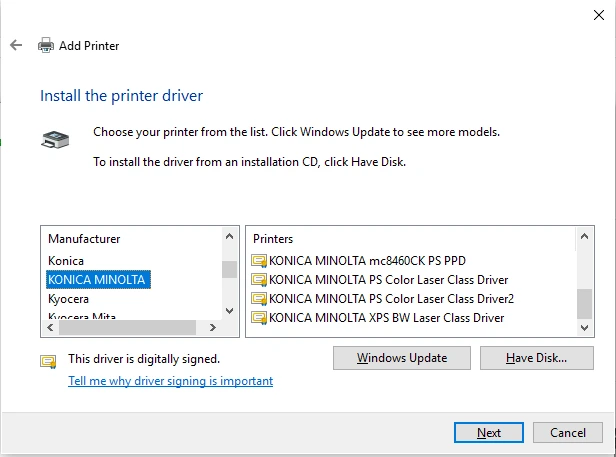
- Perbarui atau instal ulang driver untuk model printer tersebut secara persis dari sumber dukungan resmi produsen printer.
- Mulai ulang Windows.
- Kirim satu tugas uji kecil ke printer yang sama.
Cara Memverifikasi
Pastikan tugas uji keluar dari antrean dan Print Spooler tetap berjalan. Jika kegagalan hanya muncul pada printer lain, ulangi langkah identifikasi alih-alih menghapus driver yang tidak terkait.
Jika Print Spooler Masih Terus Berhenti
- Berhenti sebelum tugas dikirim: anggap ini sebagai masalah tingkat Windows atau layanan.
- Berhenti hanya saat mencetak ke satu printer: fokus pada printer tersebut dan drivernya.
- Berhenti setelah satu dokumen atau aplikasi: uji dokumen lain dan aplikasi lain untuk mengisolasi pemicunya.
- Berfungsi setelah pengaturan ulang antrean tetapi gagal lagi: periksa driver dan jalur printer yang menerima tugas berikutnya.
Metode 4: Diagnosis dan Perbaiki Masalah dengan Fionn Printer Driver
Kapan Digunakan
Gunakan metode ini saat penyebab tidak jelas atau saat Anda menginginkan pemeriksaan terpandu terhadap lingkungan pencetakan. Fionn Printer Driver dapat memindai printer, driver, dan masalah terkait yang terpasang, lalu menyediakan alur perbaikan atau pemasangan driver; hasilnya tetap perlu diverifikasi dengan cetak uji.
Panduan Langkah demi Langkah
- Jalankan Fionn Printer Driver dan klik “Pindai Sekarang” untuk memindai komputer Anda terhadap driver printer dan masalah terkait.

- Tunggu saat Fionn Printer Driver memindai sistem Anda untuk printer, driver, dan masalah printer umum yang terpasang.

- Setelah pemindaian selesai, klik “Perbaikan Sekali Klik” untuk memasang atau memperbaiki driver printer yang diperlukan secara otomatis.

- Tunggu perbaikan selesai dan pastikan masalah printer telah berhasil diperbaiki.

Cara Memverifikasi
Kirim tugas kecil ke printer yang terdampak. Pastikan printer merespons, antrean kosong, dan Print Spooler tetap berjalan.
Daftar Periksa Verifikasi
- Print Spooler berstatus Berjalan di Layanan.
- Antrean printer yang terdampak tidak memiliki dokumen tertunda atau macet.
- Dokumen uji kecil keluar dari antrean dan sampai ke printer.
- Print Spooler tetap berjalan setelah tugas diproses, bukan hanya sebelum dikirim.
- Jika relevan, dokumen atau aplikasi kedua tidak kembali menyebabkan layanan berhenti.
Kesimpulan
Mulailah dari antrean yang terlihat karena tugas macet adalah kondisi tercepat untuk disingkirkan. Jika tidak dapat dihapus, hentikan Print Spooler, hapus hanya file tertunda di dalam folder spool, lalu mulai layanan kembali. Saat layanan berhenti hanya setelah tugas dikirim, identifikasi printer yang tepat dan perbaiki driver untuk model persisnya, bukan menghapus driver yang tidak dikenal. Untuk pemeriksaan terpandu yang lebih luas, Fionn Printer Driver dapat membantu meninjau lingkungan printer. Verifikasi setiap perbaikan dengan tugas uji kecil dan pastikan layanan tetap berjalan; jika berhenti sebelum tugas dikirim, hubungi dukungan Microsoft atau dukungan TI organisasi Anda.
FAQ
Mengapa Print Spooler berhenti lagi setelah saya memulai ulangnya?
Tugas tertunda dapat memicu masalah kembali, atau kegagalan dapat terjadi hanya saat driver printer tertentu memproses tugas baru. Waktu layanan berhenti membantu membedakan kedua jalur tersebut.
Apakah menghapus folder spool akan menghapus dokumen saya?
Tidak. Tindakan ini menghapus file tugas cetak tertunda dari antrean, bukan dokumen aslinya. Anda harus mengirim dokumen tersebut kembali.
Haruskah saya menghapus semua driver printer lama?
Tidak. Hapus hanya entri yang telah Anda pastikan duplikat atau usang. Driver yang tidak dikenal mungkin mendukung printer lokal atau printer bersama lainnya.
Bagaimana jika hanya satu aplikasi atau dokumen yang menghentikan Print Spooler?
Uji dokumen dan aplikasi lain. Jika pencetakan berfungsi di tempat lain, dokumen, aplikasi, atau pengaturan cetak spesifik tersebut mungkin menjadi pemicunya.


