 Emily CarterPrinter Drivers
Pendahuluan
Printer yang mencetak karakter acak memerlukan satu pengujian pemisah utama: cetak halaman uji Windows. Jika halaman tersebut dapat dibaca, periksa dokumen atau aplikasi asli; jika halaman tersebut juga mencetak karakter acak, periksa driver printer atau pengaturan printer. Satu halaman penuh simbol acak, teks seperti kode, atau perintah biasanya mengarah ke jalur pekerjaan cetak, driver, atau pengaturan, sedangkan hanya beberapa karakter, font, atau simbol yang salah lebih mengarah ke dokumen, aplikasi, atau perenderan font.
Diagnosis Cepat
| Apa yang terlihat | Kemungkinan jalur |
|---|---|
| Halaman uji Windows dapat dibaca, tetapi satu dokumen mencetak karakter acak | Masalah dokumen atau pekerjaan cetak |
| Halaman uji Windows dapat dibaca, tetapi setiap dokumen dari satu aplikasi gagal | Masalah khusus aplikasi |
| Halaman uji Windows juga mencetak karakter acak | Masalah driver atau pengaturan printer |
| Masalah dimulai setelah PC baru, instal ulang Windows, perubahan driver, atau penyambungan ulang printer | Periksa driver untuk model yang tepat |
| Printer terus mencetak karakter acak atau kode | Batalkan antrean, lalu kirim hanya satu halaman uji Windows |
| Hanya karakter, font, atau simbol tertentu yang salah | Periksa dokumen, aplikasi, atau font |
Perbandingan Metode Cepat
| Metode | Kapan digunakan | Hasil diagnosis | Upaya pengguna |
|---|---|---|---|
| Hapus antrean + halaman uji Windows | Langkah pertama atau pekerjaan cetak karakter acak berulang | Memisahkan masalah dokumen/aplikasi dari masalah pengaturan | Rendah |
| Periksa aplikasi/dokumen | Halaman uji normal; satu aplikasi atau dokumen gagal | Mengidentifikasi keluaran khusus dokumen atau aplikasi | Rendah |
| Instal ulang driver yang tepat | Halaman uji mencetak karakter acak atau beberapa aplikasi gagal | Memulihkan pengaturan driver untuk model yang tepat | Sedang |
| Fionn Printer Driver | Diduga ada masalah driver printer dan alur terpandu lebih diinginkan | Memindai perbaikan atau pemasangan driver yang tersedia | Rendah |
Metode 1: Hapus Antrean Cetak dan Cetak Halaman Uji
Kapan digunakan
Mulailah dari sini untuk setiap keluaran yang tidak dapat dibaca, terutama ketika printer terus mengeluarkan halaman setelah pekerjaan dibatalkan. Halaman uji Windows bukan sekadar pemeriksaan: halaman ini adalah batas diagnosis untuk metode berikutnya.
- Buka Settings > Bluetooth & devices > Printers & scanners .
- Pilih printer yang terdampak dan buka antrean cetaknya.
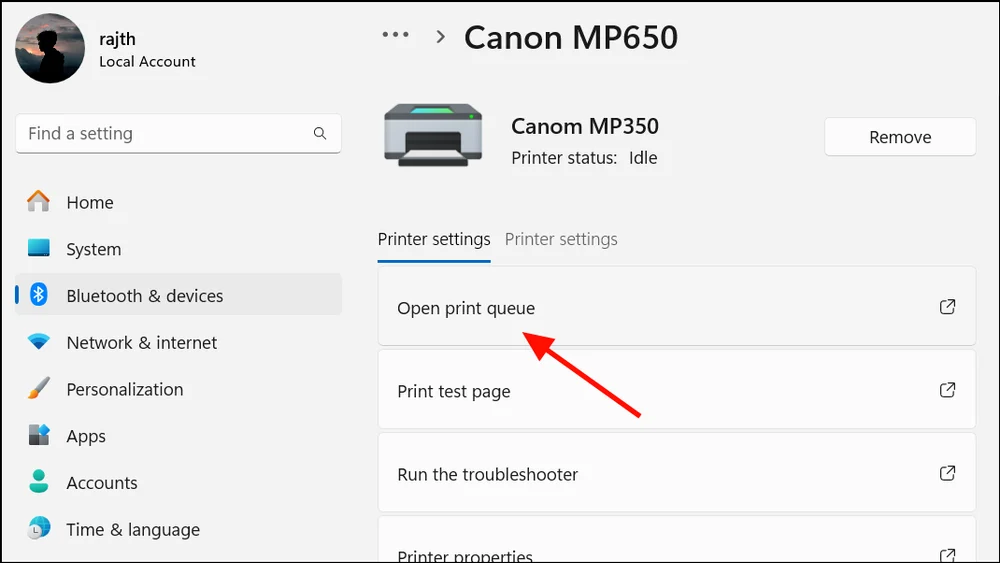
- Batalkan semua pekerjaan yang tertunda. Jika halaman berisi karakter acak terus tercetak, jangan berulang kali mengirim dokumen uji.
- Buka properti atau pengaturan printer dan kirim satu halaman uji Windows.
Jika halaman uji Windows dapat dibaca, jangan langsung menginstal ulang printer; lanjutkan ke Metode 2. Jika halaman uji juga berisi karakter acak atau teks seperti kode, lanjutkan ke Metode 3.
Metode 2: Periksa Aplikasi atau Dokumen yang Bermasalah
Kapan digunakan
Gunakan jalur ini hanya jika halaman uji Windows dapat dibaca. Satu dokumen yang gagal saat dokumen lain dalam aplikasi yang sama berfungsi kemungkinan merupakan masalah khusus dokumen. Setiap dokumen yang gagal dalam satu aplikasi sementara aplikasi lain berfungsi kemungkinan merupakan masalah khusus aplikasi.
- Buat dokumen baru yang sederhana di aplikasi yang terdampak.
- Pilih printer yang sama di dialog cetak aplikasi tersebut.
- Cetak dokumen sederhana dan bandingkan hasilnya dengan dokumen asli.
- Atur ulang pengaturan cetak aplikasi yang tidak biasa jika dokumen sederhana juga gagal.
- Gunakan panduan perbaikan atau dukungan resmi aplikasi jika setiap dokumen dari aplikasi tersebut gagal.
Jika hanya font, karakter, atau simbol tertentu yang salah sementara halaman lainnya tercetak normal, periksa dokumen, aplikasi, atau font alih-alih langsung melakukan instal ulang driver.
Metode 3: Instal Ulang Driver Printer yang Tepat
Kapan digunakan
Gunakan metode ini ketika halaman uji Windows juga mencetak karakter acak, beberapa aplikasi gagal, atau masalah dimulai setelah mengganti PC, menginstal ulang Windows, mengubah driver, atau menyambungkan kembali printer.
- Catat model printer yang tepat dan konfirmasikan versi Windows Anda.
- Hapus printer saat ini dari Settings > Bluetooth & devices > Printers & scanners jika instal ulang bersih diperlukan.
- Dapatkan driver yang ditujukan untuk model yang tepat tersebut dari Windows atau sumber dukungan resmi produsen printer.
- Instal driver dan tambahkan kembali printer menggunakan penyiapan yang didukung.
- Cetak satu halaman uji Windows.
- Cetak satu dokumen normal setelah halaman uji dapat dibaca.

Beberapa driver menggunakan bahasa printer seperti PCL atau PostScript. Driver yang tidak cocok atau tidak kompatibel dapat mengirim data yang tidak dapat ditafsirkan printer dengan benar, sehingga muncul sebagai perintah, teks seperti kode, atau karakter acak. Kembali ke urutan yang sama: model printer yang tepat, driver yang kompatibel, lalu verifikasi halaman uji.
Metode 4: Periksa Masalah Driver Printer dengan Fionn Printer Driver
Kapan digunakan
Gunakan alur kerja Windows ini ketika halaman uji Windows juga tercetak salah, ada dugaan masalah driver, dan Anda menginginkan pemindaian terpandu serta perbaikan atau pemasangan driver yang tersedia. Jika halaman uji normal dan hanya satu dokumen atau aplikasi yang gagal, Metode 2 merupakan titik awal yang lebih baik.
- Jalankan Fionn Printer Driver dan klik “Scan Now” untuk memindai komputer Anda guna mencari driver printer dan masalah terkait.

- Tunggu sementara Fionn Printer Driver memindai sistem Anda untuk mencari printer terinstal, driver, dan masalah printer umum.

- Setelah pemindaian selesai, klik “One-Click Fix” untuk memasang atau memperbaiki driver printer yang diperlukan secara otomatis.

- Tunggu hingga perbaikan selesai dan konfirmasikan bahwa masalah printer telah berhasil diperbaiki.

Jika Fionn memperbaiki temuan terkait driver printer, cetak kembali halaman uji Windows lalu uji satu dokumen normal. Perbaikan driver yang berhasil tidak membuktikan bahwa dokumen atau aplikasi asli berfungsi dengan baik.
Kesimpulan
Mulailah dengan menghapus pekerjaan yang tertunda dan mencetak satu halaman uji Windows. Halaman uji yang dapat dibaca menunjukkan bahwa jalur printer dan driver dapat menghasilkan keluaran yang dapat dibaca, jadi fokuskan langkah berikutnya pada dokumen atau aplikasi. Halaman uji yang mencetak karakter acak justru mengarah ke pengaturan printer atau driver untuk model yang tepat. Instal ulang driver yang benar ketika jalur itu terindikasi, atau gunakan Fionn Printer Driver untuk pemindaian terpandu dan alur perbaikan yang tersedia. Verifikasi setiap perubahan di sisi driver dengan satu halaman uji dan satu dokumen biasa. Jika keluaran tetap tidak dapat dibaca, hubungi produsen printer dengan model yang tepat dan contoh halaman.
Pertanyaan Umum
Mengapa printer saya mencetak simbol, bukan dokumen saya?
Printer mungkin menerima pekerjaan cetak yang rusak atau keluaran dari driver yang tidak cocok. Cetak halaman uji Windows terlebih dahulu untuk menentukan apakah masalah memengaruhi pengaturan printer atau hanya satu dokumen atau aplikasi.
Haruskah saya menginstal ulang printer jika hanya satu aplikasi yang mencetak karakter acak?
Biasanya tidak. Jika halaman uji Windows dan aplikasi lain mencetak secara normal, periksa terlebih dahulu aplikasi yang bermasalah serta pengaturan dokumennya.
Apakah antrean cetak yang macet dapat menyebabkan halaman karakter acak tercetak berulang?
Ya. Pekerjaan yang gagal dapat tetap tertunda dan terus dicetak. Batalkan semua pekerjaan, lalu kirim hanya satu halaman uji Windows sebelum mencoba kembali mencetak dokumen.
Bagaimana cara mengetahui apakah masalahnya ada pada driver?
Jika halaman uji Windows dan keluaran dari beberapa aplikasi tidak dapat dibaca, driver atau pengaturan printer adalah jalur yang kemungkinan perlu diperiksa. Gunakan driver yang kompatibel untuk model yang tepat, lalu uji kembali.
Mengapa printer saya mencetak kode, bukan dokumen?
Jika satu halaman penuh berisi teks seperti kode atau perintah printer, printer mungkin menerima pekerjaan cetak atau keluaran driver yang tidak dapat ditafsirkannya dengan benar. Hapus antrean dan cetak halaman uji Windows. Jika halaman uji juga gagal, periksa driver printer untuk model yang tepat.


