 Emily CarterPrinter Drivers
Введение
Если принтер печатает бессмысленные символы, нужен один ключевой изолирующий тест: распечатайте тестовую страницу Windows. Если она читаема, проверьте исходный документ или приложение; если на ней тоже печатаются бессмысленные символы, проверьте драйвер принтера или настройку принтера. Целые страницы случайных символов, текста, похожего на код, или команд обычно указывают на задание печати, драйвер или настройку, тогда как лишь несколько неверных символов, шрифтов или знаков скорее указывают на документ, приложение или отрисовку шрифтов.
Быстрая диагностика
| Что наблюдается | Вероятное направление |
|---|---|
| Тестовая страница Windows читаема, но один документ печатается бессмысленными символами | Проблема документа или задания печати |
| Тестовая страница Windows читаема, но не печатаются все документы из одного приложения | Проблема конкретного приложения |
| Тестовая страница Windows тоже печатается бессмысленными символами | Проблема драйвера или настройки принтера |
| Проблема началась после смены ПК, переустановки Windows, смены драйвера или повторного подключения принтера | Проверьте драйвер для точной модели |
| Принтер непрерывно печатает случайные символы или код | Очистите очередь, затем отправьте только одну тестовую страницу Windows |
| Неверны только отдельные символы, шрифты или знаки | Проверьте документ, приложение или шрифты |
Краткое сравнение способов
| Способ | Когда использовать | Результат диагностики | Усилия пользователя |
|---|---|---|---|
| Очистка очереди + тестовая страница Windows | Первый шаг или повторяющиеся задания с бессмысленными символами | Отделяет проблемы документа или приложения от проблем настройки | Низкие |
| Проверка приложения или документа | Тестовая страница нормальная; не работает одно приложение или документ | Выявляет вывод, связанный с конкретным документом или приложением | Низкие |
| Переустановка правильного драйвера | Тестовая страница печатается бессмысленными символами или не работают несколько приложений | Восстанавливает настройку драйвера для точной модели | Средние |
| Fionn Printer Driver | Предполагается проблема драйвера принтера и нужен управляемый процесс | Ищет доступное исправление или установку драйвера | Низкие |
Способ 1: Очистите очередь печати и распечатайте тестовую страницу
Когда использовать
Начните с этого при любом нечитаемом выводе, особенно если принтер продолжает подавать страницы после отмены задания. Тестовая страница Windows — не просто проверка: она служит диагностической границей для остальных способов.
- Откройте Параметры > Bluetooth и устройства > Принтеры и сканеры .
- Выберите проблемный принтер и откройте его очередь печати.
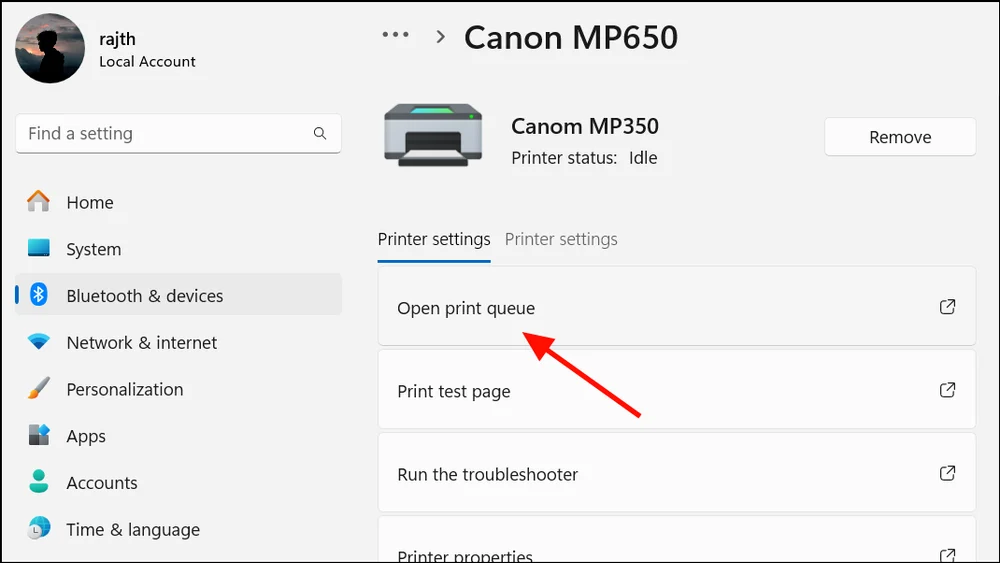
- Отмените все ожидающие задания. Если страницы с бессмысленными символами печатаются непрерывно, не отправляйте тестовые документы повторно.
- Откройте свойства или параметры принтера и отправьте одну тестовую страницу Windows.
Если тестовая страница Windows читаема, не переустанавливайте принтер сразу; перейдите к способу 2. Если на тестовой странице тоже есть случайные символы или текст, похожий на код, перейдите к способу 3.
Способ 2: Проверьте проблемное приложение или документ
Когда использовать
Используйте этот путь, только если тестовая страница Windows читаема. Один проблемный документ при нормальной печати других документов в том же приложении, вероятно, указывает на проблему документа. Если не печатаются все документы в одном приложении, а другие приложения работают, вероятнее проблема самого приложения.
- Создайте простой новый документ в проблемном приложении.
- Выберите тот же принтер в диалоговом окне печати приложения.
- Распечатайте простой документ и сравните результат с исходным документом.
- Сбросьте необычные параметры печати приложения, если простой документ тоже не печатается.
- Воспользуйтесь официальными инструкциями по восстановлению или поддержке приложения, если не печатаются все документы из него.
Если неверны только отдельные шрифты, символы или знаки, но остальная страница печатается нормально, проверьте документ, приложение или шрифты, а не переходите сразу к переустановке драйвера.
Способ 3: Переустановите правильный драйвер принтера
Когда использовать
Используйте этот способ, когда тестовая страница Windows тоже печатается бессмысленными символами, не работают несколько приложений либо проблема началась после смены ПК, переустановки Windows, смены драйвера или повторного подключения принтера.
- Запишите точную модель принтера и подтвердите версию Windows.
- Удалите текущий принтер из Параметры > Bluetooth и устройства > Принтеры и сканеры , если уместна чистая переустановка.
- Получите драйвер, предназначенный для этой точной модели, из Windows или на официальном сайте поддержки производителя принтера.
- Установите драйвер и повторно добавьте принтер с помощью поддерживаемой настройки.
- Распечатайте одну тестовую страницу Windows.
- После читаемой тестовой страницы распечатайте один обычный документ.

Некоторые драйверы используют языки принтера, такие как PCL или PostScript. Несоответствующий или несовместимый драйвер может отправлять данные, которые принтер не может правильно интерпретировать, и на бумаге появляются команды, текст, похожий на код, или случайные символы. Вернитесь к той же последовательности: точная модель принтера, совместимый драйвер, затем проверка тестовой страницей.
Способ 4: Проверьте проблемы с драйвером принтера с помощью Fionn Printer Driver
Когда использовать
Используйте этот процесс Windows, когда тестовая страница Windows тоже печатается неправильно, предполагается проблема драйвера и вам нужен управляемый поиск и доступное восстановление или установка драйвера. Если тестовая страница нормальная, а проблема возникает только с одним документом или приложением, лучше начать со способа 2.
- Запустите Fionn Printer Driver и нажмите «Scan Now», чтобы проверить компьютер на наличие драйверов принтера и связанных проблем.

- Подождите, пока Fionn Printer Driver проверит систему на установленные принтеры, драйверы и распространённые проблемы принтера.

- После завершения проверки нажмите «One-Click Fix», чтобы автоматически установить или восстановить необходимый драйвер принтера.

- Дождитесь завершения восстановления и подтвердите, что проблема с принтером успешно устранена.

Если Fionn устраняет найденную проблему драйвера принтера, снова распечатайте тестовую страницу Windows, а затем проверьте один обычный документ. Успешное восстановление драйвера не доказывает, что исходный документ или приложение исправны.
Заключение
Начните с очистки ожидающих заданий и печати одной тестовой страницы Windows. Читаемая тестовая страница показывает, что принтер и путь драйвера могут создавать читаемый вывод, поэтому далее сосредоточьтесь на документе или приложении. Тестовая страница с бессмысленными символами, напротив, указывает на настройку принтера или драйвер для точной модели. Переустановите правильный драйвер, когда это направление подтверждено, либо используйте Fionn Printer Driver для управляемой проверки и доступного процесса восстановления. Проверяйте каждое изменение со стороны драйвера одной тестовой страницей и одним обычным документом. Если вывод остаётся нечитаемым, обратитесь к производителю принтера, указав точную модель и приложив образец страницы.
Часто задаваемые вопросы
Почему принтер печатает символы вместо документа?
Принтер может получать повреждённое задание печати или вывод от несовпадающего драйвера. Сначала распечатайте тестовую страницу Windows, чтобы определить, касается ли проблема настройки принтера или только одного документа либо приложения.
Нужно ли переустанавливать принтер, если бессмысленные символы печатает только одно приложение?
Обычно нет. Если тестовая страница Windows и другие приложения печатают нормально, сначала проверьте проблемное приложение и параметры его документа.
Может ли зависшая очередь печати вызывать повторную печать страниц с бессмысленными символами?
Да. Сбойное задание может остаться в очереди и продолжать печататься. Отмените все задания, затем отправьте только одну тестовую страницу Windows, прежде чем повторять печать документа.
Как определить, что проблема в драйвере?
Если тестовая страница Windows и вывод из нескольких приложений нечитаемы, вероятнее всего, нужно проверить драйвер или настройку принтера. Используйте совместимый драйвер для точной модели и повторите проверку.
Почему принтер печатает код вместо документа?
Если целые страницы содержат текст, похожий на код, или команды принтера, принтер может получать задание печати либо вывод драйвера, который не может правильно интерпретировать. Очистите очередь и распечатайте тестовую страницу Windows. Если тестовая страница тоже не проходит проверку, проверьте драйвер принтера для точной модели.


