 Emily CarterPrinter Drivers
はじめに
プリンターが文字化けして印刷される場合、重要な切り分けテストはWindowsのテストページを印刷することです。テストページが読める場合は元の文書またはアプリケーションを確認し、テストページも文字化けする場合はプリンタードライバーまたはプリンター設定を確認してください。ページ全体にランダムな記号、コードのような文字列、またはコマンドが印刷される場合は印刷ジョブ、ドライバー、設定の経路が疑われます。一方、一部の文字、フォント、記号だけが誤って印刷される場合は、文書、アプリケーション、またはフォントのレンダリングがより疑わしいでしょう。
簡易診断
| 表示される症状 | 考えられる確認箇所 |
|---|---|
| Windowsのテストページは読めるが、1つの文書だけが文字化けする | 文書または印刷ジョブの問題 |
| Windowsのテストページは読めるが、1つのアプリケーションからのすべての文書で失敗する | アプリケーション固有の問題 |
| Windowsのテストページも文字化けする | ドライバーまたはプリンター設定の問題 |
| 新しいPCへの変更、Windowsの再インストール、ドライバー変更、またはプリンター再接続の後に問題が始まった | 正確なモデル用のドライバーを確認する |
| プリンターがランダムな文字やコードを継続して出力する | キューを取り消してから、Windowsのテストページを1枚だけ送信する |
| 一部の文字、フォント、または記号だけが誤って印刷される | 文書、アプリケーション、またはフォントを確認する |
対処法の比較
| 方法 | 使用する場面 | 診断結果 | ユーザーの作業量 |
|---|---|---|---|
| キューをクリアしてWindowsのテストページを印刷する | 最初の確認手順、または文字化けしたジョブが繰り返される場合 | 文書・アプリの問題と設定の問題を切り分ける | 少ない |
| アプリケーションまたは文書を確認する | テストページは正常で、1つのアプリまたは文書で失敗する場合 | 文書固有またはアプリ固有の出力問題を特定する | 少ない |
| 正しいドライバーを再インストールする | テストページも文字化けする、または複数のアプリで失敗する場合 | 正確なモデル用のドライバー設定を復元する | 中程度 |
| Fionn Printer Driver | プリンタードライバーの問題が疑われ、案内付きの手順を希望する場合 | 利用可能なドライバー修復またはインストールをスキャンする | 少ない |
方法1:印刷キューをクリアしてテストページを印刷する
使用する場面
読めない出力がある場合は、特にジョブを取り消した後もプリンターが用紙を送り続ける場合に、ここから始めてください。Windowsのテストページは単なる確認ではなく、以降の方法を分ける診断上の境界です。
- 設定 > Bluetooth とデバイス > プリンターとスキャナー を開きます。
- 影響を受けているプリンターを選択し、印刷キューを開きます。
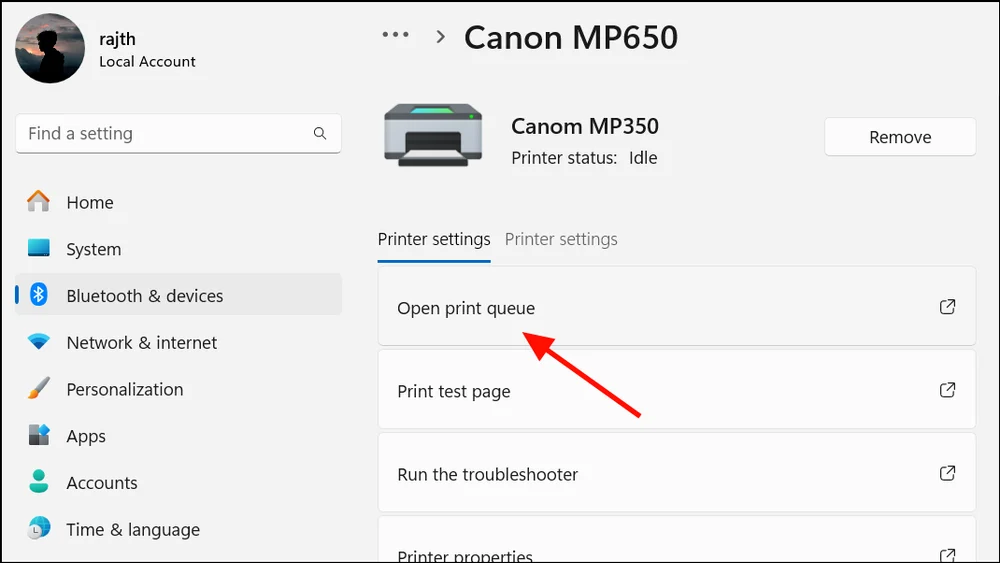
- 保留中のジョブをすべて取り消します。文字化けしたページが継続して印刷される場合は、テスト文書を繰り返し送信しないでください。
- プリンターのプロパティまたは設定を開き、Windowsのテストページを1枚送信します。
Windowsのテストページが読める場合は、すぐにプリンターを再インストールせず、方法2に進んでください。テストページにもランダムな文字やコードのような文字列がある場合は、方法3に進んでください。
方法2:問題が起きるアプリケーションまたは文書を確認する
使用する場面
この方法は、Windowsのテストページが読める場合にのみ使用します。同じアプリで他の文書は印刷できるのに1つの文書だけが失敗する場合は、文書固有の問題である可能性が高いです。他のアプリは正常なのに、1つのアプリ内のすべての文書で失敗する場合は、アプリケーション固有の問題である可能性が高いです。
- 影響を受けているアプリケーションで、簡単な新規文書を作成します。
- そのアプリケーションの印刷ダイアログで、同じプリンターを選択します。
- 簡単な文書を印刷し、元の文書と結果を比較します。
- 簡単な文書も失敗する場合は、通常と異なるアプリケーションの印刷設定をリセットします。
- そのアプリケーションのすべての文書で失敗する場合は、アプリケーション公式の修復またはサポート案内を利用します。
ページの大部分は正常に印刷され、一部のフォント、文字、または記号だけが誤っている場合は、すぐにドライバーを再インストールするのではなく、文書、アプリケーション、またはフォントを調べてください。
方法3:正しいプリンタードライバーを再インストールする
使用する場面
Windowsのテストページも文字化けする場合、複数のアプリケーションで失敗する場合、またはPCの変更、Windowsの再インストール、ドライバー変更、プリンター再接続の後に問題が始まった場合に、この方法を使用します。
- プリンターの正確なモデルを記録し、Windowsのバージョンを確認します。
- クリーンな再インストールが適切な場合は、 設定 > Bluetooth とデバイス > プリンターとスキャナー から現在のプリンターを削除します。
- Windowsまたはプリンターメーカーの公式サポート元から、その正確なモデル用のドライバーを入手します。
- ドライバーをインストールし、サポートされているセットアップに従ってプリンターを再追加します。
- Windowsのテストページを1枚印刷します。
- テストページが読めた後に、通常の文書を1つ印刷します。

一部のドライバーはPCLやPostScriptなどのプリンター言語を使用します。不一致または互換性のないドライバーは、プリンターが正しく解釈できないデータを送信し、コマンド、コードのような文字列、またはランダムな文字として印刷されることがあります。正確なプリンターモデル、互換性のあるドライバー、テストページによる確認という順序に戻ってください。
方法4: Fionn Printer Driver でプリンタードライバーの問題を確認する
使用する場面
Windowsのテストページも正しく印刷されず、ドライバーの問題が疑われ、案内付きのスキャンと利用可能なドライバー修復またはインストールを希望する場合に、このWindows向けの手順を使用します。テストページが正常で、1つの文書またはアプリだけが失敗する場合は、方法2から始める方が適切です。
- Fionn Printer Driverを起動し、「Scan Now」をクリックして、プリンタードライバーと関連する問題をコンピューターでスキャンします。

- Fionn Printer Driverが、インストール済みプリンター、ドライバー、一般的なプリンターの問題をシステムでスキャンする間、待機します。

- スキャンが完了したら、「One-Click Fix」をクリックして、必要なプリンタードライバーを自動的にインストールまたは修復します。

- 修復が完了するまで待機し、プリンターの問題が正常に修正されたことを確認します。

Fionnがプリンタードライバーに関する検出項目を修復した場合は、Windowsのテストページを再度印刷してから、通常の文書を1つテストしてください。ドライバーの修復が成功しても、元の文書またはアプリケーションが正常であることは証明されません。
まとめ
まず保留中のジョブをクリアして、Windowsのテストページを1枚印刷してください。テストページが読める場合は、プリンターとドライバーの経路では読み取り可能な出力を作成できているため、次は文書またはアプリケーションに注目します。テストページが文字化けする場合は、プリンター設定または正確なモデル用のドライバーを確認してください。その経路が示された場合は正しいドライバーを再インストールするか、案内付きのスキャンと利用可能な修復ワークフローとして Fionn Printer Driver を使用します。ドライバー側の変更後は必ず、テストページ1枚と通常の文書1つで確認してください。出力が引き続き読めない場合は、正確なモデル名と印刷サンプルを添えてプリンターメーカーに連絡してください。
よくある質問
文書ではなく記号が印刷されるのはなぜですか?
プリンターが破損した印刷ジョブ、または不一致のドライバーからの出力を受け取っている可能性があります。まずWindowsのテストページを印刷し、問題がプリンター設定にあるのか、1つの文書またはアプリケーションだけにあるのかを判断してください。
1つのアプリだけで文字化けする場合、プリンターを再インストールすべきですか?
通常は必要ありません。Windowsのテストページと他のアプリケーションが正常に印刷される場合は、まず問題が起きるアプリケーションとその文書設定を確認してください。
停止した印刷キューが、文字化けしたページの繰り返し出力を引き起こすことはありますか?
はい。失敗したジョブが保留されたままになり、印刷を続けることがあります。すべてのジョブを取り消し、文書を再試行する前にWindowsのテストページを1枚だけ送信してください。
ドライバーが問題かどうかは、どのように判断できますか?
Windowsのテストページと複数のアプリケーションからの出力が読めない場合は、ドライバーまたはプリンター設定を確認する必要がある可能性が高いです。正確なモデルに対応するドライバーを使用して、再度テストしてください。
文書ではなくコードが印刷されるのはなぜですか?
ページ全体にコードのような文字列やプリンターコマンドが含まれる場合、プリンターが正しく解釈できない印刷ジョブまたはドライバー出力を受け取っている可能性があります。キューをクリアしてWindowsのテストページを印刷してください。テストページも失敗する場合は、正確なモデル用のプリンタードライバーを確認してください。


