 Emily CarterPrinter Drivers
Introducción
Una impresora que imprime caracteres ilegibles requiere una prueba clave de aislamiento: imprimir una página de prueba de Windows. Si esa página se lee correctamente, revise el documento o la aplicación original; si también imprime caracteres ilegibles, revise el controlador o la configuración de la impresora. Las páginas completas de símbolos aleatorios, texto similar a código o comandos suelen indicar un problema en la ruta del trabajo de impresión, el controlador o la configuración, mientras que solo unos pocos caracteres, fuentes o símbolos incorrectos apuntan más al documento, la aplicación o el procesamiento de fuentes.
Diagnóstico rápido
| Lo que observa | Ruta probable |
|---|---|
| La página de prueba de Windows se lee correctamente, pero un documento imprime caracteres ilegibles | Problema del documento o del trabajo de impresión |
| La página de prueba de Windows se lee correctamente, pero falla cada documento de una aplicación | Problema específico de la aplicación |
| La página de prueba de Windows también imprime caracteres ilegibles | Problema del controlador o de la configuración de la impresora |
| El problema empezó tras cambiar de PC, reinstalar Windows, cambiar el controlador o volver a conectar la impresora | Compruebe el controlador del modelo exacto |
| La impresora imprime continuamente caracteres aleatorios o código | Cancele la cola y envíe después una sola página de prueba de Windows |
| Solo son incorrectos algunos caracteres, fuentes o símbolos | Compruebe el documento, la aplicación o las fuentes |
Comparación rápida de métodos
| Método | Cuándo usarlo | Resultado del diagnóstico | Esfuerzo del usuario |
|---|---|---|---|
| Borrar la cola + página de prueba de Windows | Primer paso o trabajos repetidos con caracteres ilegibles | Separa los problemas de documento/aplicación de los problemas de configuración | Bajo |
| Comprobar la aplicación o el documento | La página de prueba es normal; falla una aplicación o un documento | Identifica una salida específica del documento o de la aplicación | Bajo |
| Reinstalar el controlador correcto | La página de prueba imprime caracteres ilegibles o fallan varias aplicaciones | Restaura una configuración de controlador para el modelo exacto | Medio |
| Fionn Printer Driver | Se sospecha un problema del controlador y se prefiere un proceso guiado | Busca reparaciones o instalaciones de controladores disponibles | Bajo |
Método 1: Borrar la cola de impresión e imprimir una página de prueba
Cuándo usarlo
Empiece aquí ante cualquier salida ilegible, especialmente cuando la impresora sigue alimentando páginas después de cancelar un trabajo. La página de prueba de Windows no es solo una comprobación: es el límite de diagnóstico para los métodos restantes.
- Abra Configuración > Bluetooth y dispositivos > Impresoras y escáneres .
- Seleccione la impresora afectada y abra su cola de impresión.
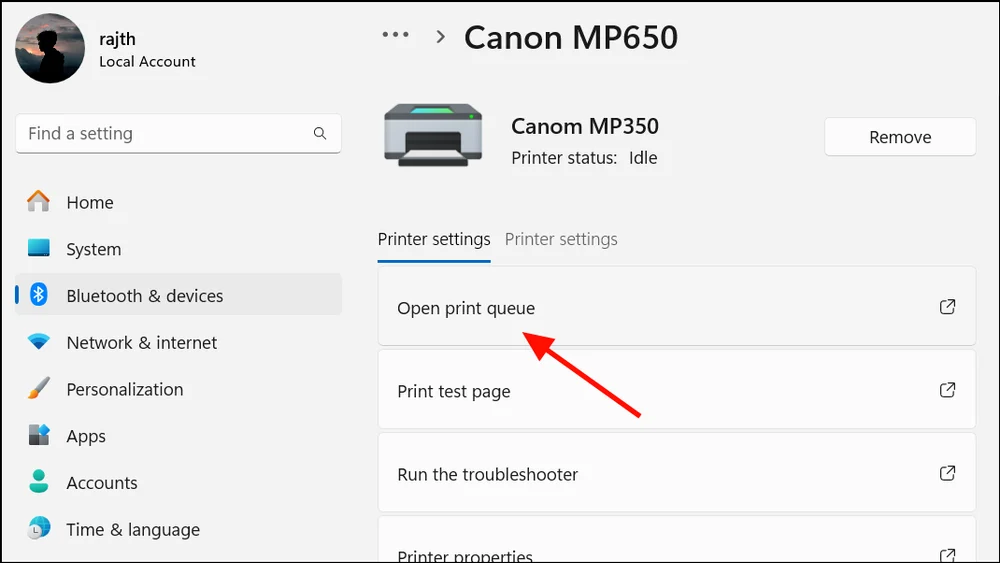
- Cancele todos los trabajos pendientes. Si se imprimen continuamente páginas con caracteres ilegibles, no envíe documentos de prueba repetidamente.
- Abra las propiedades o la configuración de la impresora y envíe una página de prueba de Windows.
Si la página de prueba de Windows se lee correctamente, no reinstale la impresora de inmediato; continúe con el Método 2. Si la página de prueba también contiene caracteres aleatorios o texto similar a código, continúe con el Método 3.
Método 2: Comprobar la aplicación o el documento que falla
Cuándo usarlo
Use esta ruta solo cuando la página de prueba de Windows se lea correctamente. Si falla un documento mientras otros documentos de la misma aplicación funcionan, es probable que el problema sea específico del documento. Si falla cada documento de una aplicación mientras otras aplicaciones funcionan, es más probable que el problema sea específico de la aplicación.
- Cree un documento nuevo y sencillo en la aplicación afectada.
- Seleccione la misma impresora en el cuadro de diálogo de impresión de esa aplicación.
- Imprima el documento sencillo y compárelo con el documento original.
- Restablezca los ajustes de impresión inusuales de la aplicación si también falla el documento sencillo.
- Use la guía oficial de reparación o soporte de la aplicación si falla cada documento de esa aplicación.
Si solo algunas fuentes, caracteres o símbolos son incorrectos mientras el resto de la página se imprime normalmente, revise el documento, la aplicación o las fuentes en lugar de pasar directamente a reinstalar el controlador.
Método 3: Reinstalar el controlador correcto de la impresora
Cuándo usarlo
Use este método cuando la página de prueba de Windows también imprima caracteres ilegibles, fallen varias aplicaciones o el problema empezara tras cambiar de PC, reinstalar Windows, cambiar un controlador o volver a conectar la impresora.
- Anote el modelo exacto de la impresora y confirme su versión de Windows.
- Quite la impresora actual de Configuración > Bluetooth y dispositivos > Impresoras y escáneres si es adecuada una reinstalación limpia.
- Obtenga un controlador pensado para ese modelo exacto desde Windows o la fuente oficial de soporte del fabricante de la impresora.
- Instale el controlador y vuelva a añadir la impresora mediante la configuración compatible.
- Imprima una página de prueba de Windows.
- Imprima un documento normal después de que la página de prueba se lea correctamente.

Algunos controladores usan lenguajes de impresora como PCL o PostScript. Un controlador incorrecto o incompatible puede enviar datos que la impresora no interpreta correctamente, y estos pueden aparecer como comandos, texto similar a código o caracteres aleatorios. Vuelva a la misma secuencia: modelo exacto de impresora, controlador compatible y comprobación mediante página de prueba.
Método 4: Comprobar problemas del controlador de impresora con Fionn Printer Driver
Cuándo usarlo
Use este proceso de Windows cuando la página de prueba de Windows también se imprima incorrectamente, se sospeche un problema del controlador y quiera un análisis guiado con reparación o instalación de controladores disponibles. Si la página de prueba es normal y solo falla un documento o una aplicación, el Método 2 es un mejor punto de partida.
- Inicie Fionn Printer Driver y haga clic en “Scan Now” para analizar el equipo en busca de controladores de impresora y problemas relacionados.

- Espere mientras Fionn Printer Driver analiza el sistema en busca de impresoras instaladas, controladores y problemas habituales de impresora.

- Cuando termine el análisis, haga clic en “One-Click Fix” para instalar o reparar automáticamente el controlador de impresora necesario.

- Espere a que termine la reparación y confirme que el problema de la impresora se ha solucionado correctamente.

Si Fionn repara un problema detectado en el controlador de la impresora, imprima de nuevo una página de prueba de Windows y después pruebe un documento normal. Una reparación correcta del controlador no demuestra que el documento o la aplicación originales funcionen correctamente.
Conclusión
Empiece por borrar los trabajos pendientes e imprimir una página de prueba de Windows. Una página de prueba legible muestra que la ruta de la impresora y el controlador puede producir una salida legible, así que el siguiente paso debe centrarse en el documento o la aplicación. Una página de prueba con caracteres ilegibles apunta, en cambio, a la configuración de la impresora o al controlador del modelo exacto. Reinstale el controlador correcto cuando esa ruta esté indicada o use Fionn Printer Driver para un análisis guiado y un proceso de reparación disponible. Verifique cada cambio relacionado con el controlador mediante una página de prueba y un documento normal. Si la salida sigue siendo ilegible, contacte con el fabricante de la impresora e indique el modelo exacto y aporte una página de muestra.
Preguntas frecuentes
¿Por qué mi impresora imprime símbolos en lugar de mi documento?
Es posible que la impresora esté recibiendo un trabajo de impresión dañado o una salida de un controlador incorrecto. Imprima primero una página de prueba de Windows para determinar si el problema afecta a la configuración de la impresora o solo a un documento o una aplicación.
¿Debo reinstalar la impresora si solo una aplicación imprime caracteres ilegibles?
Por lo general, no. Si la página de prueba de Windows y otras aplicaciones imprimen normalmente, compruebe primero la aplicación que falla y la configuración de su documento.
¿Puede una cola de impresión atascada causar páginas repetidas con caracteres ilegibles?
Sí. Un trabajo que falla puede quedar pendiente y seguir imprimiéndose. Cancele todos los trabajos y envíe después una sola página de prueba de Windows antes de volver a intentar imprimir un documento.
¿Cómo puedo saber si el problema es el controlador?
Si la página de prueba de Windows y la salida de varias aplicaciones son ilegibles, el controlador o la configuración de la impresora son la ruta probable que debe investigar. Use un controlador compatible con el modelo exacto y vuelva a hacer la prueba.
¿Por qué mi impresora imprime código en lugar del documento?
Si páginas completas contienen texto similar a código o comandos de impresora, es posible que la impresora esté recibiendo un trabajo de impresión o una salida del controlador que no puede interpretar correctamente. Borre la cola e imprima una página de prueba de Windows. Si también falla la página de prueba, compruebe el controlador de la impresora para el modelo exacto.


