 Emily CarterPrinter Drivers
Giới thiệu
Khi máy in in ra ký tự lạ, cần thực hiện một kiểm tra phân tách quan trọng: in trang kiểm tra Windows. Nếu trang này đọc được, hãy kiểm tra tài liệu hoặc ứng dụng gốc; nếu trang này cũng in ký tự lạ, hãy kiểm tra trình điều khiển hoặc thiết lập máy in. Toàn bộ trang chứa biểu tượng ngẫu nhiên, văn bản giống mã hoặc lệnh thường liên quan đến đường xử lý lệnh in, trình điều khiển hoặc thiết lập; trong khi chỉ vài ký tự, phông chữ hoặc biểu tượng sai thường liên quan nhiều hơn đến tài liệu, ứng dụng hoặc quá trình hiển thị phông chữ.
Chẩn đoán nhanh
| Hiện tượng | Hướng xử lý có khả năng nhất |
|---|---|
| Trang kiểm tra Windows đọc được nhưng một tài liệu in ra ký tự lạ | Sự cố tài liệu hoặc lệnh in |
| Trang kiểm tra Windows đọc được nhưng mọi tài liệu từ một ứng dụng đều gặp lỗi | Sự cố riêng của ứng dụng |
| Trang kiểm tra Windows cũng in ra ký tự lạ | Sự cố trình điều khiển hoặc thiết lập máy in |
| Sự cố bắt đầu sau khi đổi máy tính, cài lại Windows, đổi trình điều khiển hoặc kết nối lại máy in | Kiểm tra trình điều khiển đúng mẫu máy |
| Máy in liên tục in ra ký tự ngẫu nhiên hoặc mã | Hủy hàng đợi, sau đó chỉ gửi một trang kiểm tra Windows |
| Chỉ một số ký tự, phông chữ hoặc biểu tượng bị sai | Kiểm tra tài liệu, ứng dụng hoặc phông chữ |
So sánh nhanh các phương pháp
| Phương pháp | Khi nào nên dùng | Kết quả chẩn đoán | Công sức của người dùng |
|---|---|---|---|
| Xóa hàng đợi + trang kiểm tra Windows | Bước đầu tiên hoặc có lệnh in ký tự lạ lặp lại | Phân biệt lỗi tài liệu/ứng dụng với lỗi thiết lập | Thấp |
| Kiểm tra ứng dụng/tài liệu | Trang kiểm tra bình thường; một ứng dụng hoặc tài liệu gặp lỗi | Xác định đầu ra lỗi riêng của tài liệu hoặc ứng dụng | Thấp |
| Cài lại đúng trình điều khiển | Trang kiểm tra in ký tự lạ hoặc nhiều ứng dụng gặp lỗi | Khôi phục thiết lập trình điều khiển đúng mẫu máy | Trung bình |
| Fionn Printer Driver | Nghi ngờ sự cố trình điều khiển và muốn dùng quy trình có hướng dẫn | Quét để tìm khả năng sửa chữa hoặc cài đặt trình điều khiển | Thấp |
Phương pháp 1: Xóa hàng đợi in và in trang kiểm tra
Khi nào nên dùng
Bắt đầu tại đây với mọi đầu ra không thể đọc được, đặc biệt khi máy in vẫn tiếp tục nạp giấy sau khi một lệnh in đã bị hủy. Trang kiểm tra Windows không chỉ để xác minh: đây là ranh giới chẩn đoán cho các phương pháp còn lại.
- Mở Settings > Bluetooth & devices > Printers & scanners .
- Chọn máy in bị ảnh hưởng và mở hàng đợi in.
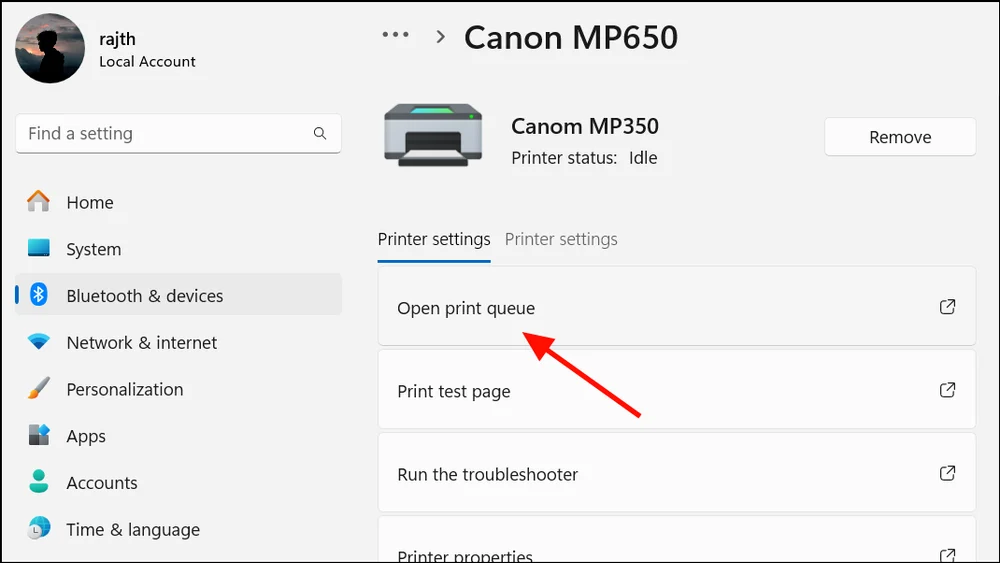
- Hủy mọi lệnh đang chờ. Nếu máy in liên tục in ra các trang ký tự lạ, đừng liên tục gửi tài liệu kiểm tra.
- Mở thuộc tính hoặc phần cài đặt của máy in và gửi một trang kiểm tra Windows.
Nếu trang kiểm tra Windows đọc được, đừng cài lại máy in ngay; hãy tiếp tục Phương pháp 2. Nếu trang kiểm tra cũng chứa ký tự ngẫu nhiên hoặc văn bản giống mã, hãy tiếp tục Phương pháp 3.
Phương pháp 2: Kiểm tra ứng dụng hoặc tài liệu gặp lỗi
Khi nào nên dùng
Chỉ dùng hướng này khi trang kiểm tra Windows đọc được. Một tài liệu gặp lỗi trong khi các tài liệu khác của cùng ứng dụng vẫn hoạt động thì có khả năng là lỗi riêng của tài liệu. Mọi tài liệu đều gặp lỗi trong một ứng dụng, trong khi các ứng dụng khác hoạt động, thì có khả năng là lỗi riêng của ứng dụng.
- Tạo một tài liệu mới đơn giản trong ứng dụng bị ảnh hưởng.
- Chọn cùng máy in trong hộp thoại in của ứng dụng đó.
- In tài liệu đơn giản và so sánh với tài liệu gốc.
- Đặt lại các cài đặt in bất thường của ứng dụng nếu tài liệu đơn giản cũng gặp lỗi.
- Dùng hướng dẫn sửa chữa hoặc hỗ trợ chính thức của ứng dụng nếu mọi tài liệu từ ứng dụng đó đều gặp lỗi.
Nếu chỉ một số phông chữ, ký tự hoặc biểu tượng không chính xác trong khi phần còn lại của trang vẫn in bình thường, hãy kiểm tra tài liệu, ứng dụng hoặc phông chữ thay vì chuyển ngay sang cài lại trình điều khiển.
Phương pháp 3: Cài đặt lại đúng trình điều khiển máy in
Khi nào nên dùng
Dùng phương pháp này khi trang kiểm tra Windows cũng in ra ký tự lạ, nhiều ứng dụng gặp lỗi, hoặc sự cố bắt đầu sau khi đổi máy tính, cài lại Windows, thay đổi trình điều khiển hoặc kết nối lại máy in.
- Ghi lại chính xác mẫu máy in và xác nhận phiên bản Windows đang dùng.
- Gỡ máy in hiện tại khỏi Settings > Bluetooth & devices > Printers & scanners nếu việc cài lại sạch là phù hợp.
- Lấy trình điều khiển dành cho đúng mẫu máy đó từ Windows hoặc nguồn hỗ trợ chính thức của nhà sản xuất máy in.
- Cài trình điều khiển và thêm lại máy in theo thiết lập được hỗ trợ.
- In một trang kiểm tra Windows.
- In một tài liệu bình thường sau khi trang kiểm tra đã đọc được.

Một số trình điều khiển dùng ngôn ngữ máy in như PCL hoặc PostScript. Trình điều khiển không khớp hoặc không tương thích có thể gửi dữ liệu mà máy in không diễn giải đúng, xuất hiện dưới dạng lệnh, văn bản giống mã hoặc ký tự ngẫu nhiên. Hãy quay lại cùng trình tự: đúng mẫu máy in, trình điều khiển tương thích, rồi xác minh bằng trang kiểm tra.
Phương pháp 4: Kiểm tra sự cố trình điều khiển máy in bằng Fionn Printer Driver
Khi nào nên dùng
Dùng quy trình Windows này khi trang kiểm tra Windows cũng in không chính xác, nghi ngờ có sự cố trình điều khiển và bạn muốn quét có hướng dẫn cũng như sửa chữa hoặc cài đặt trình điều khiển khả dụng. Nếu trang kiểm tra bình thường và chỉ một tài liệu hoặc ứng dụng gặp lỗi, Phương pháp 2 là điểm khởi đầu phù hợp hơn.
- Khởi chạy Fionn Printer Driver và nhấp “Scan Now” để quét máy tính tìm trình điều khiển máy in và các sự cố liên quan.

- Chờ trong khi Fionn Printer Driver quét hệ thống để tìm máy in đã cài đặt, trình điều khiển và các sự cố máy in phổ biến.

- Sau khi quét xong, nhấp “One-Click Fix” để tự động cài đặt hoặc sửa trình điều khiển máy in cần thiết.

- Chờ quá trình sửa chữa hoàn tất và xác nhận sự cố máy in đã được khắc phục thành công.

Nếu Fionn sửa được một phát hiện liên quan đến trình điều khiển máy in, hãy in lại trang kiểm tra Windows rồi kiểm tra một tài liệu bình thường. Việc sửa trình điều khiển thành công không chứng minh rằng tài liệu hoặc ứng dụng gốc vẫn hoạt động tốt.
Kết luận
Hãy bắt đầu bằng cách xóa các lệnh đang chờ và in một trang kiểm tra Windows. Một trang kiểm tra đọc được cho thấy đường máy in và trình điều khiển có thể tạo đầu ra đọc được, vì vậy tiếp theo hãy tập trung vào tài liệu hoặc ứng dụng. Trang kiểm tra in ký tự lạ thay vào đó chỉ đến thiết lập máy in hoặc trình điều khiển đúng mẫu máy. Cài lại đúng trình điều khiển khi hướng xử lý này được chỉ ra, hoặc dùng Fionn Printer Driver để có quy trình quét có hướng dẫn và sửa chữa khả dụng. Xác minh mọi thay đổi phía trình điều khiển bằng một trang kiểm tra và một tài liệu thông thường. Nếu đầu ra vẫn không đọc được, hãy liên hệ nhà sản xuất máy in với đúng mẫu máy và một trang in mẫu.
Câu hỏi thường gặp
Vì sao máy in in biểu tượng thay vì tài liệu của tôi?
Máy in có thể đang nhận lệnh in bị hỏng hoặc đầu ra từ trình điều khiển không khớp. Trước tiên, hãy in trang kiểm tra Windows để xác định sự cố ảnh hưởng đến thiết lập máy in hay chỉ một tài liệu hoặc ứng dụng.
Tôi có nên cài lại máy in nếu chỉ một ứng dụng in ra ký tự lạ không?
Thông thường là không. Nếu trang kiểm tra Windows và các ứng dụng khác in bình thường, trước tiên hãy kiểm tra ứng dụng gặp lỗi và các cài đặt tài liệu của ứng dụng đó.
Hàng đợi in bị kẹt có thể khiến máy in liên tục in trang ký tự lạ không?
Có. Một lệnh bị lỗi có thể vẫn ở trạng thái chờ và tiếp tục được in. Hãy hủy mọi lệnh, sau đó chỉ gửi một trang kiểm tra Windows trước khi thử lại tài liệu.
Làm sao biết trình điều khiển có phải là nguyên nhân không?
Nếu trang kiểm tra Windows và đầu ra từ nhiều ứng dụng đều không đọc được, trình điều khiển hoặc thiết lập máy in là hướng cần kiểm tra. Hãy dùng trình điều khiển tương thích đúng mẫu máy và kiểm tra lại.
Vì sao máy in in mã thay vì tài liệu?
Nếu toàn bộ trang chứa văn bản giống mã hoặc lệnh máy in, máy in có thể đang nhận một lệnh in hoặc đầu ra trình điều khiển mà nó không thể diễn giải đúng. Hãy xóa hàng đợi và in trang kiểm tra Windows. Nếu trang kiểm tra cũng gặp lỗi, hãy kiểm tra trình điều khiển máy in đúng mẫu máy.


