 Emily CarterPrinter Drivers
Nếu máy in in ra trang trắng, trước tiên hãy in trang kiểm tra tích hợp. Nếu trang kiểm tra cũng trắng, hãy kiểm tra mực, bột mực, hộp mực hoặc đầu in. Nếu trang kiểm tra hoạt động nhưng Windows in ra trang trắng, hãy kiểm tra tài liệu và trình điều khiển máy in. Bốn phương pháp dưới đây đi từ kiểm tra phía máy in đến sửa trình điều khiển Windows, sau đó là lựa chọn có hướng dẫn với Fionn Printer Driver .
Triệu chứng
- Giấy được nạp bình thường nhưng mọi tờ in đều trắng.
- Chỉ một tệp hoặc ứng dụng in ra trang trắng.
- Trang kiểm tra tích hợp của máy in in bình thường nhưng các lệnh in từ Windows lại trắng.
- Trang in trắng xuất hiện sau khi thay hộp mực, bột mực, trình điều khiển hoặc sau một thay đổi trong Windows.
- Trang trắng xuất hiện cùng vùng mờ, vệt sọc hoặc thông báo mức vật tư thấp.
Trang kiểm tra tích hợp là ranh giới then chốt. Nó không phụ thuộc vào tài liệu Windows hoặc trình điều khiển máy in. Trang kiểm tra trắng cho thấy vấn đề nằm ở máy in hoặc vật tư; trang kiểm tra bình thường cho thấy vấn đề nằm trên đường in của Windows.
Danh sách kiểm tra chẩn đoán nhanh
- In bản tự kiểm tra hoặc trang trạng thái từ bảng điều khiển máy in. Nếu trang này trắng, hãy dùng Phương pháp 1. Nếu có văn bản hoặc dấu chẩn đoán nhìn thấy được, hãy tiếp tục kiểm tra tiếp theo.
- In một tài liệu mới chỉ có một trang với chữ màu đen. Nếu trang này in được trong khi tệp gốc vẫn trắng, hãy dùng Phương pháp 2.
- In cùng trang đơn giản đó từ một ứng dụng Windows thứ hai. Nếu cả hai ứng dụng đều in ra trang trắng nhưng bản tự kiểm tra của máy in hoạt động, hãy dùng Phương pháp 3 hoặc Phương pháp 4 được đề xuất.
- Lưu ý xem sự cố có bắt đầu sau khi cập nhật trình điều khiển, cài đặt máy in hoặc thay đổi Windows hay không. Thời điểm này củng cố khả năng cần dùng phương pháp tập trung vào trình điều khiển thay vì kiểm tra vật tư.
So sánh nhanh các phương pháp
| Phương pháp | Phù hợp nhất cho | Hiệu quả | Công sức người dùng |
|---|---|---|---|
| Kiểm tra mực, bột mực và bản tự kiểm tra | Bản tự kiểm tra trắng, bản in mờ, cảnh báo vật tư hoặc vật tư mới thay gần đây | Cao | Thấp |
| Xem lại tài liệu và cài đặt | Một tệp hoặc một ứng dụng in ra trang trắng | Cao | Thấp |
| Cập nhật hoặc cài lại trình điều khiển | Bản tự kiểm tra bình thường nhưng đầu ra trắng từ nhiều ứng dụng Windows | Trung bình | Trung bình |
| Dùng Fionn Printer Driver | Sự cố phía Windows khi ưu tiên quy trình quét có hướng dẫn và sửa trình điều khiển | Cao | Thấp |
Phương pháp 1: Kiểm tra mực, bột mực và in bản tự kiểm tra
Khi nào nên dùng: Dùng phương pháp này khi mọi lệnh in đều trắng, máy in báo lỗi vật tư, đầu ra bị mờ hoặc sự cố bắt đầu sau khi thay mực hoặc bột mực.
Hướng dẫn từng bước
- Mở khu vực chứa vật tư của máy in và xác nhận mực hoặc bột mực đã lắp dành cho đúng kiểu máy in.
- Kiểm tra từng hộp mực hoặc cụm bột mực xem có mức thấp, hư hỏng hoặc lắp sai vị trí không.
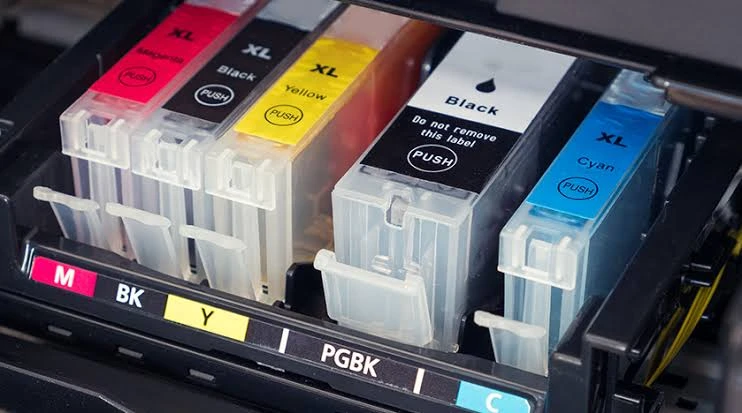
- Tháo mọi tab kéo, băng niêm phong hoặc vật liệu đóng gói còn sót lại trên vật tư mới lắp.
- Lắp lại chắc chắn vật tư vào đúng khe.
- Chạy chức năng vệ sinh hoặc bảo trì tích hợp của máy in nếu kiểu máy có cung cấp.
- In bản tự kiểm tra, trang trạng thái hoặc báo cáo chất lượng tích hợp từ bảng điều khiển máy in.
Cách xác minh
Phương pháp này thành công khi trang tích hợp có văn bản, màu sắc hoặc dấu chẩn đoán nhìn thấy được. Nếu trang vẫn trắng, Windows và trình điều khiển chưa phải là nguyên nhân được xác nhận; hãy liên hệ nhà sản xuất máy in hoặc nhà cung cấp dịch vụ được ủy quyền.
Phương pháp 2: Xem lại tài liệu và cài đặt in
Khi nào nên dùng: Chọn phương pháp này khi bản tự kiểm tra của máy in hoạt động nhưng một tài liệu hoặc một ứng dụng in ra trang trắng.
Hướng dẫn từng bước
- Tạo tài liệu mới chỉ có một trang với một dòng ngắn bằng chữ màu đen.
- In tài liệu mới bằng cùng máy in.
- Mở tài liệu gốc và kiểm tra xem nội dung có bị ẩn, chữ trắng trên nền trắng hoặc nằm ngoài vùng trang có thể in hay không.
- Sửa tài liệu hoặc cài đặt in gây ra kết quả trắng.
- In lại tài liệu gốc.
Cách xác minh
Trang văn bản mới phải in bình thường. Nếu trang đó in được và tệp gốc đã sửa cũng in có nội dung, sự cố chỉ nằm ở tài liệu đó hoặc cài đặt của nó.
Phương pháp 3: Cập nhật hoặc cài lại trình điều khiển máy in
Khi nào nên dùng: Dùng phương pháp này khi bản tự kiểm tra của máy in hoạt động bình thường và các ứng dụng Windows khác nhau vẫn in ra trang trắng. Phương pháp này đặc biệt phù hợp sau thay đổi về trình điều khiển, máy in hoặc Windows.
Hướng dẫn từng bước
- Mở Cài đặt Windows và chọn máy in đã cài đặt để xác nhận chính xác kiểu máy in.
- Mở Trình quản lý Thiết bị và tìm máy in đó trong danh mục máy in phù hợp.
- Chọn tùy chọn cập nhật trình điều khiển và làm theo lời nhắc để tìm trình điều khiển mới hơn.

- Nếu cập nhật không khắc phục được sự cố, hãy gỡ cài đặt thiết bị máy in hoặc mục trình điều khiển, rồi khởi động lại Windows.
- Thêm lại máy in và cài trình điều khiển khớp với chính xác kiểu máy in.
- In trang kiểm tra Windows hoặc tài liệu văn bản mới chỉ có một trang.
Cách xác minh
In cùng trang văn bản đơn giản từ hai ứng dụng Windows khác nhau. Đầu ra hiển thị được từ cả hai ứng dụng xác nhận đường dẫn trình điều khiển đang hoạt động cho các phép thử này.
Phương pháp 4: Chẩn đoán và khắc phục máy in in ra trang trắng bằng Fionn Printer Driver
Khi nào nên dùng: Tùy chọn được đề xuất này phù hợp với đầu ra trắng phía Windows trên nhiều ứng dụng khi bản tự kiểm tra hoạt động và bạn muốn có quy trình quét, sửa chữa có hướng dẫn. Fionn Printer Driver có thể quét các máy in, trình điều khiển đã cài đặt và các sự cố máy in liên quan, sau đó cài đặt hoặc sửa trình điều khiển máy in cần thiết.
Hướng dẫn từng bước
- Khởi chạy Fionn Printer Driver và nhấp vào “Quét ngay” để quét máy tính tìm trình điều khiển máy in và các sự cố liên quan.

- Chờ trong khi Fionn Printer Driver quét hệ thống để tìm máy in, trình điều khiển đã cài đặt và các sự cố máy in thường gặp.

- Sau khi quét xong, nhấp vào “Sửa bằng một cú nhấp” để tự động cài đặt hoặc sửa trình điều khiển máy in cần thiết.

- Chờ quá trình sửa hoàn tất và xác nhận sự cố máy in đã được khắc phục thành công.

Cách xác minh
In trang văn bản đơn giản, sau đó in tài liệu gốc. Đầu ra hiển thị được trên cả hai trang cho thấy đường in Windows hoạt động cho phép thử này.
Danh sách kiểm tra xác minh
- Bản tự kiểm tra hoặc trang trạng thái tích hợp của máy in có dấu hoặc văn bản nhìn thấy được.
- Một tài liệu văn bản mới chỉ có một trang in được nội dung rõ ràng.
- Tài liệu gốc in có nội dung thay vì một tờ giấy trắng.
- Cùng trang kiểm tra in được từ một ứng dụng Windows thứ hai.
- Máy in không có thông báo về vật tư, giấy, kẹt giấy, lệnh in tạm dừng hoặc ngoại tuyến.
Kết luận
Hãy bắt đầu bằng trang kiểm tra tích hợp của máy in vì nó phân biệt lỗi phía máy in với lỗi phía Windows. Nếu trang kiểm tra trắng, hãy kiểm tra mực hoặc bột mực, tháo vật liệu bảo vệ còn sót, lắp lại vật tư và chạy bảo trì nếu có. Nếu trang kiểm tra hoạt động, hãy dùng một trang văn bản đơn giản để cô lập sự cố tài liệu trước khi cập nhật hoặc cài lại trình điều khiển đối với lỗi xảy ra trên nhiều ứng dụng. Để có quy trình quét và sửa chữa Windows có hướng dẫn, Fionn Printer Driver có thể hỗ trợ. Xác minh kết quả bằng cả trang kiểm tra lẫn tài liệu gốc. Nếu trang kiểm tra tích hợp vẫn trắng, hãy liên hệ nhà sản xuất máy in hoặc bộ phận hỗ trợ được ủy quyền.
Câu hỏi thường gặp
Vì sao máy in in ra trang trắng dù vẫn có mực hoặc bột mực?
Vật tư có thể vẫn hiện diện nhưng lắp không đúng, bị chặn bởi vật liệu đóng gói, sắp hết hoặc không thể tạo đầu ra. Hãy in trang kiểm tra tích hợp để xác định đầu ra trắng có xảy ra độc lập với Windows hay không.
Vì sao chỉ một tài liệu in ra trang trắng?
Tài liệu có thể có nội dung ẩn, chữ trắng hoặc nội dung nằm ngoài vùng có thể in. Trước tiên hãy in một trang chữ thuần mới, sau đó kiểm tra nội dung hiển thị và bố cục trang của tệp gốc.
Trình điều khiển máy in có thể gây ra trang trắng không?
Có. Trình điều khiển là nguyên nhân đáng nghi khi bản tự kiểm tra của máy in hoạt động nhưng nhiều ứng dụng Windows in ra trang trắng. Hãy cập nhật hoặc cài lại trình điều khiển khớp với chính xác kiểu máy in, rồi kiểm tra bằng nhiều ứng dụng.
Tôi có nên thay hộp mực hoặc bột mực ngay không?
Không nhất thiết. Trước tiên hãy kiểm tra vật tư được lắp đúng và mọi vật liệu niêm phong đã được tháo. Trang kiểm tra tích hợp cung cấp bằng chứng đáng tin cậy hơn trước khi bạn thay vật tư.


