 Emily CarterPrinter Drivers
Si la impresora imprime páginas en blanco, primero imprima una página de prueba integrada. Si la página de prueba también sale en blanco, revise la tinta, el tóner, el cartucho o el cabezal de impresión. Si la página de prueba funciona, pero Windows imprime páginas en blanco, revise el documento y el controlador de la impresora. Los cuatro métodos siguientes avanzan desde las comprobaciones de la impresora hasta la reparación del controlador de Windows, seguidos de una opción guiada con Fionn Printer Driver .
Síntomas
- El papel avanza con normalidad, pero todas las hojas impresas salen en blanco.
- Solo un archivo o una aplicación genera páginas en blanco.
- La página de prueba integrada de la impresora se imprime normalmente, pero los trabajos de Windows salen en blanco.
- La salida en blanco comienza después de cambiar un cartucho, el tóner, el controlador o Windows.
- Las páginas en blanco aparecen junto con zonas descoloridas, rayas o un aviso de nivel bajo de consumibles.
La página de prueba integrada es el punto clave para distinguir el origen. No depende del documento de Windows ni del controlador de la impresora. Una página de prueba en blanco indica un problema en la impresora o sus consumibles; una página de prueba normal apunta a la ruta de impresión de Windows.
Lista de comprobación para un diagnóstico rápido
- Imprima una prueba automática o una página de estado desde los controles de la impresora. Si sale en blanco, use el Método 1. Si contiene texto visible o marcas de diagnóstico, continúe con la siguiente comprobación.
- Imprima un documento nuevo de una página con texto negro. Si esa página funciona mientras un archivo original sigue saliendo en blanco, use el Método 2.
- Imprima la misma página sencilla desde una segunda aplicación de Windows. Si ambas aplicaciones imprimen páginas en blanco, pero la prueba automática de la impresora funciona, use el Método 3 o el Método 4 recomendado.
- Observe si el problema empezó después de actualizar un controlador, instalar una impresora o modificar Windows. Este momento refuerza la conveniencia de usar un método centrado en el controlador en lugar de revisar los consumibles.
Comparación rápida de métodos
| Método | Mejor para | Eficacia | Esfuerzo del usuario |
|---|---|---|---|
| Comprobar la tinta, el tóner y la prueba automática | Prueba automática en blanco, salida descolorida, avisos de consumibles o consumibles cambiados recientemente | Alta | Bajo |
| Revisar el documento y la configuración | Un archivo o una aplicación imprime en blanco | Alta | Bajo |
| Actualizar o reinstalar el controlador | Prueba automática normal, pero salida en blanco desde varias aplicaciones de Windows | Media | Medio |
| Usar Fionn Printer Driver | Problemas del lado de Windows cuando se prefiere un análisis guiado y una vía de reparación del controlador | Alta | Bajo |
Método 1: Compruebe la tinta, el tóner e imprima una prueba automática
Cuándo usarlo: Use este método cuando todos los trabajos salgan en blanco, la impresora informe de un problema de consumibles, la salida se esté desvaneciendo o el problema comenzara tras sustituir la tinta o el tóner.
Guía paso a paso
- Abra el área de consumibles de la impresora y confirme que la tinta o el tóner instalados sean adecuados para ese modelo de impresora.
- Compruebe que cada cartucho o unidad de tóner no tenga un nivel bajo, daños ni una colocación incorrecta.
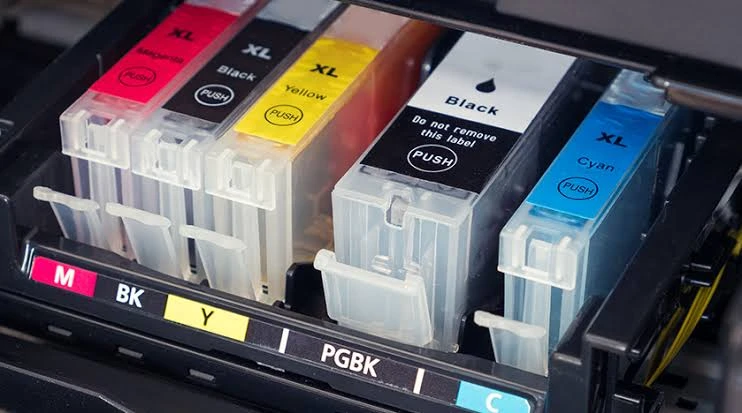
- Retire cualquier lengüeta de extracción, cinta de sellado o material de embalaje que permanezca en un consumible instalado recientemente.
- Vuelva a instalar firmemente el consumible en la ranura correcta.
- Ejecute la función integrada de limpieza o mantenimiento de la impresora si el modelo la incluye.
- Imprima una prueba automática, página de estado o informe de calidad integrado desde los controles de la impresora.
Cómo verificarlo
El método ha funcionado cuando la página integrada contiene texto, colores o marcas de diagnóstico visibles. Si continúa en blanco, Windows y el controlador no son la causa confirmada; póngase en contacto con el fabricante de la impresora o con un proveedor de servicio autorizado.
Método 2: Revise el documento y la configuración de impresión
Cuándo usarlo: Elija este método cuando la prueba automática de la impresora funcione, pero un documento o una aplicación genere páginas en blanco.
Guía paso a paso
- Cree un documento nuevo de una página que contenga una línea corta de texto negro.
- Imprima el documento nuevo en la misma impresora.
- Abra el documento original y compruebe si su contenido está oculto, es blanco sobre fondo blanco o está fuera del área imprimible de la página.
- Corrija el documento o la configuración de impresión que provocó el resultado en blanco.
- Vuelva a imprimir el documento original.
Cómo verificarlo
La nueva página de texto debería imprimirse normalmente. Si lo hace y el archivo original corregido también imprime contenido, el problema estaba limitado a ese documento o a su configuración.
Método 3: Actualice o reinstale el controlador de la impresora
Cuándo usarlo: Use este método cuando la prueba automática de la impresora funcione normalmente y distintas aplicaciones de Windows sigan imprimiendo páginas en blanco. Es especialmente pertinente después de modificar el controlador, la impresora o Windows.
Guía paso a paso
- Abra Configuración de Windows y seleccione la impresora instalada para confirmar el modelo exacto de la impresora.
- Abra el Administrador de dispositivos y localice esa impresora en la categoría de impresoras correspondiente.
- Elija la opción para actualizar el controlador y siga las indicaciones para buscar un controlador actualizado.

- Si la actualización no resuelve el problema, desinstale el dispositivo de impresión o la entrada del controlador y, a continuación, reinicie Windows.
- Agregue de nuevo la impresora e instale el controlador que coincida con el modelo exacto de la impresora.
- Imprima una página de prueba de Windows o un nuevo documento de texto de una página.
Cómo verificarlo
Imprima la misma página de texto sencilla desde dos aplicaciones distintas de Windows. La salida visible de ambas aplicaciones confirma que la ruta del controlador funciona para esas pruebas.
Método 4: Diagnostique y solucione las páginas en blanco con Fionn Printer Driver
Cuándo usarlo: Esta opción recomendada es adecuada para salidas en blanco en varias aplicaciones de Windows cuando la prueba automática funciona y desea una vía guiada de análisis y reparación. Fionn Printer Driver puede analizar las impresoras instaladas, los controladores y los problemas relacionados con la impresora, y después instalar o reparar un controlador de impresora necesario.
Guía paso a paso
- Inicie Fionn Printer Driver y haga clic en “Scan Now” para analizar su equipo en busca de controladores de impresora y problemas relacionados.

- Espere mientras Fionn Printer Driver analiza el sistema en busca de impresoras instaladas, controladores y problemas comunes de impresión.

- Cuando finalice el análisis, haga clic en “One-Click Fix” para instalar o reparar automáticamente el controlador de impresora necesario.

- Espere a que finalice la reparación y confirme que el problema de la impresora se haya solucionado correctamente.

Cómo verificarlo
Imprima la página de texto sencilla y, después, el documento original. La salida visible de ambas páginas demuestra que la ruta de impresión de Windows funciona para esa prueba.
Lista de comprobación de verificación
- La prueba automática o página de estado integrada de la impresora contiene marcas o texto visibles.
- Un nuevo documento de texto de una página imprime contenido legible.
- El documento original imprime contenido en lugar de una hoja en blanco.
- La misma página de prueba se imprime desde una segunda aplicación de Windows.
- La impresora no muestra ningún aviso de consumibles, papel, atasco, trabajo en pausa o desconexión.
Conclusión
Comience con la página de prueba integrada de la impresora porque permite distinguir un fallo de la impresora de uno de Windows. Si la página de prueba sale en blanco, revise la tinta o el tóner, retire el material protector restante, vuelva a colocar el consumible y ejecute el mantenimiento si está disponible. Si la página de prueba funciona, use una página de texto sencilla para aislar un problema del documento antes de actualizar o reinstalar el controlador ante fallos en varias aplicaciones. Para un flujo guiado de análisis y reparación de Windows, Fionn Printer Driver puede ayudar. Verifique el resultado tanto con una página de prueba como con el documento original. Si la página de prueba integrada sigue en blanco, póngase en contacto con el fabricante de la impresora o con el servicio autorizado.
Preguntas frecuentes
¿Por qué mi impresora imprime páginas en blanco si tiene tinta o tóner?
Puede haber un consumible instalado, pero estar mal colocado, bloqueado por material de embalaje, con un nivel bajo o ser incapaz de producir salida. Imprima la página de prueba integrada para determinar si la salida en blanco ocurre independientemente de Windows.
¿Por qué solo un documento se imprime en blanco?
El documento puede contener contenido oculto, texto blanco o contenido fuera del área imprimible. Primero imprima una nueva página de texto sin formato y, después, revise el contenido visible y el diseño de página del archivo original.
¿Puede un controlador de impresora causar páginas en blanco?
Sí. Un controlador es un posible origen cuando la prueba automática de la impresora funciona, pero varias aplicaciones de Windows producen páginas en blanco. Actualice o reinstale el controlador que coincida con el modelo exacto de la impresora y, después, pruebe desde más de una aplicación.
¿Debo sustituir inmediatamente el cartucho o el tóner?
No necesariamente. Primero compruebe que el consumible esté colocado correctamente y que se haya retirado todo el material de sellado. Una página de prueba integrada ofrece mejores indicios antes de sustituir un consumible.


