 Emily CarterPrinter Drivers
プリンターが白紙を印刷する場合は、まず内蔵テストページを印刷してください。テストページも白紙なら、インク、トナー、カートリッジ、またはプリントヘッドを確認します。テストページは正常でもWindowsからの印刷が白紙なら、文書とプリンタードライバーを確認します。以下の4つの方法では、プリンター本体側の確認からWindowsドライバーの修復へ進み、最後に Fionn Printer Driver を使った案内付きの方法を紹介します。
症状
- 用紙は正常に送られるが、印刷されるすべての用紙が白紙になる。
- 特定のファイルまたはアプリケーションだけが白紙を印刷する。
- プリンターの内蔵テストページは正常に印刷されるが、Windowsの印刷ジョブは白紙になる。
- カートリッジ、トナー、ドライバー、またはWindowsの変更後に白紙出力が始まった。
- 白紙出力とともに、かすれ、筋、または消耗品残量低下のメッセージが表示される。
内蔵テストページが重要な判断基準です。これはWindowsの文書やプリンタードライバーに依存しません。テストページが白紙ならプリンター本体または消耗品に原因がある可能性が高く、正常ならWindowsの印刷経路に原因がある可能性が高いと判断できます。
簡易診断チェックリスト
- プリンター本体の操作パネルからセルフテストまたはステータスページを印刷します。 白紙の場合は方法1を使用してください。文字や診断マークが見える場合は、次の確認へ進みます。
- 黒い文字を含む新しい1ページの文書を印刷します。 元のファイルだけが白紙で、このページが正常なら方法2を使用してください。
- 同じ簡単なページを別のWindowsアプリから印刷します。 どちらのアプリでも白紙になる一方でプリンターのセルフテストが正常なら、方法3または推奨する方法4を使用してください。
- ドライバーの更新、プリンターのインストール、またはWindowsの変更後に問題が始まったかを確認します。 このタイミングは、消耗品の確認よりもドライバー中心の方法が適切である可能性を高めます。
対処法の比較
| 方法 | 最適な状況 | 効率 | 作業量 |
|---|---|---|---|
| インク、トナー、セルフテストを確認する | セルフテストが白紙、出力がかすれる、消耗品の警告がある、または最近消耗品を交換した場合 | 高い | 少ない |
| 文書と設定を確認する | 1つのファイルまたは1つのアプリだけが白紙を印刷する場合 | 高い | 少ない |
| ドライバーを更新または再インストールする | セルフテストは正常だが、複数のWindowsアプリからの出力が白紙になる場合 | 中程度 | 中程度 |
| Fionn Printer Driverを使用する | 案内付きのスキャンとドライバー修復を希望するWindows側の問題 | 高い | 少ない |
方法1:インクとトナーを確認してセルフテストを行う
使用する状況: すべての印刷ジョブが白紙になる、プリンターが消耗品の問題を報告する、出力がかすれる、またはインクやトナーの交換後に問題が始まった場合に使用します。
手順
- プリンターの消耗品収納部を開き、取り付けられているインクまたはトナーがそのプリンターモデル用であることを確認します。
- 各カートリッジまたはトナーユニットについて、残量低下、損傷、または正しく装着されていない状態がないか確認します。
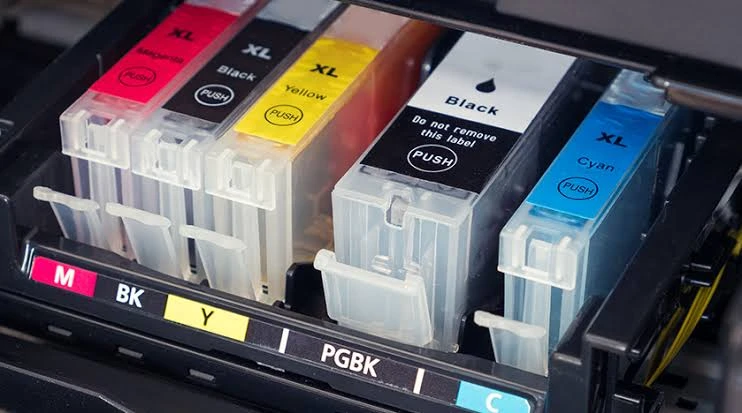
- 最近取り付けた消耗品に、引き抜きタブ、封印テープ、または包装材が残っていないか確認して取り外します。
- 消耗品を正しいスロットにしっかりと再装着します。
- 対応機種の場合は、プリンターに搭載されたクリーニングまたはメンテナンス機能を実行します。
- プリンター本体の操作パネルから、内蔵セルフテスト、ステータスページ、または品質レポートを印刷します。
確認方法
内蔵ページに文字、色、または診断マークが表示されれば、この方法は成功です。白紙のままであれば、Windowsやドライバーが原因であるとは確認できません。プリンターメーカーまたは認定サービスプロバイダーに連絡してください。
方法2:文書と印刷設定を確認する
使用する状況: プリンターのセルフテストは正常だが、1つの文書または1つのアプリケーションが白紙を印刷する場合に選びます。
手順
- 短い黒文字の行を含む新しい1ページの文書を作成します。
- その新しい文書を同じプリンターで印刷します。
- 元の文書を開き、内容が非表示になっていないか、白い背景に白い文字になっていないか、または印刷可能領域の外に配置されていないか確認します。
- 白紙出力の原因となった文書または印刷設定を修正します。
- 元の文書をもう一度印刷します。
確認方法
新しいテキストページが正常に印刷されるはずです。それに加え、修正後の元ファイルにも内容が印刷されれば、問題はその文書または設定に限定されていました。
方法3:プリンタードライバーを更新または再インストールする
使用する状況: プリンターのセルフテストが正常で、複数のWindowsアプリケーションからの印刷が引き続き白紙になる場合に使用します。特に、ドライバー、プリンター、またはWindowsの変更後に適しています。
手順
- Windowsの設定を開き、インストールされているプリンターを選択して正確なプリンターモデルを確認します。
- デバイスマネージャーを開き、該当するプリンターのカテゴリでそのプリンターを見つけます。
- ドライバーを更新するオプションを選び、画面の指示に従って更新済みドライバーを検索します。

- 更新しても解決しない場合は、プリンターデバイスまたはドライバーの項目をアンインストールしてから、Windowsを再起動します。
- プリンターを再度追加し、正確なプリンターモデルに一致するドライバーをインストールします。
- Windowsのテストページまたは新しい1ページのテキスト文書を印刷します。
確認方法
同じ簡単なテキストページを、異なる2つのWindowsアプリケーションから印刷します。両方のアプリケーションで内容が表示されれば、そのテストではドライバー経路が正常に動作しています。
方法4:Fionn Printer Driver でプリンターが白紙を印刷する問題を診断・修復する
使用する状況: セルフテストは正常で、複数のアプリケーションでWindows側の白紙出力が発生し、案内付きのスキャンと修復を希望する場合に適した推奨方法です。Fionn Printer Driverは、インストール済みのプリンター、ドライバー、および関連するプリンターの問題をスキャンし、必要なプリンタードライバーをインストールまたは修復できます。
手順
- Fionn Printer Driverを起動し、「Scan Now」をクリックして、コンピューター上のプリンタードライバーと関連する問題をスキャンします。

- Fionn Printer Driverが、インストール済みのプリンター、ドライバー、および一般的なプリンターの問題をスキャンする間、待機します。

- スキャンが完了したら、「One-Click Fix」をクリックして、必要なプリンタードライバーを自動的にインストールまたは修復します。

- 修復が完了するまで待機し、プリンターの問題が正常に修正されたことを確認します。

確認方法
簡単なテキストページを印刷してから、元の文書を印刷します。両方のページに内容が表示されれば、そのテストではWindowsの印刷経路が正常に動作しています。
確認チェックリスト
- プリンターの内蔵セルフテストまたはステータスページに、見えるマークまたは文字がある。
- 新しい1ページのテキスト文書が読み取れる内容で印刷される。
- 元の文書が白紙ではなく内容を印刷する。
- 同じテストページを別のWindowsアプリケーションから印刷できる。
- プリンターに消耗品、用紙、紙詰まり、印刷ジョブの一時停止、またはオフラインのメッセージが表示されていない。
まとめ
まずプリンターの内蔵テストページを印刷してください。これにより、プリンター本体側の不具合とWindows側の不具合を切り分けられます。テストページが白紙の場合は、インクまたはトナーを確認し、残っている保護材を取り外し、消耗品を再装着して、利用可能ならメンテナンスを実行します。テストページが正常なら、まず簡単なテキストページで文書の問題を切り分けてから、複数アプリケーションでの問題に対してドライバーを更新または再インストールします。案内付きのWindowsスキャンと修復には、 Fionn Printer Driver が役立ちます。テストページと元の文書の両方で結果を確認してください。内蔵テストページが引き続き白紙の場合は、プリンターメーカーまたは認定サポートに連絡してください。
よくある質問
インクやトナーがあるのに、プリンターが白紙を印刷するのはなぜですか?
消耗品が取り付けられていても、正しく装着されていない、包装材で妨げられている、残量が少ない、または出力できないことがあります。内蔵テストページを印刷して、Windowsとは関係なく白紙出力が発生するかを確認してください。
1つの文書だけが白紙を印刷するのはなぜですか?
文書に非表示の内容、白い文字、または印刷可能領域外の内容が含まれている可能性があります。最初に新しいプレーンテキストのページを印刷してから、元のファイルの表示内容とページレイアウトを確認してください。
プリンタードライバーが白紙印刷の原因になることはありますか?
はい。プリンターのセルフテストは正常である一方、複数のWindowsアプリケーションが白紙を印刷する場合は、ドライバーが原因である可能性があります。正確なプリンターモデルに一致するドライバーを更新または再インストールし、その後、複数のアプリからテストしてください。
カートリッジやトナーはすぐに交換すべきですか?
必ずしもそうではありません。まず消耗品が正しく装着され、すべての封印材が取り外されていることを確認してください。消耗品を交換する前に、内蔵テストページで確認する方が確実です。


