 Emily CarterPrinter Drivers
Если принтер печатает пустые страницы, сначала распечатайте встроенную тестовую страницу. Если она также пуста, проверьте чернила, тонер, картридж или печатающую головку. Если тестовая страница печатается нормально, а задания из Windows выводят пустые листы, проверьте документ и драйвер принтера. Четыре способа ниже переходят от проверки принтера к восстановлению драйвера Windows, а затем к пошаговому варианту с Fionn Printer Driver .
Признаки
- Бумага подается нормально, но каждый распечатанный лист остается пустым.
- Пустые страницы выводит только один файл или приложение.
- Встроенная тестовая страница принтера печатается нормально, но задания из Windows пусты.
- Пустые листы начали появляться после замены картриджа, тонера, драйвера или изменения Windows.
- На пустых листах видны блеклые области, полосы или появляется сообщение о низком уровне расходников.
Встроенная тестовая страница является ключевым критерием. Она не зависит от документа Windows или драйвера принтера. Пустая тестовая страница указывает на проблему принтера или расходников; нормальная тестовая страница — на путь печати Windows.
Контрольный список быстрой диагностики
- Распечатайте страницу самотестирования или состояния с панели управления принтера. Если она пуста, используйте способ 1. Если на ней есть видимый текст или диагностические отметки, переходите к следующей проверке.
- Распечатайте новый одностраничный документ с черным текстом. Если эта страница печатается, а исходный файл остается пустым, используйте способ 2.
- Распечатайте ту же простую страницу из второго приложения Windows. Если оба приложения печатают пустые страницы, но самотестирование принтера работает, используйте способ 3 или рекомендуемый способ 4.
- Отметьте, началась ли проблема после обновления драйвера, установки принтера или изменения Windows. Это усиливает основания выбрать способ, связанный с драйвером, а не с проверкой расходников.
Краткое сравнение методов
| Способ | Лучше всего подходит для | Эффективность | Усилия пользователя |
|---|---|---|---|
| Проверка чернил, тонера и самотестирование | Пустое самотестирование, блеклая печать, предупреждения о расходниках или недавно замененные расходники | Высокая | Низкие |
| Проверка документа и настроек | Пустые страницы печатает один файл или одно приложение | Высокая | Низкие |
| Обновление или переустановка драйвера | Самотестирование работает нормально, но несколько приложений Windows печатают пустые страницы | Средняя | Средние |
| Использование Fionn Printer Driver | Проблемы на стороне Windows, когда предпочтительны пошаговое сканирование и восстановление драйвера | Высокая | Низкие |
Способ 1: Проверьте чернила, тонер и распечатайте самотестирование
Когда использовать: Используйте этот способ, если все задания печатаются пустыми, принтер сообщает о проблеме с расходниками, печать бледнеет или неполадка началась после замены чернил либо тонера.
Пошаговое руководство
- Откройте отсек расходных материалов принтера и убедитесь, что установленные чернила или тонер предназначены для этой модели принтера.
- Проверьте каждый картридж или блок тонера на низкий уровень, повреждения или неправильную установку.
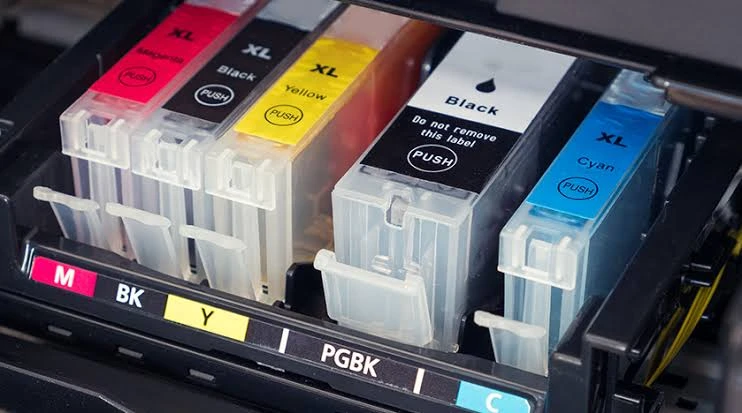
- Удалите язычок, защитную ленту или упаковочный материал, оставшийся на недавно установленном расходнике.
- Надежно установите расходник в правильный слот.
- Запустите встроенную функцию очистки или обслуживания принтера, если она предусмотрена моделью.
- Распечатайте встроенную страницу самотестирования, состояния или отчет о качестве с панели управления принтера.
Как проверить результат
Способ сработал, если встроенная страница содержит видимый текст, цвета или диагностические отметки. Если она остается пустой, Windows и драйвер не являются подтвержденной причиной; обратитесь к производителю принтера или в авторизованный сервисный центр.
Способ 2: Проверьте документ и настройки печати
Когда использовать: Выберите этот способ, если самотестирование принтера работает, но один документ или одно приложение печатает пустые страницы.
Пошаговое руководство
- Создайте новый одностраничный документ с короткой строкой черного текста.
- Распечатайте новый документ на том же принтере.
- Откройте исходный документ и проверьте, не скрыто ли его содержимое, не является ли текст белым на белом фоне и не находится ли он за пределами области печати.
- Исправьте настройку документа или печати, из-за которой получился пустой результат.
- Снова распечатайте исходный документ.
Как проверить результат
Новая текстовая страница должна напечататься нормально. Если это так и исправленный исходный файл также печатает содержимое, проблема была связана только с этим документом или его настройками.
Способ 3: Обновите или переустановите драйвер принтера
Когда использовать: Используйте этот способ, если самотестирование принтера работает нормально, но разные приложения Windows по-прежнему печатают пустые страницы. Он особенно актуален после изменения драйвера, принтера или Windows.
Пошаговое руководство
- Откройте Параметры Windows и выберите установленный принтер, чтобы подтвердить точную модель принтера.
- Откройте Диспетчер устройств и найдите этот принтер в соответствующей категории принтеров.
- Выберите вариант обновления драйвера и следуйте инструкциям для поиска обновленного драйвера.

- Если обновление не устранило проблему, удалите устройство принтера или запись драйвера, затем перезапустите Windows.
- Добавьте принтер заново и установите драйвер, соответствующий точной модели принтера.
- Распечатайте тестовую страницу Windows или новый одностраничный текстовый документ.
Как проверить результат
Распечатайте одну и ту же простую текстовую страницу из двух разных приложений Windows. Видимое содержимое из обоих приложений подтверждает работу пути драйвера для этих проверок.
Способ 4: Диагностика и устранение проблемы пустых страниц с Fionn Printer Driver
Когда использовать: Этот рекомендуемый вариант подходит при печати пустых страниц из нескольких приложений Windows, когда самотестирование работает и требуется пошаговый путь сканирования и восстановления. Fionn Printer Driver может сканировать установленные принтеры, драйверы и связанные проблемы принтера, а затем установить или восстановить необходимый драйвер принтера.
Пошаговое руководство
- Запустите Fionn Printer Driver и нажмите «Scan Now», чтобы просканировать компьютер на наличие драйверов принтеров и связанных проблем.

- Подождите, пока Fionn Printer Driver сканирует систему на наличие установленных принтеров, драйверов и распространенных проблем принтера.

- После завершения сканирования нажмите «One-Click Fix», чтобы автоматически установить или восстановить необходимый драйвер принтера.

- Дождитесь завершения восстановления и убедитесь, что проблема с принтером успешно устранена.

Как проверить результат
Распечатайте простую текстовую страницу, затем исходный документ. Видимое содержимое на обеих страницах показывает, что путь печати Windows работает для этой проверки.
Контрольный список проверки
- Встроенная страница самотестирования или состояния принтера содержит видимые отметки или текст.
- Новый одностраничный текстовый документ печатает читаемое содержимое.
- Исходный документ печатает содержимое, а не пустой лист.
- Та же тестовая страница печатается из второго приложения Windows.
- Принтер не отображает сообщений о расходниках, бумаге, замятии, приостановленном задании или автономном режиме.
Заключение
Начните со встроенной тестовой страницы принтера, поскольку она отделяет неисправность на стороне принтера от проблемы на стороне Windows. Если тестовая страница пуста, осмотрите чернила или тонер, удалите оставшийся защитный материал, заново установите расходник и запустите обслуживание, если оно доступно. Если тестовая страница работает, используйте простую текстовую страницу, чтобы исключить проблему документа, прежде чем обновлять или переустанавливать драйвер при сбоях в нескольких приложениях. Для пошагового сканирования и восстановления в Windows Fionn Printer Driver может помочь. Проверьте результат и тестовой страницей, и исходным документом. Если встроенная тестовая страница остается пустой, обратитесь к производителю принтера или в авторизованную службу поддержки.
Частые вопросы
Почему принтер печатает пустые страницы, хотя чернила или тонер есть?
Расходный материал может быть установлен неправильно, заблокирован упаковочным материалом, иметь низкий уровень или не создавать отпечаток. Распечатайте встроенную тестовую страницу, чтобы определить, возникает ли пустая печать независимо от Windows.
Почему пустые страницы печатает только один документ?
Документ может содержать скрытое содержимое, белый текст или содержимое за пределами области печати. Сначала распечатайте новую страницу с обычным текстом, затем проверьте видимое содержимое и разметку страницы исходного файла.
Может ли драйвер принтера вызывать печать пустых страниц?
Да. Драйвер является вероятной причиной, когда самотестирование принтера работает, но несколько приложений Windows печатают пустые страницы. Обновите или переустановите драйвер, соответствующий точной модели принтера, затем проверьте печать из нескольких приложений.
Нужно ли сразу заменять картридж или тонер?
Не обязательно. Сначала убедитесь, что расходник установлен правильно и весь герметизирующий материал удален. Встроенная тестовая страница дает более надежные основания перед заменой расходника.


