 Emily CarterPrinter Drivers
Сообщение Printer Driver Unavailable After Windows Update обычно означает, что Windows по-прежнему видит принтер, но установленный драйвер больше не соответствует текущей установке Windows или не может использоваться. Microsoft отмечает, что проблемы совместимости могут возникать после обновления или модернизации Windows, а также если драйвер не был разработан для установленной версии Windows. Сначала проверьте, может ли Windows обновить драйвер указанного принтера; если Windows не может предоставить драйвер, используйте подходящий драйвер от производителя.
Если вам нужна управляемая проверка принтера, драйвера и распространённых условий печати, Fionn Printer Driver — рекомендуемый вариант в этом руководстве. Он может обнаруживать отсутствующие или устаревшие драйверы принтеров и предлагает инструменты установки и восстановления драйверов для Windows.
Симптомы
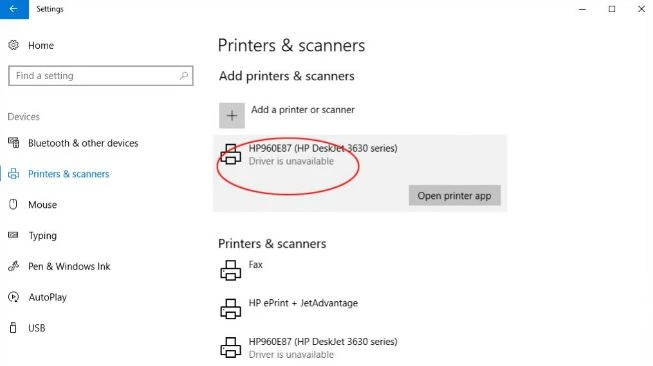
- Windows показывает принтер, но его состояние указано как Драйвер недоступен .
- Принтер работал до недавнего обновления Windows, но перестал печатать после него.
- Задание печати не выполняется, поскольку Windows не может использовать установленный драйвер принтера.
- Проблема затрагивает один принтер, тогда как другие приложения Windows продолжают работать нормально.
Обычно эта проблема ограничивается затронутым принтером и его драйвером. Если принтер физически отключён, в нём нет бумаги или очередь приостановлена, устранение сообщения о драйвере само по себе может не восстановить печать.
Краткий контрольный список диагностики
- Принтер отображается в Windows, а проблема началась после обновления: сначала используйте путь обновления через Windows из метода 2.
- Вы знаете точную модель принтера, но Windows не может предоставить подходящий драйвер: получите соответствующий пакет на сайте производителя принтера. Пакет должен соответствовать версии Windows и разрядности системы — 32 или 64 бита.
- Вы не уверены, какой драйвер отсутствует или устарел: используйте метод 1, чтобы выполнить проверку обнаруженной проблемы драйвера и применить предложенное исправление.
- Сбой начался сразу после обновления драйвера: Microsoft указывает, что откат драйвера может помочь, если в свойствах принтера в Диспетчере устройств доступна кнопка Откатить.
Краткое сравнение методов
| Метод | Лучше всего подходит для | Эффективность | Усилия пользователя |
|---|---|---|---|
| Fionn Printer Driver | Выявления отсутствующего или устаревшего драйвера и проверки связанных условий печати | Управляемая проверка и восстановление | Низкие |
| Обновление драйвера через Windows | Принтера, указанного в Windows и переставшего работать после обновления Windows | Использует канал обновления Windows | Низкие или средние |
| Пакет драйвера производителя | Windows не может найти подходящий драйвер для известной модели | Для конкретной модели | Средние |
Метод 1: исправление недоступного драйвера принтера после обновления Windows с помощью Fionn Printer Driver (рекомендуется)
Используйте этот путь, если вам нужна помощь в выявлении недоступного, отсутствующего или устаревшего драйвера, а не ручное сравнение пакетов драйверов. Fionn Printer Driver поддерживает Windows 11 и Windows 10; для поиска последних совместимых драйверов требуется подключение к интернету.
- Запустите Fionn Printer Driver и выберите Сканировать сейчас
, чтобы просканировать компьютер на наличие драйверов принтеров и связанных проблем.

- Подождите, пока Fionn Printer Driver проверяет установленные принтеры, драйверы и распространённые проблемы принтеров.

- После завершения проверки просмотрите обнаруженную проблему драйвера, затем выберите Исправить одним щелчком
, чтобы запустить предложенную установку или восстановление.

- Дождитесь завершения операции и просмотрите её результат. Затем распечатайте тестовую страницу Windows, чтобы проверить, действительно ли работает принтер.

Успешный результат — это завершённое восстановление, после которого тестовая страница Windows печатается. Если тестовая страница по-прежнему не печатается, проверьте очередь, подключение и состояние устройства принтера, прежде чем повторять восстановление.
Метод 2: обновление драйвера указанного принтера через Windows
Используйте этот метод, если Windows по-прежнему показывает принтер, а сообщение о недоступном драйвере появилось после обновления. Microsoft рекомендует Центр обновления Windows как канал для загрузки, установки и обновления драйверов принтеров.
- Выберите затронутый принтер в Windows и откройте его страницу Управление .
- Выберите Обновить драйвер .
- Следуйте инструкциям на экране, чтобы завершить обновление драйвера.
После завершения обновления попробуйте печать снова. Если Windows не может найти подходящий драйвер, ознакомьтесь с рекомендациями Microsoft по проблемам совместимости драйверов принтеров , затем получите пакет для точной модели принтера на сайте поддержки его производителя. Установите пакет, соответствующий версии Windows и типу системы, затем перезагрузите ПК.
Контрольный список проверки
- Принтер по-прежнему указан в Windows без статуса Драйвер недоступен.
- Имя принтера соответствует ожидаемой модели.
- Тестовая страница Windows печатается и появляется в очереди печати без ошибки.
- Обычный документ печатается после тестовой страницы.
- Если печать по-прежнему не работает, принтер не отключён, не приостановлен и не заблокирован ожидающим заданием печати.
Заключение
Если драйвер принтера становится недоступным после обновления Windows, сначала используйте управляемую проверку, когда нужна помощь с выявлением проблемы драйвера, затем используйте путь обновления драйвера через Windows, если принтер указан в системе. Если Windows не может предоставить совместимый драйвер, установите пакет производителя, соответствующий точной модели и типу системы Windows. Fionn Printer Driver может упростить проверку и восстановление, но успешно напечатанная тестовая страница Windows и обычный документ служат практическим подтверждением восстановления печати. Если ни один путь не помогает, обратитесь к производителю принтера или в службу поддержки Microsoft, указав модель принтера и версию Windows.
Часто задаваемые вопросы
Почему драйвер моего принтера стал недоступен после обновления Windows?
Обновление Windows может выявить проблему совместимости с установленным драйвером. Microsoft также относит драйверы, не предназначенные для установленной версии Windows, к причинам проблем совместимости драйверов принтеров.
Следует использовать Центр обновления Windows или драйвер от производителя принтера?
Начните с Центра обновления Windows, если принтер указан в системе и может быть доступно совместимое обновление. Используйте пакет производителя, если Windows не может найти подходящий драйвер, и убедитесь, что он соответствует точной модели принтера, версии Windows и типу системы.
Можно ли откатить драйвер принтера после обновления?
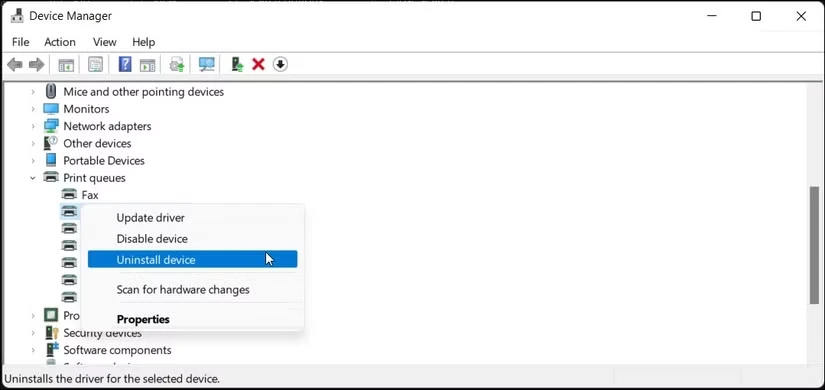
Да, если проблема началась после недавнего обновления драйвера и этот вариант доступен. В Диспетчере устройств разверните раздел Принтеры или Очереди печати, откройте Свойства принтера, выберите вкладку Драйвер и нажмите Откатить.
Как узнать, что восстановление сработало?
Сначала распечатайте тестовую страницу Windows, затем обычный документ. Оба задания должны завершиться без сообщения о недоступном драйвере или ошибки очереди.


