 Emily CarterPrinter Drivers
Printer Driver Unavailable After Windows Update iletisi, genellikle Windows'un yazıcıyı hâlâ görebildiği ancak yüklü sürücünün mevcut Windows yüklemesiyle artık eşleşmediği veya kullanılamadığı anlamına gelir. Microsoft, uyumluluk sorunlarının Windows yükseltmesi ya da güncellemesi sonrasında veya bir sürücü yüklü Windows sürümü için tasarlanmadığında ortaya çıkabileceğini belirtir. Önce Windows'un listelenen yazıcıyı güncelleyip güncelleyemediğini belirleyin; Windows sağlayamazsa uygun üretici sürücüsünü kullanın.
Yazıcı, sürücü ve yaygın yazdırma koşulları için yönlendirmeli bir taramayı tercih ederseniz, Fionn Printer Driver bu kılavuzdaki önerilen seçenektir. Eksik veya güncel olmayan yazıcı sürücülerini algılayabilir ve Windows için sürücü yükleme ile onarma araçları sunar.
Belirtiler
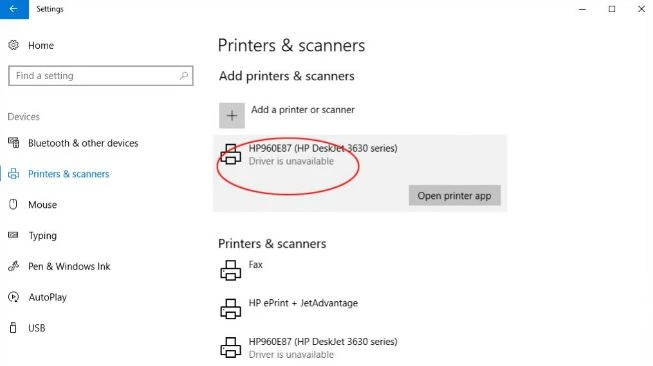
- Windows yazıcıyı listeler ancak durumu Sürücü kullanılamıyor olarak görünür.
- Yazıcı yakın zamanda yapılan bir Windows güncellemesinden önce çalışıyordu ancak sonrasında yazdırmıyor.
- Windows yüklü yazıcı sürücüsünü kullanamadığı için yazdırma işi tamamlanmıyor.
- Sorun bir yazıcıyı etkilerken diğer Windows uygulamaları normal çalışmaya devam ediyor.
Bu sorun genellikle etkilenen yazıcı ve sürücüsüyle sınırlıdır. Yazıcı fiziksel olarak çevrimdışıysa, kâğıdı bittiyse veya kuyruğu duraklatılmışsa, sürücü iletisini çözmek tek başına yazdırmayı geri getirmeyebilir.
Hızlı Tanılama Kontrol Listesi
- Yazıcı Windows'ta görünüyor ve sorun bir güncellemeden sonra başladı: önce Yöntem 2'deki Windows güncelleme yolunu kullanın.
- Yazıcının tam modelini biliyorsunuz ancak Windows uygun bir sürücü sağlayamıyor: yazıcı üreticisinden eşleşen paketi edinin. Paket hem Windows sürümünüzle hem de 32 bit veya 64 bit sistem türüyle eşleşmelidir.
- Hangi sürücünün eksik veya güncel olmadığından emin değilsiniz: algılanan sürücü sorununu taramak ve sunulan onarımı uygulamak için Yöntem 1'i kullanın.
- Arıza bir sürücü güncellemesinden hemen sonra başladı: Microsoft, yazıcının Aygıt Yöneticisi özelliklerinde Sürücüyü Geri Al düğmesi kullanılabiliyorsa sürücüyü geri almanın yardımcı olabileceğini belirtir.
Hızlı Yöntem Karşılaştırması
| Yöntem | En Uygun Kullanım | Verimlilik | Kullanıcı Çabası |
|---|---|---|---|
| Fionn Printer Driver | Eksik veya güncel olmayan sürücüyü belirleme ve ilgili yazdırma koşullarını denetleme | Yönlendirmeli tarama ve onarım | Düşük |
| Windows sürücü güncellemesi | Windows güncellemesinden sonra çalışmayı bırakan listelenmiş yazıcı | Windows güncelleme kanalını kullanır | Düşük ila orta |
| Üretici sürücü paketi | Windows'un bilinen bir model için uygun sürücü bulamadığı durumlar | Modele özgü | Orta |
Yöntem 1: Windows Update Sonrası Kullanılamayan Yazıcı Sürücüsünü Fionn Printer Driver ile Düzeltme (Önerilen)
Sürücü paketlerini manuel olarak karşılaştırmak yerine kullanılamayan, eksik veya güncel olmayan bir sürücüyü belirlemek için yardıma ihtiyacınız olduğunda bu yolu kullanın. Fionn Printer Driver, Windows 11 ve Windows 10'u destekler; en yeni uyumlu sürücüler aranırken internet bağlantısı gerekir.
- Fionn Printer Driver'ı başlatın ve bilgisayarı yazıcı sürücüleri ile ilgili sorunlar açısından taramak için Şimdi Tara seçeneğini belirleyin.

- Fionn Printer Driver yüklü yazıcıları, sürücüleri ve yaygın yazıcı sorunlarını tararken bekleyin.

- Tarama tamamlandığında algılanan sürücü sorununu gözden geçirin, ardından önerilen yüklemeyi veya onarımı başlatmak için Tek Tıklamayla Düzelt seçeneğini belirleyin.

- İşlemin tamamlanmasını bekleyin ve sonucunu inceleyin. Ardından yazıcının gerçekten çalışıp çalışmadığını denetlemek için bir Windows test sayfası yazdırın.

Başarılı sonuç, tamamlanmış bir onarım sonucunu takiben yazdırılan bir Windows test sayfasıdır. Test sayfası yine de yazdırılmazsa onarımı tekrarlamadan önce yazıcının kuyruğunu, bağlantısını ve aygıt durumunu kontrol edin.
Yöntem 2: Listelenen Yazıcı Sürücüsünü Windows Üzerinden Güncelleme
Windows yazıcıyı hâlâ listeliyorsa ve kullanılamayan sürücü iletisi bir güncellemeden sonra görünüyorsa bu yöntemi kullanın. Microsoft, yazıcı sürücülerini indirmek, yüklemek ve güncellemek için Windows Update'i önerir.
- Windows'ta etkilenen yazıcıyı seçin ve Yönet sayfasını açın.
- Sürücüyü güncelleştir seçeneğini belirleyin.
- Sürücü güncellemesini tamamlamak için ekrandaki yönergeleri izleyin.
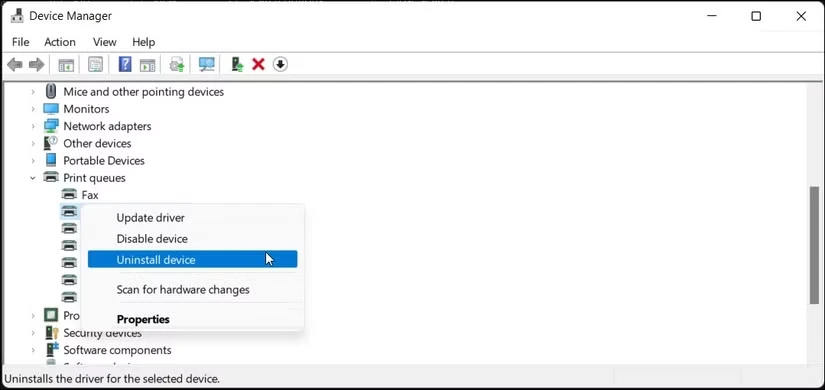
Güncelleme tamamlandığında yeniden yazdırmayı deneyin. Windows uygun bir sürücü bulamazsa yazıcı sürücüsü uyumluluk sorunlarına ilişkin Microsoft yönergelerini ziyaret edin; ardından tam yazıcı modeline yönelik paketi üreticinin destek sitesinden edinin. Windows sürümünüz ve sistem türünüzle eşleşen paketi yükleyin, sonra bilgisayarı yeniden başlatın.
Doğrulama Kontrol Listesi
- Yazıcı, Sürücü kullanılamıyor durumu olmadan Windows'ta hâlâ listeleniyor.
- Yazıcı adı beklenen modelle eşleşiyor.
- Windows test sayfası tamamlanıyor ve hata olmadan yazdırma kuyruğunda görünüyor.
- Test sayfasından sonra normal bir belge yazdırılıyor.
- Yazdırma hâlâ başarısız oluyorsa yazıcı çevrimdışı, duraklatılmış veya bekleyen bir yazdırma işi nedeniyle engellenmiş değil.
Sonuç
Windows güncellemesinden sonra kullanılamayan hâle gelen bir yazıcı sürücüsü için, önce sürücü sorununu belirlemekte yardıma ihtiyacınız varsa yönlendirmeli taramayı kullanın; ardından yazıcı listeleniyorsa Windows'un sürücü güncelleme yolunu deneyin. Windows uyumlu bir sürücü sağlayamıyorsa tam model ve Windows sistem türüyle eşleşen üretici paketini yükleyin. Fionn Printer Driver, tarama ve onarım yolunu basitleştirebilir; ancak yazdırmanın geri geldiğinin pratik kanıtı, başarıyla yazdırılan Windows test sayfası ve normal belgedir. İki yol da işe yaramazsa yazıcı modeli ve Windows sürümüyle yazıcı üreticisine veya Microsoft Desteği'ne başvurun.
Sık Sorulan Sorular
Yazıcı sürücüm bir Windows güncellemesinden sonra neden kullanılamaz oldu?
Bir Windows güncellemesi, yüklü sürücüyle ilgili bir uyumluluk sorununu ortaya çıkarabilir. Microsoft ayrıca yüklü Windows sürümü için tasarlanmamış sürücüleri yazıcı sürücüsü uyumluluk sorunlarının nedenlerinden biri olarak belirtir.
Windows Update'i mi yoksa yazıcı üreticisinin sürücüsünü mü kullanmalıyım?
Yazıcı listeleniyorsa ve uyumlu bir güncelleme mevcut olabilirse Windows Update ile başlayın. Windows uygun sürücü bulamazsa, tam yazıcı modeli, Windows sürümü ve sistem türüyle eşleştiğinden emin olarak üretici paketini kullanın.
Bir güncellemeden sonra yazıcı sürücüsünü geri alabilir miyim?
Evet, sorun yakın tarihli bir sürücü güncellemesinden sonra başladıysa ve seçenek kullanılabiliyorsa. Aygıt Yöneticisi'nde Yazıcılar veya Yazdırma kuyrukları bölümünü genişletin, yazıcının Özellikler'ini açın, Sürücü sekmesini seçin ve Sürücüyü Geri Al'ı belirleyin.
Onarımın çalıştığını nasıl anlarım?
Önce bir Windows test sayfası, ardından normal bir belge yazdırın. Her iki iş de kullanılamayan sürücü iletisi veya kuyruk hatası olmadan tamamlanmalıdır.


