 Emily CarterPrinter Drivers
Driver is unavailable veya açık bir yazıcı sürücüsü hatası görüyorsanız, önce yazıcınızın tam modeline uygun sürücüyü güncelleyin ya da yeniden yükleyin. Windows yazıcıyı tanıyor fakat işler yazdırma kuyruğunda kalıyorsa Print Spooler'ı kontrol edin; her yazdırma sorununun nedeni sürücü değildir. Aşağıdaki dört yöntem, en görünür belirtiye göre doğru onarıma geçmenizi sağlar.
Belirtiler
- Windows ayarlarında yazıcının yanında Driver is unavailable veya sürücü hatası görünür.
- Yazıcı USB veya ağ üzerinden görünür, ancak belge gönderildiğinde iş kuyrukta bekler ya da hata verir.
- Yazıcı hiç algılanmaz veya daha önce eklenmiş aygıt artık kullanılamaz.
- Yazıcı Çevrimdışı görünür. Bu durum bağlantı, güç veya aygıt durumundan da kaynaklanabileceği için doğrudan sürücü hatası sayılmamalıdır.
Hızlı Tanı Kontrol Listesi
- Driver is unavailable / sürücü hatası: Yazıcının marka ve tam modelini doğrulayın, ardından Yöntem 1'e geçin.
- Yazıcı algılanmıyor: Aygıtı kaldırıp yeniden eklemek için Yöntem 2'yi uygulayın.
- Yazdırma işleri kuyrukta takılıyor: Yazıcı tanınıyorsa Yöntem 3 ile Print Spooler'ı yeniden başlatın.
- Yazıcı Çevrimdışı görünüyor: Önce güç, kablo veya ağ bağlantısını ve yazıcının kendi durumunu kontrol edin. Sorun sürücü hatasına dönüşürse Yöntem 1'e geçin.
Hangi Yöntemi Seçmelisiniz?
| Yöntem | En uygun durum | Verim | Kullanıcı çabası |
|---|---|---|---|
| Sürücüyü güncelleme veya yeniden yükleme | Driver is unavailable ve açık sürücü hataları | Yüksek | Orta |
| Yazıcıyı kaldırıp yeniden ekleme | Yazıcı algılanmıyor veya bozuk aygıt kaydı | Orta | Az |
| Print Spooler'ı yeniden başlatma | Algılanan yazıcıda kuyrukta kalan işler | Yüksek | Az |
| Fionn Printer Driver | Model veya uygun sürücü konusunda belirsizlik | Duruma bağlı | Az |
Yöntem 1: Yazıcı Sürücüsünü Güncelleyin veya Yeniden Yükleyin
Ne zaman kullanılır?
Bu yöntem, Windows sürücünün kullanılamadığını söylediğinde, sürücü güncellemesi başarısız olduğunda veya yazıcı modeline ait sürücünün yanlış olduğundan şüphelendiğinizde uygundur.
Adım adım
- Yazıcının markasını ve tam model adını aygıt etiketinden, kutusundan veya Windows'taki yazıcı adından not edin.
- Windows Update'te isteğe bağlı sürücü güncellemelerini kontrol edin veya Aygıt Yöneticisi'nde yazıcıyı seçip sürücüyü güncelleyin.
- Güncelleme sorunu çözmezse, üreticinin resmi destek sayfasından tam modelinize ait sürücüyü indirin ve yükleyin.
- İndirdiğiniz sürücünün Windows sürümünüzle ve sistem mimarinizle, yani 64 bit veya 32 bit yapıyla uyumlu olduğunu doğrulayın.
- Yükleme tamamlandıktan sonra bilgisayarı veya yazıcıyı yeniden başlatın.
Nasıl doğrulanır?
Ayarlar'da yazıcının durumunu tekrar açın. Driver is unavailable mesajı kaybolmalı ve bir test sayfası ya da kısa belge gönderildiğinde iş tamamlanmalıdır.
Yöntem 2: Yazıcıyı Kaldırın ve Yeniden Ekleyin
Ne zaman kullanılır?
Yazıcı Windows'ta görünmüyorsa, eski bir aygıt kaydı kalmışsa veya doğru sürücü kurulmasına rağmen yazıcı kullanılamıyorsa bu yöntemi deneyin.
Adım adım
- Ayarlar'ı açın ve Bluetooth ve cihazlar bölümünden Yazıcılar ve tarayıcılar sayfasına gidin.
- Sorunlu yazıcıyı seçin ve Kaldır seçeneğini kullanın.
- Yazıcının açık ve bilgisayara ya da kullandığınız ağa bağlı olduğundan emin olun.
- Aynı sayfada Aygıt ekle seçeneğini açın.
- Bulunan doğru yazıcıyı seçip ekleme işlemini tamamlayın.
Nasıl doğrulanır?
Yazıcı, Yazıcılar ve tarayıcılar listesinde yeniden görünmelidir. Bir belge gönderdiğinizde doğru aygıt adı yazdırma penceresinde seçilebilir olmalıdır.
Yöntem 3: Print Spooler'ı Yeniden Başlatın
Ne zaman kullanılır?
Windows yazıcıyı tanıyor, ancak yazdırma işleri kuyrukta kalıyor, duraklatılmış görünüyor veya hiç ilerlemiyorsa Print Spooler hizmetini yeniden başlatın.
Adım adım
- Başlat menüsünde Hizmetler arayın ve Hizmetler uygulamasını açın.
- Listede Print Spooler hizmetini bulun.
- Print Spooler'a sağ tıklayın ve Yeniden Başlat'ı seçin.
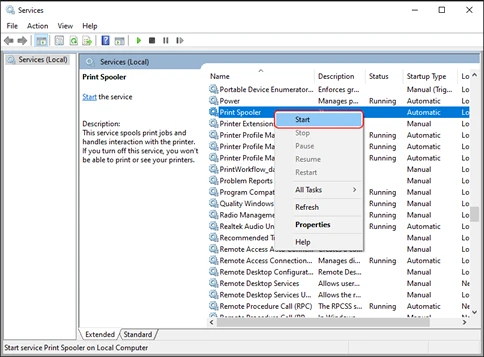
- Yazdırma kuyruğunu açın ve takılı eski işlerin kaybolup kaybolmadığını kontrol edin.
- Aynı belgeyi yeniden gönderin.
Nasıl doğrulanır?
Yeni yazdırma işi kuyrukta ilerlemeli ve yazıcı çıktı üretmelidir. İşler tekrar takılırsa sürücü durumunu Yöntem 1 ile yeniden kontrol edin.
Yöntem 4: Fionn Printer Driver ile Sürücü Sorunlarını Giderin
Ne zaman kullanılır?
Yazıcının tam modelinden emin değilseniz veya sürücüyü bulma, yükleme ve sürücü durumunu kontrol etme işlemlerini tek bir akışta yürütmek istiyorsanız bu yöntem yardımcı olabilir. Bu yöntem, bağlantı veya fiziksel yazıcı durumu gibi sürücü dışı sorunların yerine geçmez.
Adım adım
- Fionn Printer Driver'ı açın ve bilgisayarınızdaki yazıcı sürücülerini ve ilgili sorunları taramak için Scan Now seçeneğine tıklayın.

- Fionn Printer Driver'ın yüklü yazıcıları, sürücüleri ve yaygın yazıcı sorunlarını taramasını bekleyin.

- Tarama tamamlandığında gerekli yazıcı sürücüsünü otomatik olarak yüklemek veya onarmak için One-Click Fix seçeneğine tıklayın.

- Onarımın tamamlanmasını bekleyin ve yazıcı sorununun başarıyla düzeltildiğini doğrulayın.

Nasıl doğrulanır?
Onarım sonucu gösterildikten sonra Windows'ta yazıcının durumunu yeniden kontrol edin ve kısa bir test belgesi yazdırın. Sorun devam ederse görünen belirtiye göre Yöntem 1, 2 veya 3'e dönün.
Doğrulama Kontrol Listesi
- Yazıcı, Windows'ta Driver is unavailable mesajı olmadan görünür.
- Doğru marka ve model, yazdırma iletişim kutusunda seçilebilir.
- Yeni bir iş kuyrukta kalmadan işlenir.
- Test sayfası veya kısa belge fiziksel olarak yazdırılır.
- Yazıcı Çevrimdışı görünüyorsa bağlantı ve cihaz durumu ayrıca kontrol edilmiştir.
Hâlâ Çalışmıyor mu?
Yazdırma hâlâ başarısızsa, yazıcının çevrimiçi durumunu ve bağlantısını kontrol edin. Sorun yalnızca paylaşılan bir yazıcıda görülüyorsa paylaşım izinleri; yalnızca yanlış aygıta gönderiliyorsa varsayılan yazıcı seçimi; belirli bağlantıda görülüyorsa yazıcı bağlantı noktası incelenmelidir. Bu belirtiler Print Spooler veya sürücü hatasından farklı bir sorun yoluna işaret eder.
Sonuç
Önce ekrandaki belirtiyi ayırın: sürücü kullanılamıyorsa doğru model için sürücüyü güncelleyin veya yeniden yükleyin; yazıcı bulunmuyorsa yeniden ekleyin; işler kuyrukta kalıyorsa Print Spooler'ı yeniden başlatın. Model ve sürücü eşleşmesini yönetmekte zorlanırsanız Fionn Printer Driver tarama ve onarım akışında yardımcı olabilir. Her yöntemin sonucu, Windows'taki durum ve gerçek bir test yazdırmasıyla doğrulanmalıdır. Sorun sürerse yazıcı üreticisinin resmi desteğine veya kurumunuzun BT desteğine başvurun.
Sık Sorulan Sorular
Driver is unavailable ne anlama gelir?
Windows, yazıcı için çalışabilir bir sürücü kullanamadığını belirtir. Yanlış model sürücüsü, uyumsuz Windows mimarisi veya eksik kurulum bu duruma yol açabilir.
Yazıcı sürücüsünü kaldırıp yeniden yüklemeli miyim?
Sürücü hatası görünüyorsa veya güncelleme işe yaramıyorsa evet. Önce marka ve tam modeli doğrulayın, ardından Windows Update'i, Aygıt Yöneticisi'ni veya üreticinin resmi sürücüsünü kullanın.
Yazıcım algılanıyor ama neden yazdırmıyor?
Yazdırma kuyruğu takılmış olabilir. İşler bekliyor veya ilerlemiyorsa Print Spooler'ı yeniden başlatın; yazıcı çevrimdışıysa önce bağlantı ve durumunu kontrol edin.
Doğru yazıcı sürücüsünü nereden indirmeliyim?
Öncelik Windows Update ve Aygıt Yöneticisi olmalıdır. Gerekirse yalnızca yazıcı üreticisinin resmi destek sayfasından, Windows sürümünüz ve sistem mimarinizle uyumlu sürücüyü indirin.


