 Emily CarterPrinter Drivers
إذا عرض Windows رسالة برنامج التشغيل غير متاح أو ظهر خطأ واضح في برنامج تشغيل الطابعة، فحدّث برنامج التشغيل الخاص بطراز الطابعة الدقيق أو أعد تثبيته أولاً. وإذا كان Windows يتعرّف على الطابعة بالفعل لكن مهام الطباعة عالقة، فأعد تشغيل Print Spooler بدلاً من ذلك؛ إذ لا تنتج كل مشكلات الطباعة عن برنامج التشغيل. استخدم التشخيص السريع أدناه لاختيار أحد الحلول الأربعة المركزة.
الأعراض
- يعرض Windows رسالة برنامج التشغيل غير متاح أو خطأ في برنامج التشغيل أو خطأ في التثبيت.
- تظهر الطابعة في Windows، لكن لا يمكنها الطباعة من تطبيق واحد أو أكثر.
- لا يتم اكتشاف الطابعة بعد توصيلها أو بعد تغيير في Windows.
- تبقى المهام معلقة أو تظهر أخطاء متكررة في قائمة انتظار الطباعة.
- تظهر الطابعة كغير متصلة رغم أنها قيد التشغيل.
قبل تغيير البرامج، افحص شاشة الطابعة أو مؤشرات الإضاءة فيها بحثاً عن رسائل الورق أو الانحشار أو الغطاء أو المستلزمات. قد تمنع مشكلة في الحالة الفعلية للجهاز الطباعة حتى عندما يكون برنامج التشغيل المثبت صحيحاً.
قائمة التشخيص السريع
- ظهور رسالة برنامج التشغيل غير متاح أو خطأ في برنامج التشغيل: انتقل إلى الطريقة 1 لتثبيت برنامج تشغيل مطابق للعلامة التجارية والطراز الدقيقين.
- لم يتم اكتشاف الطابعة: انتقل إلى الطريقة 2 لإزالة إدخالها الحالي من Windows ثم إضافتها مرة أخرى.
- مهام الطباعة عالقة في قائمة الانتظار: انتقل إلى الطريقة 3 لإعادة تشغيل Print Spooler.
- تظهر الطابعة كغير متصلة: افحص الكابل أو اتصال Wi‑Fi أو الشبكة والطاقة وحالة الشاشة أولاً. إذا كانت متصلة لكنها لا تزال غير متاحة، فتابع إلى الطريقة 2 أو الطريقة 4.
مقارنة سريعة لطرق إصلاح خطأ برنامج تشغيل الطابعة
| الطريقة | الأفضل لـ | الكفاءة | جهد المستخدم |
|---|---|---|---|
| تحديث برنامج التشغيل أو إعادة تثبيته | عدم توفر برنامج التشغيل أو فشل التثبيت أو استخدام برنامج تشغيل خاطئ | مباشرة عند معرفة الطراز | متوسط |
| إزالة الطابعة وإضافتها من جديد | طابعة لا يستطيع Windows اكتشافها أو إعدادها بصورة صحيحة | مباشرة لإدخال طابعة قديم | منخفض |
| إعادة تشغيل Print Spooler | طابعة مكتشفة مع مهام متوقفة | سريع للأعطال المرتبطة بقائمة الانتظار | منخفض |
| Fionn Printer Driver | تشخيص إرشادي موصى به لبرنامج التشغيل عندما يبقى السبب غير واضح | مسار فحص وإصلاح إرشادي | منخفض |
الطريقة 1: تحديث برنامج تشغيل الطابعة أو إعادة تثبيته
متى تستخدمها
استخدم هذه الطريقة عندما يذكر Windows أن برنامج التشغيل غير متاح، أو يفشل تثبيت برنامج التشغيل، أو تتوقف الطباعة بعد تحديث، أو لا يطابق برنامج التشغيل المثبت الطابعة. هذا هو الإصلاح الأساسي لخطأ مؤكد في برنامج تشغيل الطابعة.
دليل خطوة بخطوة
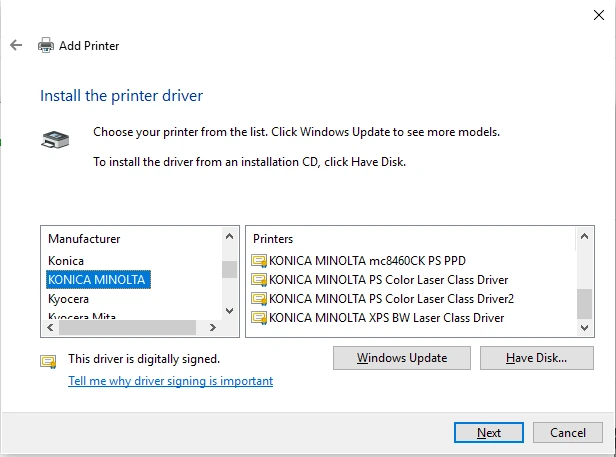
- حدد العلامة التجارية للطابعة وطرازها الدقيق من الملصق أو لوحة التحكم أو إدخال الطابعة الحالي في Windows.
- افحص Windows Update أو إدارة الأجهزة بحثاً عن تحديث لبرنامج التشغيل لهذه الطابعة المحددة.
- إذا لم يوفر Windows برنامج تشغيل مناسباً، فاستخدم مورد الدعم الرسمي للشركة المصنعة للطابعة للعثور على الحزمة الخاصة بالطراز الدقيق.
- تأكد من أن برنامج التشغيل يدعم إصدار Windows وبنية النظام لديك، ثم ثبّته وأعد فتح قائمة الطابعات.
كيفية التحقق
افتح تفاصيل الطابعة وتأكد من أن رسالة برنامج التشغيل غير متاح لم تعد تظهر. اطبع مستنداً قصيراً من التطبيق الذي تعذرت منه الطباعة سابقاً.
الطريقة 2: إزالة الطابعة وإضافتها من جديد
متى تستخدمها
استخدم هذه الطريقة عندما لا يتم اكتشاف الطابعة، أو يحتوي Windows على إدخال طابعة غير صحيح أو مكرر، أو لا يزال يتعذر اختيار الطابعة بعد توفر برنامج التشغيل الصحيح. تعيد هذه الطريقة إنشاء إدخال الجهاز في Windows؛ لكنها لا تغني عن استخدام برنامج تشغيل مطابق للطراز.
دليل خطوة بخطوة
- افتح الإعدادات > Bluetooth والأجهزة > الطابعات والماسحات الضوئية .
- حدد الطابعة المتأثرة واختر إزالة .
- ارجع إلى الطابعات والماسحات الضوئية وحدد
إضافة جهاز
.
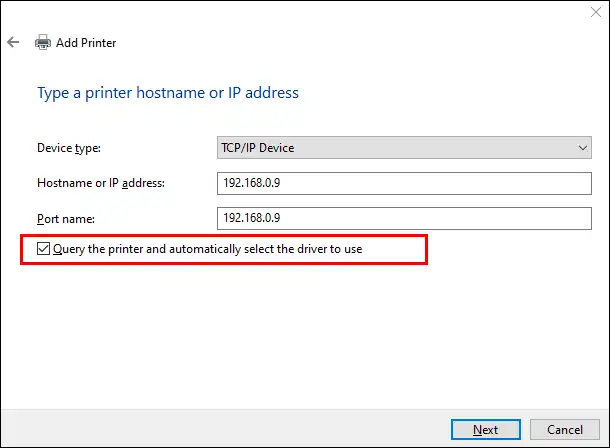
- اختر الطابعة المكتشفة وأكمل مطالبات إعداد Windows.
كيفية التحقق
يجب أن تظهر الطابعة مرة واحدة في قائمة طابعات Windows وأن تكون متاحة للاختيار في أحد التطبيقات. أرسل مستند اختبار من صفحة واحدة وتأكد من أن المهمة الجديدة تغادر قائمة الانتظار.
الطريقة 3: إعادة تشغيل Print Spooler
متى تستخدمها
استخدم هذه الطريقة عندما يتعرف Windows على الطابعة ولا يظهر أن برنامج التشغيل غير متاح، لكن تظل المهام معلقة أو متوقفة مؤقتاً أو تظهر أخطاء في قائمة الانتظار. خدمة Print Spooler هي خدمة Windows التي تعالج مهام الطباعة في قائمة الانتظار.
دليل خطوة بخطوة
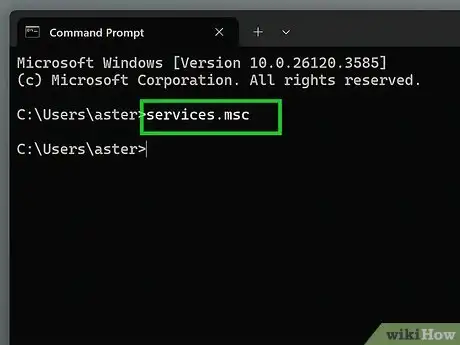
- اضغط على
Windows + R
، واكتب
services.msc، ثم اضغط على Enter. - اعثر على Print Spooler في قائمة الخدمات.
- انقر بزر الماوس الأيمن على Print Spooler وحدد إعادة التشغيل .
- ارجع إلى قائمة انتظار الطباعة وأرسل مستند اختبار جديداً وقصيراً.
كيفية التحقق
يجب أن تظهر مهمة جديدة لفترة وجيزة في قائمة الانتظار ثم تختفي عند بدء الطباعة. إذا ظلت قائمة الانتظار متوقفة لكن الطابعة مدرجة كغير متصلة، فافحص الاتصال وحالة الطابعة قبل تغيير إعدادات المنفذ أو المشاركة.
الطريقة 4: إصلاح مشكلات برنامج التشغيل باستخدام Fionn Printer Driver
متى تستخدمها
استخدم هذا الخيار الإرشادي الموصى به بعد التأكد من اتصال الطابعة، خاصةً عندما لا يكون برنامج التشغيل الصحيح واضحاً أو عندما لا تحل إعادة التثبيت اليدوية المشكلة. يمكن لـ Fionn Printer Driver فحص الطابعات المثبتة وبرامج التشغيل ومشكلات الطابعة الشائعة، ثم توفير مسار الإصلاح المتاح فيه. وهو مسار إضافي وليس بديلاً عن فحص الحالة الفعلية للطابعة.
دليل خطوة بخطوة
- شغّل Fionn Printer Driver وحدد
الفحص الآن
.

- انتظر حتى يفحص البرنامج الطابعات المثبتة وبرامج التشغيل ومشكلات الطابعة الشائعة.

- راجع النتيجة وحدد
إصلاح بنقرة واحدة
لتطبيق إصلاح برنامج التشغيل أو تثبيته المعروض.

- انتظر تأكيد الإصلاح، ثم ارجع إلى Windows واختبر الطابعة.

كيفية التحقق
تأكد من بقاء الطابعة متاحة في Windows واطبع مستنداً قصيراً. إذا أشارت النتيجة إلى عدم وجود ورق أو انحشار أو إيقاف الطباعة مؤقتاً أو انخفاض المستلزمات أو حالة غير متصلة، فصحح حالة الجهاز هذه قبل إعادة الاختبار.
قائمة التحقق
- يعرض Windows الطابعة المقصودة دون رسالة تفيد بعدم توفر برنامج التشغيل.
- الطابعة قيد التشغيل ومتصلة ولا تعرض خطأً فعلياً على شاشتها.
- تدخل مهام الطباعة الجديدة إلى قائمة الانتظار وتغادرها عندما تبدأ الطابعة بمعالجتها.
- يُطبع مستند اختبار من التطبيق الذي حدثت فيه المشكلة.
- إذا لزم الأمر، يمكن لتطبيق ثانٍ أيضاً إرسال مهمة طباعة ناجحة.
الخلاصة
عند ظهور خطأ في برنامج تشغيل الطابعة، ابدأ بمطابقة برنامج التشغيل مع طراز الطابعة الدقيق وإصدار Windows لديك. إذا لم يتمكن Windows من العثور على الطابعة، فأزلها وأضفها من جديد؛ وإذا تم اكتشاف الطابعة لكن المهام عالقة، فأعد تشغيل Print Spooler. اجعل فحص المنفذ والمشاركة والطابعة الافتراضية مسارات متابعة فقط عندما تكون الطابعة غير متصلة أو مشتركة أو عندما تختار التطبيقات جهازاً خاطئاً. ولتشخيص برنامج التشغيل بشكل إرشادي، يمكن أن يساعد Fionn Printer Driver في الفحص وتطبيق مسار الإصلاح الخاص به. تحقق دائماً من النتيجة بمستند اختبار فعلي. إذا استمرت المشكلة، فاتصل بالشركة المصنعة للطابعة أو بدعم تقنية المعلومات في مؤسستك مع ذكر الطراز الدقيق والرسالة المعروضة.
الأسئلة الشائعة
ماذا تعني رسالة برنامج التشغيل غير متاح؟
تعني عادةً أن Windows لا يستطيع استخدام برنامج التشغيل المثبت لهذه الطابعة. تأكد من الطراز الدقيق، ثم حدّث برنامج تشغيل يطابق إصدار Windows وبنية النظام أو أعد تثبيته.
هل يجب إلغاء تثبيت برنامج تشغيل الطابعة وإعادة تثبيته؟
نعم، عندما يبلغ Windows عن خطأ في برنامج التشغيل أو عدم توفره أو عندما يكون برنامج التشغيل المثبت لطراز خاطئ. استخدم Windows Update أو إدارة الأجهزة أو مورد الدعم الرسمي للشركة المصنعة للطابعة.
لماذا يكتشف النظام طابعتي لكنها لا تطبع؟
قد تمنع قائمة انتظار عالقة أو خدمة Print Spooler غير النشطة المهام حتى عندما يتعرف Windows على الطابعة. أعد تشغيل Print Spooler، ثم أرسل مستند اختبار جديداً وقصيراً.
من أين يجب تنزيل برنامج تشغيل الطابعة الصحيح؟
جرّب أولاً Windows Update أو إدارة الأجهزة. إذا بقيت بحاجة إلى برنامج تشغيل، فاستخدم مورد الدعم الرسمي للشركة المصنعة للطابعة للعلامة التجارية والطراز الدقيقين وإصدار Windows وبنية النظام.


