 Emily CarterPrinter Drivers
إذا تعذر على HP Smart العثور على طابعتك، فأكّد أولاً طراز الطابعة الدقيق وتحقق من بيئة الطباعة في Windows. Fionn Printer Driver يمكنه فحص مشكلات برنامج التشغيل والتحقق من برنامج التشغيل وخدمة الطباعة وحالة الاتصال والمنفذ وإعدادات الطابعة ومهام الطباعة المتوقفة مؤقتاً أو غير المكتملة.
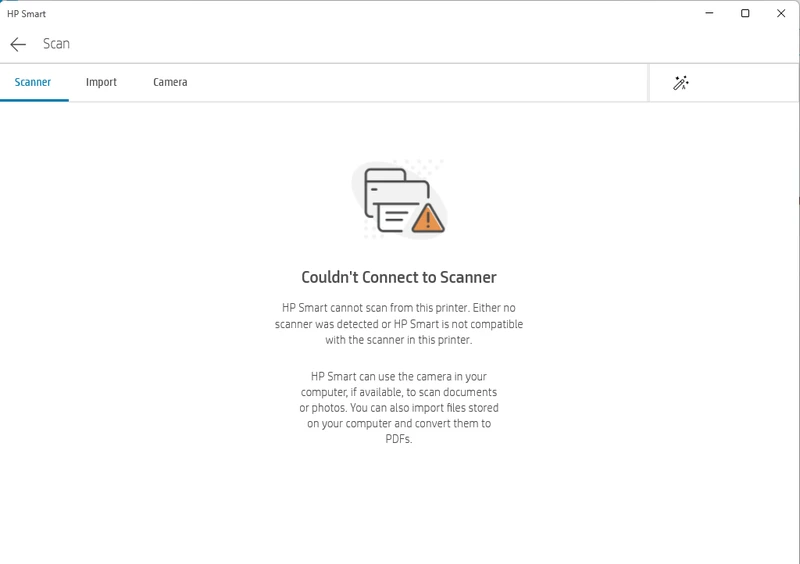
يمكن أن تساعد هذه الفحوصات في تحديد ما إذا كان Windows جاهزاً للطباعة، لكنها لا تثبت بمفردها أن HP Smart سيكتشف الطابعة. بعد إكمالها، أعد اختبار ظهور الطابعة في HP Smart.
قبل البدء
أبقِ الطابعة متصلة وقيد التشغيل. يدعم Fionn Printer Driver نظامي Windows 10 وWindows 11. يلزم اتصال بالإنترنت عند البحث عن أحدث برامج التشغيل المتوافقة.
تحديد طراز طابعة HP المتصلة
استخدم هذا التحقق عندما لا تُكتشف الطابعة تلقائياً وتحتاج إلى طرازها الدقيق قبل اختيار برنامج تشغيل.

- تحقق من الطراز على ملصق الطابعة، أو افتح قسم Windows الأجهزة والطابعات للعثور عليه.
- قارن اسم الطراز بالطابعة المتصلة قبل استخدامه لاختيار برنامج التشغيل.
أكّد تطابق الطراز مع الطابعة المتصلة قبل المتابعة. المصدر: وثائق Fionn Printer Driver .
التحقق من ظروف الطباعة في Windows باستخدام Fionn Printer Driver
استخدم هذا التحقق الإرشادي عندما تكون حالة برنامج التشغيل أو ظروف الطباعة في Windows غير واضحة. يمكن للمنتج التحقق من برنامج التشغيل وخدمة الطباعة وحالة الاتصال والمنفذ وإعدادات الطابعة ومهام الطباعة غير المكتملة أو المتوقفة مؤقتاً؛ كما يمكنه تقديم إصدار مناسب من برنامج التشغيل عندما يتعذر على Windows تثبيت إصدار تلقائياً.
- شغّل Fionn Printer Driver وانقر فوق
الفحص الآن
لفحص الكمبيوتر بحثاً عن برامج تشغيل الطابعات والمشكلات ذات الصلة.

- انتظر بينما يفحص Fionn Printer Driver نظامك بحثاً عن الطابعات المثبتة وبرامج التشغيل ومشكلات الطابعات الشائعة.

- بعد انتهاء الفحص، راجع مشكلة برنامج التشغيل المكتشفة، ثم انقر فوق
إصلاح بنقرة واحدة
لبدء التثبيت أو الإصلاح المقترح.

- انتظر حتى تكتمل العملية وراجع نتيجتها. ثم اطبع صفحة اختبار من Windows للتحقق مما إذا كانت الطابعة تعمل فعلياً.

تُعد صفحة اختبار Windows تحققاً وسيطاً: فهي تتحقق من الطباعة، لا من اكتشاف HP Smart. إذا ظلت الطباعة تفشل، فاستخدم الحالة المُبلغ عنها للتركيز على الاتصال أو المنفذ أو خدمة الطباعة أو قائمة الانتظار أو برنامج التشغيل.
إعادة اختبار HP Smart
بعد التحقق من Windows، افتح HP Smart لمعرفة ما إذا كانت الطابعة تظهر الآن. إذا لم تظهر، فلا توفر الوثائق المتاحة مسار إعداد خاصاً بـ HP Smart ولا تثبت أن إصلاح برنامج تشغيل Windows يجعل HP Smart يكتشف طابعة.
الخلاصة
ابدأ بتحديد طراز طابعة HP الدقيق، ثم تحقق من برنامج التشغيل وبيئة الطباعة في Windows. Fionn Printer Driver مفيد عندما تريد تحققاً إرشادياً واحداً من برنامج التشغيل والاتصال وخدمة الطباعة والمنفذ والإعدادات وقائمة الانتظار. اطبع صفحة اختبار من Windows لتأكيد الطباعة، ثم أعد اختبار HP Smart بشكل منفصل لتأكيد حل مشكلة الاكتشاف.
الأسئلة الشائعة
كيف أعثر على طراز طابعة HP الخاصة بي؟
تحقق من الملصق الموجود على الطابعة. يمكنك أيضاً استخدام قسم Windows الأجهزة والطابعات . أكّد تطابق الطراز مع الطابعة المتصلة قبل اختيار برنامج تشغيل.
ما الذي يمكن لـ Fionn Printer Driver التحقق منه؟
يمكنه التحقق من برنامج التشغيل وخدمة الطباعة وحالة الاتصال والمنفذ وإعدادات الطابعة ومهام الطباعة غير المكتملة أو المتوقفة مؤقتاً. وهو يدعم HP وغيرها من العلامات التجارية الشائعة للطابعات.
هل تعني صفحة اختبار Windows الناجحة أن HP Smart سيعثر على الطابعة؟
لا. تؤكد صفحة اختبار Windows أن Windows يمكنه الطباعة؛ لكنها لا تؤكد اكتشاف HP Smart. تحقق من HP Smart مرة أخرى بعد اختبار Windows.
ماذا لو ظل HP Smart غير قادر على العثور على الطابعة؟
لا تتضمن الوثائق المقدمة إجراء اكتشاف خاصاً بـ HP Smart. احتفظ بطراز الطابعة المؤكد ونتيجة اختبار Windows عند طلب دعم خاص بـ HP Smart.


