 Emily CarterPrinter Drivers
HP Smart yazıcınızı bulamıyorsa önce tam yazıcı modelini doğrulayın ve Windows yazdırma ortamını kontrol edin. Fionn Printer Driver sürücü sorunlarını tarayabilir ve sürücüyü, yazdırma hizmetini, bağlantı durumunu, bağlantı noktasını, yazıcı ayarlarını ve duraklatılmış ya da tamamlanmamış yazdırma işlerini kontrol edebilir.
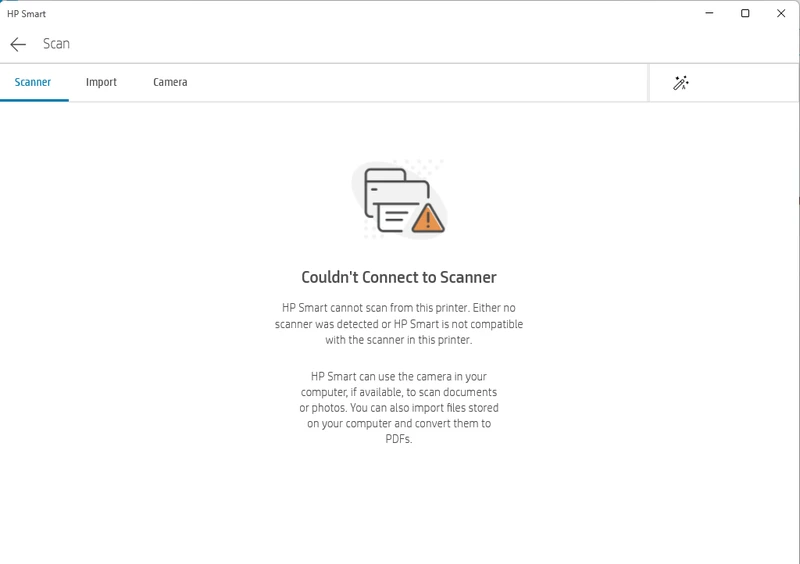
Bu kontroller Windows'un yazdırmaya hazır olup olmadığını belirlemeye yardımcı olabilir; ancak tek başlarına HP Smart'ın yazıcıyı bulacağını kanıtlamazlar. Bunları tamamladıktan sonra yazıcının HP Smart'ta görünüp görünmediğini yeniden test edin.
Başlamadan Önce
Yazıcıyı bağlı ve açık tutun. Fionn Printer Driver, Windows 10 ve Windows 11'i destekler. En güncel uyumlu sürücüleri ararken internet bağlantısı gerekir.
Bağlı HP Yazıcı Modelini Belirleyin
Yazıcı otomatik olarak algılanmadığında ve sürücü seçmeden önce tam modeline ihtiyaç duyduğunuzda bu kontrolü kullanın.

- Modeli yazıcı etiketinden kontrol edin veya bulmak için Windows'taki Aygıtlar ve Yazıcılar bölümünü açın.
- Sürücü seçiminde kullanmadan önce model adını bağlı yazıcıyla karşılaştırın.
Devam etmeden önce modelin bağlı yazıcıyla eşleştiğini doğrulayın. Kaynak: Fionn Printer Driver belgeleri.
Windows Yazdırma Koşullarını Fionn Printer Driver ile Kontrol Edin
Sürücü durumu veya Windows yazdırma koşulları belirsiz olduğunda bu rehberli kontrolü kullanın. Ürün; sürücüyü, yazdırma hizmetini, bağlantı durumunu, bağlantı noktasını, yazıcı ayarlarını ve tamamlanmamış veya duraklatılmış yazdırma işlerini kontrol edebilir; ayrıca Windows otomatik olarak yükleyemediğinde uygun bir sürücü sürümü sunabilir.
- Fionn Printer Driver'ı başlatın ve bilgisayarınızı yazıcı sürücüleri ile ilgili sorunlara karşı taramak için
Şimdi Tara
seçeneğine tıklayın.

- Fionn Printer Driver sisteminizi yüklü yazıcılar, sürücüler ve yaygın yazıcı sorunları için tararken bekleyin.

- Tarama tamamlandıktan sonra algılanan sürücü sorununu inceleyin; ardından önerilen yükleme veya onarımı başlatmak için
Tek Tıkla Düzelt
seçeneğine tıklayın.

- İşlemin tamamlanmasını bekleyin ve sonucu inceleyin. Ardından yazıcının gerçekten çalışıp çalışmadığını kontrol etmek için bir Windows test sayfası yazdırın.

Windows test sayfası ara kontroldür: yazdırmayı doğrular, HP Smart keşfini değil. Yazdırma hâlâ başarısız oluyorsa bağlantıya, bağlantı noktasına, yazdırma hizmetine, kuyruğa veya sürücüye odaklanmak için bildirilen durumu kullanın.
HP Smart'ı Yeniden Deneyin
Windows kontrolünden sonra HP Smart'ı açın ve yazıcının artık görünüp görünmediğine bakın. Görünmüyorsa, mevcut belgeler HP Smart'a özel bir kurulum yolu sağlamaz veya Windows sürücüsü onarımının HP Smart'ın bir yazıcıyı bulmasını sağladığını ortaya koymaz.
Sonuç
Önce tam HP yazıcı modelini belirleyin, ardından Windows sürücüsünü ve yazdırma ortamını kontrol edin. Fionn Printer Driver sürücü, bağlantı, yazdırma hizmeti, bağlantı noktası, ayarlar ve kuyruğu tek bir rehberli kontrolde incelemek istediğinizde uygundur. Yazdırmayı doğrulamak için bir Windows test sayfası yazdırın; ardından keşif sorununun çözüldüğünü doğrulamak için HP Smart'ı ayrıca yeniden deneyin.
Sık Sorulan Sorular
HP yazıcı modelimi nasıl bulurum?
Yazıcının üzerindeki etiketi kontrol edin. Ayrıca Windows'taki Aygıtlar ve Yazıcılar bölümünü kullanabilirsiniz. Sürücü seçmeden önce modelin bağlı yazıcıyla eşleştiğini doğrulayın.
Fionn Printer Driver neleri kontrol edebilir?
Sürücüyü, yazdırma hizmetini, bağlantı durumunu, bağlantı noktasını, yazıcı ayarlarını ve tamamlanmamış veya duraklatılmış yazdırma işlerini kontrol edebilir. HP'yi ve diğer popüler yazıcı markalarını destekler.
Başarılı bir Windows test sayfası, HP Smart'ın yazıcıyı bulacağı anlamına gelir mi?
Hayır. Windows test sayfası Windows'un yazdırabildiğini doğrular; HP Smart keşfini doğrulamaz. Windows testinden sonra HP Smart'ı yeniden kontrol edin.
HP Smart yazıcıyı hâlâ bulamazsa ne yapmalıyım?
Sağlanan belgeler, HP Smart'a özel bir keşif prosedürü içermez. HP Smart'a özel destek ararken doğrulanmış yazıcı modelini ve Windows test sonucunu hazır bulundurun.


