 Emily CarterPrinter Drivers
Si HP Smart ne trouve pas votre imprimante, commencez par confirmer le modèle exact de l’imprimante et vérifiez l’environnement d’impression Windows. Fionn Printer Driver peut analyser les problèmes de pilote et vérifier le pilote, le service d’impression, l’état de la connexion, le port, les paramètres de l’imprimante ainsi que les travaux d’impression suspendus ou incomplets.
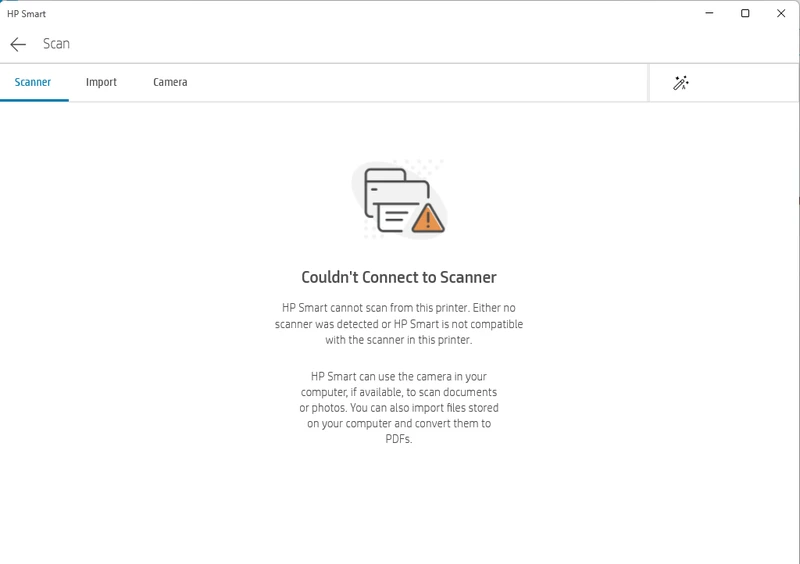
Ces vérifications peuvent aider à déterminer si Windows est prêt à imprimer, mais elles ne prouvent pas à elles seules que HP Smart détectera l’imprimante. Une fois terminées, vérifiez à nouveau si l’imprimante apparaît dans HP Smart.
Avant de commencer
Laissez l’imprimante connectée et allumée. Fionn Printer Driver prend en charge Windows 10 et Windows 11. Une connexion Internet est requise pour rechercher les pilotes compatibles les plus récents.
Identifier le modèle de l’imprimante HP connectée
Utilisez cette vérification lorsque l’imprimante n’est pas détectée automatiquement et que vous avez besoin de son modèle exact avant de sélectionner un pilote.

- Vérifiez le modèle sur l’étiquette de l’imprimante ou ouvrez la section Windows Périphériques et imprimantes pour le trouver.
- Comparez le nom du modèle avec celui de l’imprimante connectée avant de l’utiliser pour sélectionner un pilote.
Confirmez que le modèle correspond à l’imprimante connectée avant de continuer. Source : documentation de Fionn Printer Driver .
Vérifier les conditions d’impression Windows avec Fionn Printer Driver
Utilisez cette vérification guidée lorsque l’état du pilote ou les conditions d’impression Windows ne sont pas clairs. Le produit peut vérifier le pilote, le service d’impression, l’état de la connexion, le port, les paramètres de l’imprimante ainsi que les travaux d’impression incomplets ou suspendus ; il peut également proposer une version de pilote appropriée lorsque Windows ne peut pas en installer une automatiquement.
- Lancez Fionn Printer Driver et cliquez sur
Analyser maintenant
pour analyser votre ordinateur à la recherche de pilotes d’imprimante et de problèmes associés.

- Patientez pendant que Fionn Printer Driver analyse votre système à la recherche d’imprimantes installées, de pilotes et de problèmes d’imprimante courants.

- Une fois l’analyse terminée, examinez le problème de pilote détecté, puis cliquez sur
Réparer en un clic
pour lancer l’installation ou la réparation proposée.

- Attendez la fin de l’opération et examinez son résultat. Imprimez ensuite une page de test Windows pour vérifier que l’imprimante fonctionne réellement.

Une page de test Windows constitue une vérification intermédiaire : elle confirme l’impression, et non la détection par HP Smart. Si l’impression échoue toujours, utilisez l’état signalé pour vous concentrer sur la connexion, le port, le service d’impression, la file d’attente ou le pilote.
Retester HP Smart
Après la vérification Windows, ouvrez HP Smart et voyez si l’imprimante apparaît désormais. Si ce n’est pas le cas, la documentation disponible ne fournit pas de procédure de configuration spécifique à HP Smart et n’établit pas qu’une réparation du pilote Windows permet à HP Smart de détecter une imprimante.
Conclusion
Commencez par identifier le modèle exact de l’imprimante HP, puis vérifiez le pilote et l’environnement d’impression Windows. Fionn Printer Driver est pertinent si vous souhaitez effectuer une vérification guidée unique du pilote, de la connexion, du service d’impression, du port, des paramètres et de la file d’attente. Imprimez une page de test Windows pour confirmer l’impression, puis testez HP Smart séparément afin de confirmer que son problème de détection est résolu.
FAQ
Comment trouver le modèle de mon imprimante HP ?
Vérifiez l’étiquette sur l’imprimante. Vous pouvez également utiliser la section Windows Périphériques et imprimantes . Confirmez que le modèle correspond à l’imprimante connectée avant de sélectionner un pilote.
Que peut vérifier Fionn Printer Driver ?
Il peut vérifier le pilote, le service d’impression, l’état de la connexion, le port, les paramètres de l’imprimante ainsi que les travaux d’impression incomplets ou suspendus. Il prend en charge HP et d’autres marques d’imprimantes populaires.
Une page de test Windows réussie signifie-t-elle que HP Smart trouvera l’imprimante ?
Non. Une page de test Windows confirme que Windows peut imprimer ; elle ne confirme pas la détection par HP Smart. Vérifiez à nouveau HP Smart après le test Windows.
Que faire si HP Smart ne trouve toujours pas l’imprimante ?
La documentation fournie ne comprend pas de procédure de détection spécifique à HP Smart. Gardez le modèle d’imprimante confirmé et le résultat du test Windows à disposition lorsque vous recherchez une assistance spécifique à HP Smart.


