 Emily CarterPrinter Drivers
Windows, bir HP tarayıcı sürücüsünün bulunamadığını bildirirse önce bağlı cihazın tam modelini belirleyin ve bağlı olduğundan, Windows tarafından görüldüğünden emin olun.
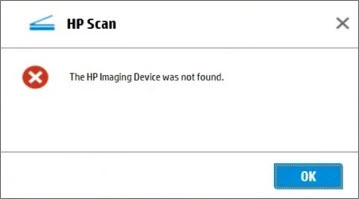
Bu önemlidir; çünkü bir HP çok işlevli yazıcının yazdırma ve tarama işlevleri ayrı olabilir ve yazdırmaya yardımcı olan bir sürücü tek başına taramanın hazır olduğunu kanıtlamaz.
Windows 10 veya Windows 11 yüklü bir bilgisayarda, Fionn Printer Driver yazıcı sürücüsüyle ilgili sorunları ve yazdırma ortamını kontrol edebilir; etkilenen HP cihazı aynı zamanda bir yazıcıysa bunu pratik bir ilk kontrol olarak kullanın.
Cihaz etiketinde veya Windows'ta görünen tam modeli not ederek başlayın.
Ardından sorunun yalnızca taramayı mı etkilediğini, yoksa yazdırmanın da mı başarısız olduğunu kontrol edin. Bu ayrım, bağlantı ya da yazdırma hizmeti sorununu yalnızca tarayıcı sürücüsü sorunu olarak ele almaktan kaçınmanıza yardımcı olur.
Başlamadan Önce: Tam HP Cihazını Belirleyin
Bir sürücü aramadan önce HP modelinin tam adını bulun. Cihazdaki etiketi kontrol edin veya Windows'ta Aygıtlar ve Yazıcılar bölümünü açıp listelenen cihazı bağlı donanımla karşılaştırın. Herhangi bir sürücü veya destek seçeneğini belirlerken modelin tam adını kullanın.

En güncel uyumlu sürücüyü aramayı planlıyorsanız bilgisayarın internet bağlantısı olduğunu da doğrulayın. Fionn Printer Driver bu arama için internet bağlantısı gerektirir.
Sürücüyle İlgili Sorunları Fionn Printer Driver ile Kontrol Edin
HP cihazı bir yazıcı veya çok işlevli yazıcıysa ve eksik ya da güncel olmayan yazıcı sürücüleri veya ilgili yazdırma koşulları için rehberli bir kontrole ihtiyacınız varsa bu seçeneği kullanın. Fionn Printer Driver, Windows 10 ve Windows 11'i destekler ve uyumlu popüler yazıcı markaları arasında HP'yi listeler. Manuel sürücü eşleştirme ihtiyacını azaltmaya yardımcı olabilir; ancak tamamlanma mesajı tarayıcının çalıştığını kanıtlamaz, bu yüzden ardından cihazı test edin.
- Fionn Printer Driver'ı başlatın ve bilgisayarı yazıcı sürücüleri ile ilgili sorunlar açısından taramak için
Şimdi Tara
seçeneğini belirleyin.

- Fionn Printer Driver sistemi yüklü yazıcılar, sürücüler ve yaygın yazıcı sorunları açısından tararken bekleyin.

- Tarama tamamlandıktan sonra algılanan sürücü sorununu inceleyin, ardından önerilen yükleme veya onarımı başlatmak için
Tek Tıkla Düzelt
seçeneğini belirleyin.

- İşlemin tamamlanmasını bekleyin ve sonucu inceleyin. Ardından yazıcının gerçekten çalışıp çalışmadığını kontrol etmek için bir Windows test sayfası yazdırın.

Anlamlı bir sonuç için Windows bağlı cihazı tanımalı ve Windows test sayfası başarıyla yazdırılmalıdır. Araç bir sürücü sorunu tespit ederse başka bir değişiklik yapmaya çalışmadan önce sonucu inceleyin.
Yazdırma da Başarısızsa Belirtiyi Daraltın
Bir HP çok işlevli cihaz taramanın yanı sıra yazdıramıyorsa sorun tarayıcı işlevinin ötesine uzanabilir. Cihazın bağlı olup olmadığını kontrol edin, ardından duraklatılmış veya tamamlanmamış bir yazdırma işi olup olmadığına bakın. Bir yazıcı sürücüsü yardımcı programı da sürücü durumunu, Windows Yazıcı Hizmeti'ni ve bağlantı durumunu kontrol edebilir.
- Cihaz Windows'ta görünmüyor: bir sürücü seçmeden önce etiketten tam modeli doğrulayın ve cihaz bağlantısını kontrol edin.
- Cihaz görünüyor ancak yazdırma başarısız: sürücüyü, yazdırma hizmetini, bağlantı durumunu ve tamamlanmamış veya duraklatılmış yazdırma işlerini kontrol edin.
- Yazdırma çalışıyor ancak tarama başarısız: tam modeli koruyun ve bir yazıcı test sayfasının tarama sorununu çözdüğünü varsaymak yerine o modele yönelik tarayıcıya özel destek veya yükleme seçeneklerini izleyin.
Sonuç
HP Scanner Driver Not Found mesajı için, bağlı cihazın tam modelini belirleyerek ve yalnızca tarama sorununu daha geniş kapsamlı bir yazıcı sorunundan ayırarak başlayın. HP cihazı çok işlevli bir yazıcıysa ve yazdırma da başarısız oluyorsa, Fionn Printer Driver yazıcı sürücüsüyle ilgili koşulları kontrol etmenin ve önerdiği onarımı uygulamanın kullanışlı bir yoludur. Sonucu Windows test sayfasıyla doğrulayın; tarama hâlâ kullanılamıyorsa modele özel tarayıcı desteğine devam edin.
Sık Sorulan Sorular
Bir sürücü aramadan önce HP cihaz modelimi nasıl bulurum?
Modeli cihaz etiketinde veya Windows Aygıtlar ve Yazıcılar bölümünde kontrol edin. Listelenen adı bağlı donanımla karşılaştırın ve sürücü seçimi için tam model adını kullanın.
Başarılı bir Windows test sayfası tarayıcımın çalıştığını kanıtlar mı?
Hayır. Windows test sayfası yazdırmayı doğrular. HP cihazı çok işlevli bir yazıcı olduğunda yararlıdır; ancak yazdırma testi başarılı olduktan sonra tarama ayrı olarak kontrol edilmelidir.
HP cihazım Windows'ta listelenmiyorsa ne yapmalıyım?
Cihaz etiketinden tam modeli doğrulayın ve önce bağlantıyı kontrol edin. Windows'un algılamadığı bir cihazda, sürücü araması etkili olmadan önce bağlantı veya cihaz tanıma sorunlarının giderilmesi gerekebilir.
Fionn Printer Driver bir HP çok işlevli yazıcıya yardımcı olabilir mi?
Yazıcı sürücülerini ve ilgili sorunları tarayabilir, eksik veya güncel olmayan yazıcı sürücülerini bulabilir ve yazıcı sürücüsü, yazdırma hizmeti ve bağlantı durumunu kontrol edebilir. Belgelenmiş iş akışı, çok işlevli bir cihazın yazıcı tarafı için en uygundur; tarayıcıya özel doğrulama adımının yerine geçmez.
Fionn Printer Driver ile uyumlu bir sürücü aramak için internet bağlantısına ihtiyacım var mı?
Evet. En güncel uyumlu sürücüleri aramak için internet bağlantısı gerekir. Bir sürücü indirildikten sonra normal şekilde yüklenebilir.


