 Emily CarterPrinter Drivers
إذا أبلغ Windows عن عدم العثور على برنامج تشغيل ماسح HP، فحدّد أولًا الطراز الدقيق للجهاز المتصل وتأكد من أنه متصل ومرئي في Windows.
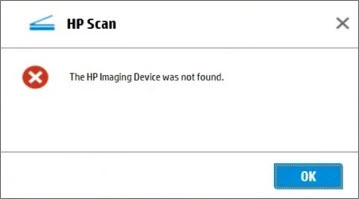
هذا مهم لأن طابعة HP متعددة الوظائف قد تتضمن وظيفتي الطباعة والمسح الضوئي بشكل منفصل، ولا يثبت برنامج التشغيل الذي يساعد على الطباعة وحده أن المسح الضوئي جاهز.
بالنسبة إلى جهاز كمبيوتر يعمل بنظام Windows 10 أو Windows 11، يمكن أن يساعد Fionn Printer Driver في التحقق من المشكلات المتعلقة ببرامج تشغيل الطابعة وبيئة الطباعة؛ استخدمه كفحص عملي أول عندما يكون جهاز HP المتأثر طابعة أيضًا.
ابدأ بتسجيل الطراز الكامل الظاهر على ملصق الجهاز أو في Windows.
ثم تحقّق مما إذا كانت المشكلة تؤثر في المسح الضوئي فقط أو أن الطباعة تتعذر أيضًا. يساعدك هذا التمييز على تجنب اعتبار مشكلة اتصال أو خدمة طباعة مشكلةً في برنامج تشغيل الماسح فقط.
قبل البدء: تحديد جهاز HP الدقيق
حدّد اسم طراز HP الكامل قبل البحث عن برنامج تشغيل. تحقّق من الملصق الموجود على الجهاز، أو افتح قسم Windows الأجهزة والطابعات وقارن الجهاز المدرج بالأجهزة المتصلة. استخدم اسم الطراز الكامل عند اختيار أي برنامج تشغيل أو خيار دعم.

تأكد أيضًا من اتصال الكمبيوتر بالإنترنت إذا كنت تخطط للبحث عن أحدث برنامج تشغيل متوافق. يتطلب Fionn Printer Driver اتصالًا بالإنترنت لإجراء هذا البحث.
التحقق من المشكلات المتعلقة ببرامج التشغيل باستخدام Fionn Printer Driver
استخدم هذا الخيار عندما يكون جهاز HP طابعة أو طابعة متعددة الوظائف وتحتاج إلى فحص إرشادي لبرامج تشغيل الطابعة المفقودة أو القديمة أو لظروف الطباعة ذات الصلة. يدعم Fionn Printer Driver نظامي Windows 10 وWindows 11، ويعرض HP ضمن العلامات التجارية الشائعة المتوافقة للطابعات. يمكنه المساعدة في تقليل مطابقة برامج التشغيل يدويًا، لكن رسالة الإكمال لا تثبت أن الماسح يعمل؛ لذا اختبر الجهاز بعد ذلك.
- شغّل Fionn Printer Driver واختر
الفحص الآن
لفحص الكمبيوتر بحثًا عن برامج تشغيل الطابعات والمشكلات ذات الصلة.

- انتظر بينما يفحص Fionn Printer Driver النظام بحثًا عن الطابعات المثبتة وبرامج التشغيل ومشكلات الطابعة الشائعة.

- بعد اكتمال الفحص، راجع مشكلة برنامج التشغيل التي تم اكتشافها، ثم اختر
إصلاح بنقرة واحدة
لبدء التثبيت أو الإصلاح المقترح.

- انتظر حتى تنتهي العملية وراجع النتيجة. ثم اطبع صفحة اختبار Windows للتحقق مما إذا كانت الطابعة تعمل فعليًا.

للحصول على نتيجة ذات معنى، ينبغي أن يتعرف Windows على الجهاز المتصل وأن تُطبع صفحة اختبار Windows بنجاح. إذا حددت الأداة مشكلة في برنامج التشغيل، فراجع النتيجة قبل محاولة تغيير آخر.
إذا تعذرت الطباعة أيضًا، فحدّد نطاق العَرَض
عندما يتعذر على جهاز HP متعدد الوظائف الطباعة والمسح الضوئي معًا، فقد تمتد المشكلة إلى ما هو أبعد من وظيفة الماسح. تحقّق مما إذا كان الجهاز متصلًا، ثم ابحث عن مهمة طباعة معلقة أو غير مكتملة. يمكن لأداة برامج تشغيل الطابعة أيضًا التحقق من حالة برنامج التشغيل وخدمة الطابعة في Windows وحالة الاتصال.
- الجهاز غير موجود في Windows: تأكد من الطراز الدقيق من الملصق وتحقق من اتصال الجهاز قبل اختيار برنامج تشغيل.
- يظهر الجهاز لكن الطباعة تتعذر: تحقق من برنامج التشغيل وخدمة الطباعة وحالة الاتصال وأي مهام طباعة غير مكتملة أو معلقة.
- الطباعة تعمل لكن المسح الضوئي يتعذر: احتفظ بالطراز الدقيق واتبع خيارات الدعم أو التثبيت المخصصة للماسح لهذا الطراز بدل افتراض أن صفحة اختبار الطابعة تحل مشكلة المسح الضوئي.
الخلاصة
عند ظهور رسالة HP Scanner Driver Not Found، ابدأ بتحديد الجهاز المتصل بدقة وفصل مشكلة المسح الضوئي فقط عن مشكلة طابعة أوسع. إذا كان جهاز HP طابعة متعددة الوظائف وكانت الطباعة تتعذر أيضًا، فإن Fionn Printer Driver طريقة مناسبة للتحقق من الظروف المتعلقة ببرامج تشغيل الطابعة وتطبيق الإصلاح المقترح. تحقّق من النتيجة باستخدام صفحة اختبار Windows، ثم تابع إلى دعم الماسح الخاص بالطراز إذا ظل المسح الضوئي غير متاح.
الأسئلة الشائعة
كيف أعثر على طراز جهاز HP قبل البحث عن برنامج تشغيل؟
تحقق من الطراز على ملصق الجهاز أو في قسم الأجهزة والطابعات في Windows. قارن الاسم المدرج بالأجهزة المتصلة واستخدم اسم الطراز الكامل لاختيار برنامج التشغيل.
هل تثبت صفحة اختبار Windows الناجحة أن الماسح يعمل؟
لا. تتحقق صفحة اختبار Windows من الطباعة. وهي مفيدة عندما يكون جهاز HP طابعة متعددة الوظائف، لكن يجب التحقق من المسح الضوئي بشكل منفصل بعد نجاح اختبار الطباعة.
ماذا لو لم يكن جهاز HP مدرجًا في Windows؟
تأكد أولًا من الطراز الكامل من ملصق الجهاز وتحقق من الاتصال. قد يحتاج الجهاز الذي لا يكتشفه Windows إلى استكشاف أخطاء الاتصال أو التعرّف على الجهاز وإصلاحها قبل أن يصبح البحث عن برنامج تشغيل فعالًا.
هل يمكن أن يساعد Fionn Printer Driver مع طابعة HP متعددة الوظائف؟
يمكنه الفحص بحثًا عن برامج تشغيل الطابعة والمشكلات ذات الصلة، والعثور على برامج تشغيل طابعة مفقودة أو قديمة، والتحقق من حالة برنامج تشغيل الطابعة وخدمة الطباعة والاتصال. سير العمل الموثق له هو الأكثر صلة بجانب الطابعة في جهاز متعدد الوظائف؛ ولا يحل محل خطوة تحقق خاصة بالماسح.
هل أحتاج إلى اتصال بالإنترنت للبحث عن برنامج تشغيل متوافق باستخدام Fionn Printer Driver؟
نعم. يلزم اتصال بالإنترنت للبحث عن أحدث برامج التشغيل المتوافقة. بعد تنزيل برنامج التشغيل، يمكن تثبيته بالطريقة المعتادة.


