 Emily CarterPrinter Drivers
WindowsでHPスキャナーのドライバーが見つからないと表示される場合は、まず接続されているデバイスの正確なモデルを特定し、接続済みでWindowsに表示されていることを確認してください。
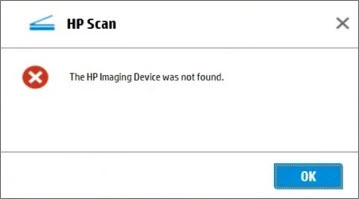
これは、HP複合機では印刷機能とスキャン機能が別々になっている場合があり、印刷に役立つドライバーがあるだけでは、スキャンの準備ができているとは限らないためです。
Windows 10またはWindows 11のコンピューターでは、 Fionn Printer Driver を使用して、プリンタードライバー関連の問題と印刷環境を確認できます。対象のHPデバイスがプリンターでもある場合は、実用的な最初の確認方法として利用できます。
まず、デバイスのラベルまたはWindowsに表示されている完全なモデル名を記録してください。
次に、問題がスキャンのみに影響しているのか、印刷も失敗するのかを確認します。この違いを把握すると、接続や印刷サービスの問題をスキャナー専用のドライバー問題として扱うことを避けられます。
始める前に:正確なHPデバイスを特定する
ドライバーを探す前に、HPの完全なモデル名を確認してください。デバイスのラベルを確認するか、Windowsの デバイスとプリンター を開き、一覧のデバイスと接続中のハードウェアを照合します。ドライバーまたはサポートの選択時には、完全なモデル名を使用してください。

最新の互換ドライバーを検索する予定がある場合は、コンピューターがインターネットに接続されていることも確認してください。Fionn Printer Driverでの検索にはインターネット接続が必要です。
ドライバー関連の問題を Fionn Printer Driver で確認する
HPデバイスがプリンターまたは複合機で、不足しているプリンタードライバーや古いプリンタードライバー、関連する印刷条件をガイド付きで確認する必要がある場合に、この方法を使用してください。Fionn Printer DriverはWindows 10およびWindows 11に対応し、互換性のある主要プリンターブランドとしてHPを掲載しています。手動でのドライバー照合を減らすのに役立ちますが、完了メッセージはスキャナーが動作していることを証明するものではありません。後でデバイスをテストしてください。
- Fionn Printer Driverを起動し、
今すぐスキャン
を選択して、コンピューター内のプリンタードライバーと関連する問題をスキャンします。

- Fionn Printer Driverが、インストール済みのプリンター、ドライバー、一般的なプリンターの問題についてシステムをスキャンするまで待ちます。

- スキャンが完了したら、検出されたドライバーの問題を確認し、
ワンクリック修復
を選択して、提案されたインストールまたは修復を開始します。

- 操作が完了するまで待ち、結果を確認します。次に、Windowsのテストページを印刷して、プリンターが実際に動作するかを確認してください。

意味のある結果を得るには、Windowsが接続されたデバイスを認識し、Windowsのテストページが正常に印刷される必要があります。ツールがドライバーの問題を検出した場合は、別の変更を試す前に結果を確認してください。
印刷も失敗する場合は症状を切り分ける
HP複合機でスキャンだけでなく印刷もできない場合、問題はスキャナー機能だけにとどまらない可能性があります。デバイスが接続されているかを確認し、一時停止中または未完了の印刷ジョブがないか調べてください。プリンタードライバー用ユーティリティでは、ドライバーの状態、Windowsの印刷サービス、接続状態も確認できます。
- デバイスがWindowsに表示されない場合: ドライバーを選択する前に、ラベルで正確なモデルを確認し、デバイス接続を検証してください。
- デバイスは表示されるが印刷に失敗する場合: ドライバー、印刷サービス、接続状態、未完了または一時停止中の印刷ジョブを確認してください。
- 印刷はできるがスキャンに失敗する場合: 正確なモデル名を保持し、プリンターのテストページでスキャンまで解決すると考えずに、そのモデル向けのスキャナー固有のサポートまたはインストールオプションを利用してください。
まとめ
HP Scanner Driver Not Foundというメッセージが表示された場合は、まず接続されているデバイスを正確に特定し、スキャンのみの問題か、より広範なプリンターの問題かを分けて考えてください。HPデバイスが複合機で印刷も失敗する場合は、 Fionn Printer Driver を利用すると、プリンタードライバー関連の状態を確認し、提案された修復を適用できます。Windowsのテストページで結果を確認し、スキャンを利用できない状態が続く場合は、モデル固有のスキャナーサポートを続けてください。
よくある質問
ドライバーを検索する前にHPデバイスのモデルを確認するにはどうすればよいですか?
デバイスのラベル、またはWindowsのデバイスとプリンターでモデルを確認してください。一覧の名前と接続中のハードウェアを照合し、ドライバー選択には完全なモデル名を使用します。
Windowsのテストページが正常に印刷されれば、スキャナーが動作していると証明できますか?
いいえ。Windowsのテストページで検証できるのは印刷です。HPデバイスが複合機の場合には役立ちますが、印刷テストの成功後にスキャンを別途確認する必要があります。
HPデバイスがWindowsに一覧表示されない場合はどうすればよいですか?
デバイスのラベルで完全なモデルを確認し、まず接続を確認してください。Windowsが検出しないデバイスでは、ドライバー検索が有効になる前に、接続またはデバイス認識のトラブルシューティングが必要になる場合があります。
Fionn Printer DriverはHP複合機に役立ちますか?
プリンタードライバーと関連する問題をスキャンし、不足または古いプリンタードライバーを検出し、プリンタードライバー、印刷サービス、接続の状態を確認できます。文書化されているワークフローは複合機のプリンター側に最も関連しており、スキャナー固有の検証手順に代わるものではありません。
Fionn Printer Driverで互換ドライバーを検索するにはインターネット接続が必要ですか?
はい。最新の互換ドライバーを検索するにはインターネット接続が必要です。ドライバーをダウンロードした後は、通常どおりインストールできます。


